letterpad
v5.0.0

LetterPad ist eine umfassende Blog -Publishing -Engine, die den Prozess der Verwaltung und Veröffentlichung von Inhalten für Ihr Blog oder Ihre Website vereinfacht.
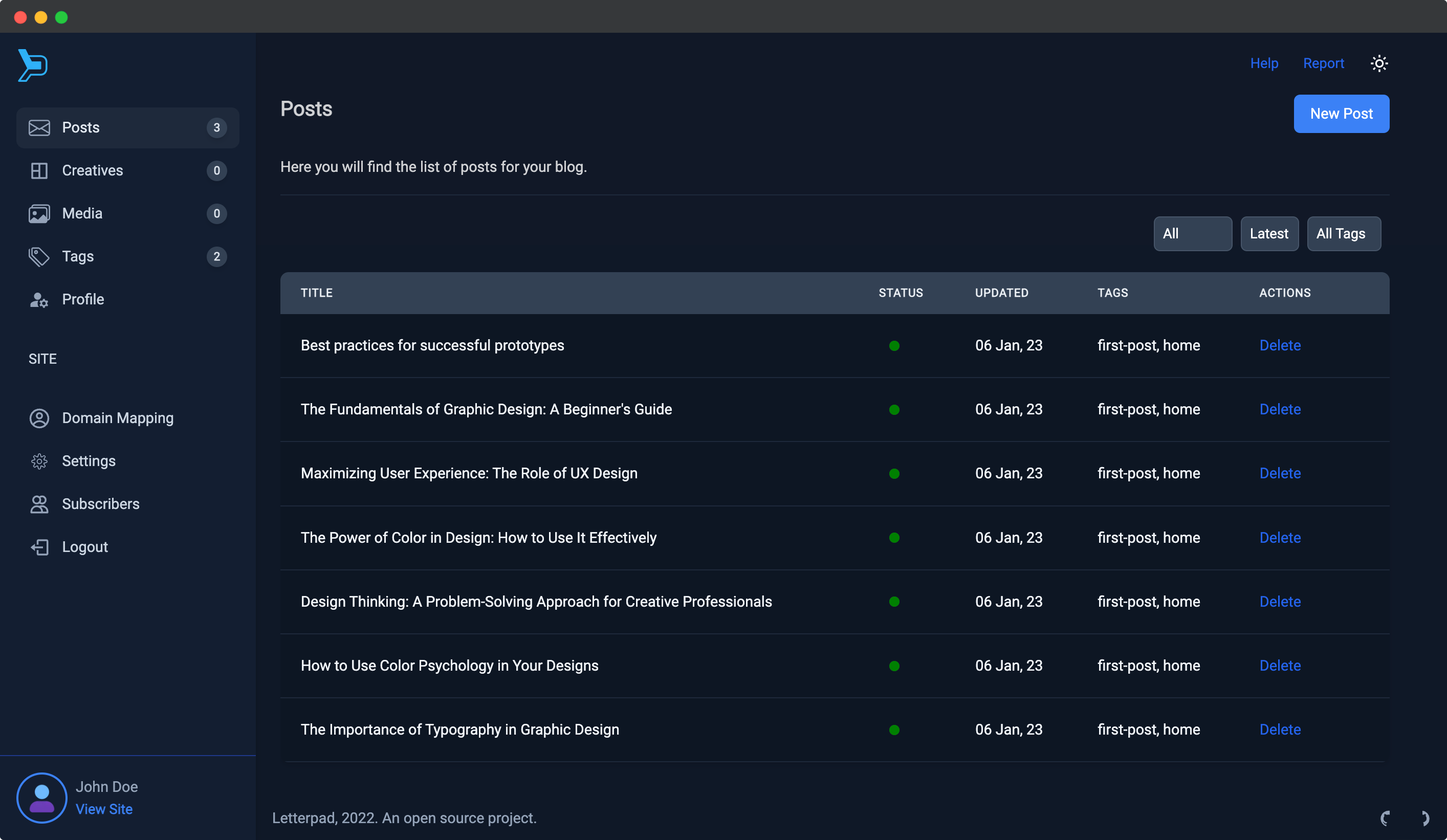
Admin -Dashboard
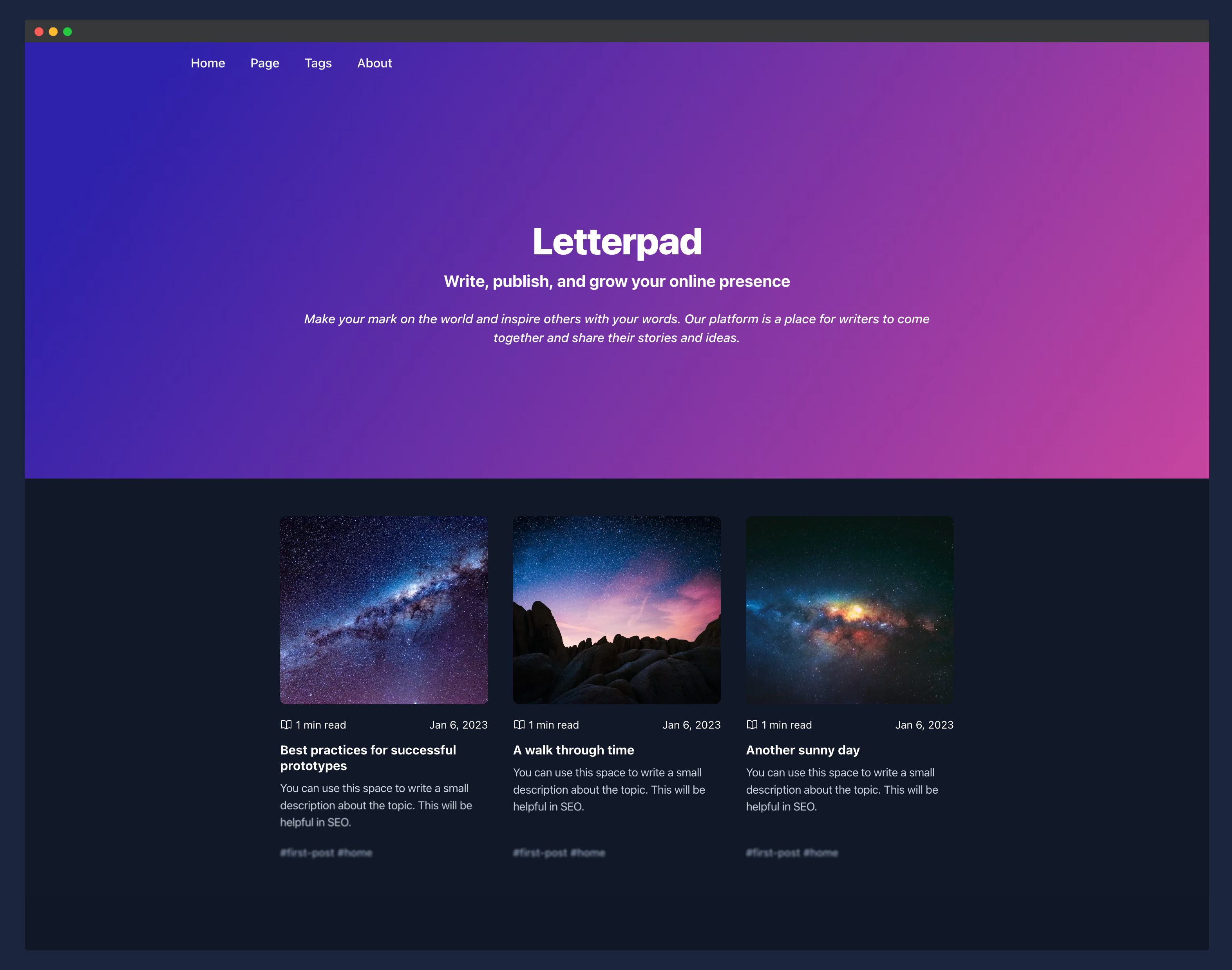
Webseite
Erforschen Sie die Funktionen von LetterPad in Aktion, indem Sie die Demo besuchen.
Befolgen Sie die folgenden Schritte, um Buchstabenpad auf Ihrem System einzurichten:
Klonen Sie dieses Projekt:
git clone [email protected]:letterpad/letterpad.gitWechsel zum Projektverzeichnis:
cd letterpad Stellen Sie vor dem Fortfahren sicher, dass Sie apps/admin/.env.sample in apps/admin/.env kopiert haben und den SECRET_KEY auf einen eindeutigen Wert einstellen.
bun install
bun run build

# Copy apps/admin/.env.sample to apps/admin/.env
# Change the secret key in .env file.
bun run seed
bun run devbun install
bun run build
# Copy apps/admin/.env.sample to apps/admin/.env
# Change the secret key in .env file.
bun run seed
bun run start❗ Hinweis : Kopieren Sie
apps/client/.env.sampleinapps/client/.env. Ihr Blog funktioniert nicht, ohne das Client_id inapps/client/.envfestzulegen. Sie können das Client_ID finden, indem Sie sich in Ihrem Admin -Dashboard anmelden und zu Einstellungen> Schlüssel navigieren.
Wenn Sie es vorziehen, Docker für die Bereitstellung zu verwenden, können Sie LetterPad mit dem folgenden Befehl ausführen:
docker run
-v ' data:/app/apps/admin/prisma/sqlite/data '
-p 3001:3001
-p 3000:3000
-e DATABASE_URL= ' file:data/letterpad.sqlite '
-e SECRET_KEY= ' provide-a-secret-key '
-e EMAIL= " [email protected] "
-e PASSWORD= ' xxxxxxxxxxx '
abhisheksaha11/letterpad
WICHTIG!!! - Der Client verwendet
apps/client/.envum eine Verbindung mit der API herzustellen. Diese Datei enthält das client_token, das Sie durch Anmelden in Ihrem Admin -Dashboard und Navigation zu Einstellungen> Tasten finden können. Wenn Sie den Secret_Key geändert haben, achten Sie darauf, dass Sie die Client_ID aktualisieren.
LetterPad kann mithilfe von Umgebungsvariablen konfiguriert werden. Hier sind die verfügbaren Optionen: Hier sind die bereitgestellten Informationen, die in ein Tabellenformat konvertiert sind:
| Konfigurationsoptionen | Beschreibung |
|---|---|
| Benutzerkonfiguration | |
| Die E -Mail des ersten Benutzer. (Nur Docker) | |
| PASSWORT | Das Passwort des ersten Benutzers. (Nur Docker) |
| Sicherheitskonfiguration | |
| Secret_key | Ein geheimer Schlüssel zum Verschlingen von Passwörtern und E -Mails. |
| Datenbankkonfiguration | |
| Database_url | Datenbankverbindung URL. Sie können entweder SQLite oder MySQL verwenden. |
| Spamschutz | |
| Recaptcha_key_client | Google Recaptcha Client -Schlüssel. |
| Recaptcha_key_server | Google Recaptcha Server -Schlüssel. |
| E -Mail -Konfiguration | |
| Gmail_user | Google Mail -E -Mail -Adresse. |
| Gmail_password | Google Mail -Passwort. |
| SENTER_EMAIL | E -Mail -Adresse zum Senden von E -Mails. |
| Medienverwaltungskonfiguration (Wolkin) | |
| Cloudary_key | Wolkärer API -Schlüssel. |
| Cloudary_Name | Cloudinary Cloudname. |
| Cloudary_secret | Wolkäres API -Geheimnis. |
| Integration ohne Plash | |
| Unsplash_client_id | Client -ID nicht plash. |
| Debuggen | |
| DEBUGGEN | Debugging aktivieren. |
Standardmäßig wird das Administratorbereich auf Port 3000 ausgeführt, und der Client wird auf Port 3001 ausgeführt.
Weitere Informationen zum Konfigurieren des Administratorpanels finden Sie in diesem Ordner.
Die App LetterPad Client (Public) finden Sie in apps/client .
Demo: https://demo.letterpad.app
LetterPad Admin bietet einen Client -Schlüssel, der in den Einstellungen zu finden ist. Wenn Sie den Client in einer anderen Domain hosten möchten, legen Sie diesen Client_Key in apps/client/next.config.js fest.
Sie sind herzlich eingeladen, zum Projekt beizutragen. Wenn Sie auf Fehler stoßen oder Feature -Anfragen haben, erstellen Sie bitte ein Problem oder senden Sie eine Pull -Anfrage. Fühlen Sie sich frei, sich unserem Discord -Kanal anzuschließen, um sich mit der Community zu verbinden und über die Entwicklung des Projekts auf dem Laufenden zu bleiben.







