letterpad
v5.0.0

Lettepad est un moteur de publication de blog complet qui simplifie le processus de gestion et de publication du contenu pour votre blog ou site Web.
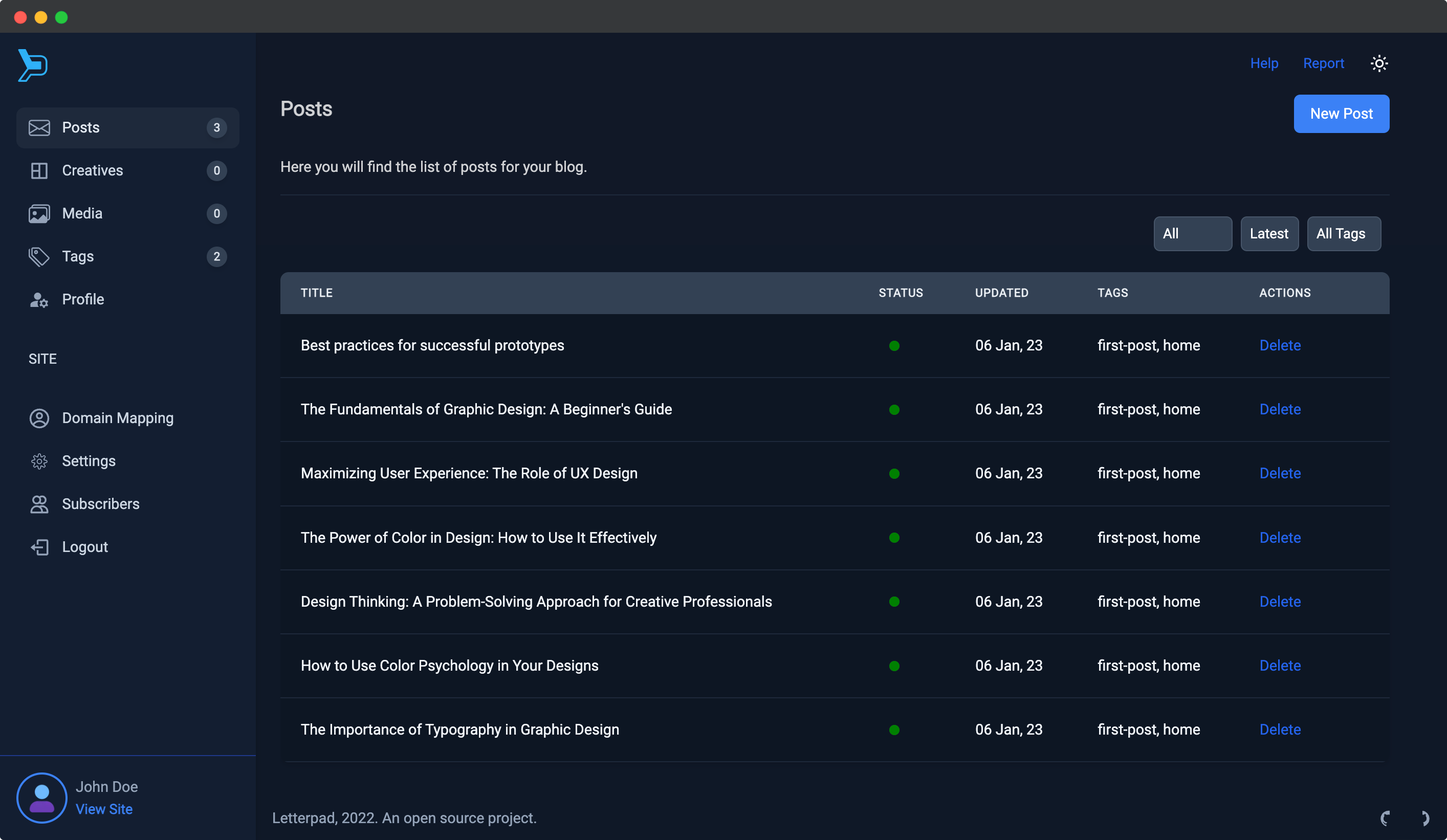
Tableau de bord administratif
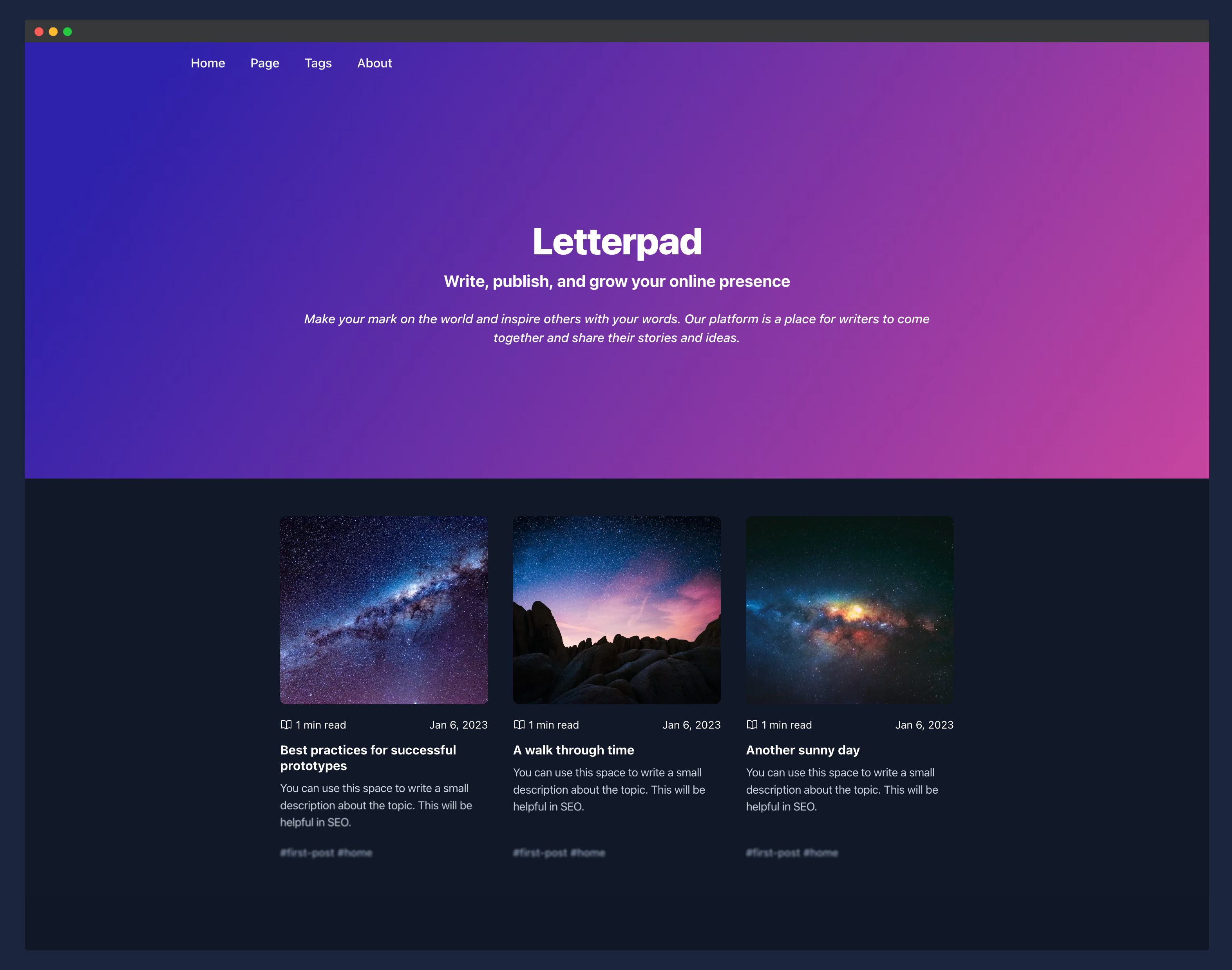
Site web
Explorez les capacités du typographie en action en visitant la démo.
Pour configurer la différence sur votre système, suivez ces étapes:
Clone ce projet:
git clone [email protected]:letterpad/letterpad.gitChanger dans le répertoire du projet:
cd letterpad Avant de continuer, assurez-vous que vous avez copié apps/admin/.env.sample à apps/admin/.env et définissez le SECRET_KEY sur une valeur unique.
bun install
bun run build

# Copy apps/admin/.env.sample to apps/admin/.env
# Change the secret key in .env file.
bun run seed
bun run devbun install
bun run build
# Copy apps/admin/.env.sample to apps/admin/.env
# Change the secret key in .env file.
bun run seed
bun run start❗ Remarque : Copiez
apps/client/.env.sampleàapps/client/.env. Votre blog ne fonctionnera pas sans définir le client_id dansapps/client/.env. Vous pouvez trouver le client_id en vous connectant à votre tableau de bord d'administration et en naviguant vers les paramètres> touches.
Si vous préférez utiliser Docker pour le déploiement, vous pouvez exécuter la typographie avec la commande suivante:
docker run
-v ' data:/app/apps/admin/prisma/sqlite/data '
-p 3001:3001
-p 3000:3000
-e DATABASE_URL= ' file:data/letterpad.sqlite '
-e SECRET_KEY= ' provide-a-secret-key '
-e EMAIL= " [email protected] "
-e PASSWORD= ' xxxxxxxxxxx '
abhisheksaha11/letterpad
IMPORTANT!!! - Le client utilise
apps/client/.envpour se connecter avec l'API. Ce fichier contient le client_token, que vous pouvez trouver en vous connectant à votre tableau de bord d'administration et en accédant aux paramètres> touches. Si vous avez changé le secret_key, assurez-vous de mettre à jour le client_id.
Lestpade peut être configuré à l'aide de variables d'environnement. Voici les options disponibles: voici les informations fournies converties en format de table:
| Options de configuration | Description |
|---|---|
| Configuration de l'utilisateur | |
| L'e-mail du premier utilisateur. (Docker uniquement) | |
| MOT DE PASSE | Le mot de passe du premier utilisateur. (Docker uniquement) |
| Configuration de sécurité | |
| Secret_key | Une clé secrète utilisée pour chiffrer les mots de passe et les e-mails. |
| Configuration de la base de données | |
| Base de données_url | URL de connexion de la base de données. Vous pouvez utiliser SQLite ou MySQL. |
| Protection des spams | |
| Recaptcha_key_client | Google RecaptCha Client Key. |
| Recaptcha_key_server | Google Recaptcha Server Key. |
| Configuration de l'e-mail | |
| Gmail_user | Adresse e-mail de Gmail. |
| Gmail_password | Mot de passe gmail. |
| Expéditeur_email | Adresse e-mail pour envoyer des e-mails. |
| Configuration de la gestion des médias (cloudinary) | |
| Cloudinary_key | Clé API cloudinary. |
| Cloudinary_name | Nom du cloud cloudinary. |
| Cloudinary_secret | Cloudinary API Secret. |
| Intégration non classée | |
| UNSPLASH_CLIENT_ID | ID du client un peu. |
| Débogage | |
| DÉBOGUER | Activer le débogage. |
Par défaut, le panneau d'administration s'exécute sur le port 3000 et le client s'exécute sur le port 3001.
Pour plus d'informations sur la configuration du panneau d'administration, reportez-vous à ce dossier.
L'application Client dustpade (public) peut être trouvée dans apps/client .
Demo: https://demo.letterpad.app
Lection Admin fournit une clé client qui peut être trouvée dans les paramètres. Si vous souhaitez héberger le client sur un domaine différent, définissez ce client_key dans apps/client/next.config.js .
Vous êtes invités à contribuer au projet. Si vous rencontrez des bogues ou disposez de demandes de fonctionnalités, veuillez créer un problème ou soumettre une demande de traction. N'hésitez pas à rejoindre notre canal Discord pour vous connecter avec la communauté et rester à jour sur le développement du projet.







