start ui web
1.0.0

Start UI [Web]は、BearStudioチームおよびその他の貢献者によって作成および維持されている意見のあるFrontend Starterリポジトリです。これは、クライアント向けのWebアプリを作成するときに使用するチームの最新のスタックを表しています。
このプロジェクトの使用方法の詳細については、ドキュメントを参照してください。ドキュメントには、インストール、使用法、およびいくつかのガイドに関する必要なすべての情報が含まれています。
Start UI [Web]でプロジェクトを開始するときにあなたが持っているもののライブ読み取り専用デモンストレーションは、demo.start-ui.comで入手できます。
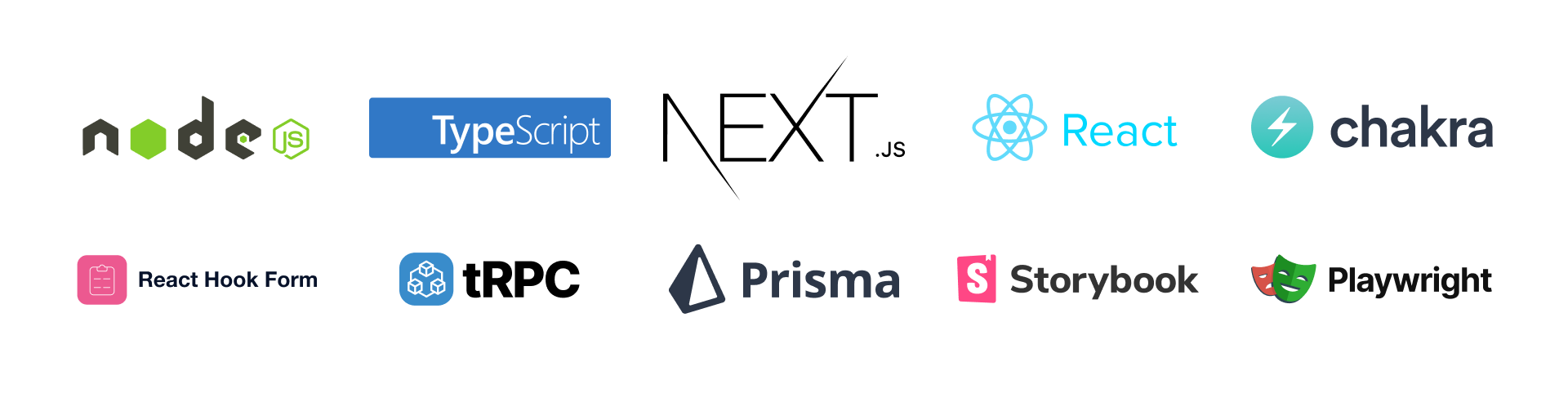
?タイプスクリプト、⚛️react、⚫️nextjs、⚡️チャクラui、? trpc、▲プリスマ、?§タンスタッククエリ、ストーリーブック、?劇作家、?反応フックフォーム、? I18Nextを反応します
pnpm create start-ui --web myAppこれにより、Start UI [Web]の最新バージョンを備えた新しいフォルダーが足場になりますか?
.env.exampleファイルを新しい.envファイルに複製し、環境変数を更新しますcp .env.example .env注記
地元開発のための簡単なアドバイス
pnpm installpnpm dk:init注記
Dockerを使用したくないですか?
PostgreSQLデータベース(ローカルまたはオンライン)をセットアップし、データベース_URL環境変数を置き換えます。次に、 pnpm db:pushを実行してデータベーススキーマを更新し、 pnpm db:seedを実行してデータベースをシードします。
 # Run the database in Docker (if not already started)
pnpm dk:start
# Run the development server
pnpm dev開発では、メールは送信されず、MailDevがキャッチされます。
MailDev UIは0.0.0.0:1080で入手できます。
電子メールテンプレートはsrc/emailsフォルダーのreact-emailコンポーネントで構築されています。
http://localhost:3000/devtools/email/{template}で電子メールテンプレートをプレビューできます。ここで、 {template} src/emails/templatesフォルダーのテンプレートファイルの名前です。
例:ログインコード
http://localhost:3000/devtools/email/{template}/{language}などのプレビューurlに言語を追加します{language}は言語キー( en 、 fr 、...)です
検索パラメーションをプレビューURLに追加して、プロップとしてテンプレートに渡すことができます。 http://localhost:3000/devtools/email/{template}/?{propsName}={propsValue}
pnpm storybookテーマコンポーネント、コンポーネントのバリエーション、サイズ、色、その他のテーマの基礎を追加または更新すると、内部テーマタイピングを拡張して、優れたオートコンプリートを提供できます。
テーマを更新した後、次のコマンドを実行するだけです。
pnpm theme:generate-typingカスタムSVGファイルをsrc/components/Icons/svg-sourcesフォルダーに入れて、次のコマンドを実行します。
pnpm theme:generate-icons警告
すべてのSVGアイコンは、 24x24pxサイズのicon- (例: icon-externel-link )が付いているSVGファイルであり、 1つの形状のみで#000色( currentColorに置き換えられます)で満たされている必要があります。
src/theme/config.tsファイルでこの定数を更新することにより、カラーモードを検出するために使用されるストレージキーを更新できます。
export const COLOR_MODE_STORAGE_KEY = 'start-ui-color-mode' ; // Update the key according to your needsE2Eテストは劇作家でセットアップされます。
pnpm e2e     # Run tests in headless mode, this is the command executed in CI
pnpm e2e:ui # Open a UI which allow you to run specific tests and see test executionテストはe2eフォルダーに記述されています。また、テストの作成に役立ついくつかのユーティルを含むe2e/utilsフォルダーもあります。
環境の名前でNEXT_PUBLIC_ENV_NAME env変数をセットアップします。
 NEXT_PUBLIC_ENV_NAME="staging"
NEXT_PUBLIC_ENV_EMOJI="?"
NEXT_PUBLIC_ENV_COLOR_SCHEME="teal"
翻訳管理には、VSコードにi18n Allyプラグインを使用することをお勧めします。
.vscode/settings.jsonファイルを次の設定で作成または編集します。
{
  "i18n-ally.localesPaths" : [ " src/locales " ],
  "i18n-ally.keystyle" : " nested " ,
  "i18n-ally.enabledFrameworks" : [ " general " , " react " , " i18next " ],
  "i18n-ally.namespace" : true ,
  "i18n-ally.defaultNamespace" : " common " ,
  "i18n-ally.extract.autoDetect" : true ,
  "i18n-ally.keysInUse" : [ " common.languages.* " ]
}pnpm install
pnpm storybook:build # Optional: Will expose the Storybook at `/storybook`
pnpm build
pnpm startstart-ui-webプロジェクト名に置き換えます) docker build -t start-ui-web .
start-ui-webプロジェクト名に置き換えます) docker run -p 80:3000 start-ui-web
アプリケーションはポート80(http:// localhost)に公開されます







