start ui web
1.0.0

Mulai UI [Web] adalah repositori starter frontend yang dipelajari yang dibuat & dikelola oleh tim Bearstudio dan kontributor lainnya. Ini mewakili tumpukan terkini tim kami yang kami gunakan saat membuat aplikasi web untuk klien kami.
Untuk informasi terperinci tentang cara menggunakan proyek ini, silakan merujuk ke dokumentasi. Dokumentasi berisi semua informasi yang diperlukan tentang instalasi, penggunaan, dan beberapa panduan.
Demonstrasi live read-only tentang apa yang akan Anda miliki saat memulai proyek dengan Start UI [Web] tersedia di demo.start-ui.com.
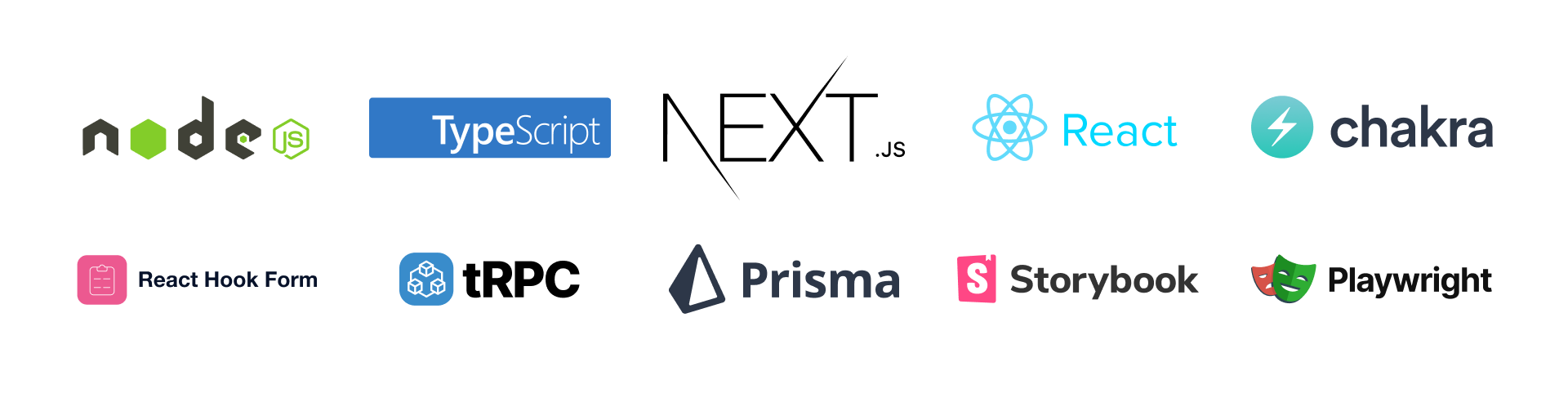
? Naskah, ⚛️ Bereaksi, ⚫️ Nextjs, ⚡️ Chakra UI ,? TRPC, ▲ Prisma ,? ️ Tanstack Query, Storybook ,? Penulis naskah ,? Bereaksi bentuk kait,? Bereaksi I18Next
pnpm create start-ui --web myAppItu akan perancah folder baru dengan versi terbaru dari Start UI [Web]?
.env.example ke file .env baru, dan perbarui variabel lingkungan cp .env.example .envCatatan
Saran cepat untuk pengembangan lokal
pnpm installpnpm dk:initCatatan
Tidak ingin menggunakan Docker?
Siapkan database PostgreSQL (secara lokal atau online) dan ganti variabel lingkungan database_URL . Kemudian Anda dapat menjalankan pnpm db:push untuk memperbarui skema database Anda dan kemudian menjalankan pnpm db:seed to Seed Database Anda.
 # Run the database in Docker (if not already started)
pnpm dk:start
# Run the development server
pnpm devDalam pengembangan, email tidak akan dikirim dan akan ditangkap oleh Maildev.
Maildev UI tersedia di 0,0.0.0:1080.
Template email dibangun dengan komponen react-email di folder src/emails .
Anda dapat melihat pratinjau templat email di http://localhost:3000/devtools/email/{template} di mana {template} adalah nama file template di folder src/emails/templates .
Contoh: Kode Login
Tambahkan bahasa dalam URL pratinjau seperti http://localhost:3000/devtools/email/{template}/{language} di mana {language} adalah kunci bahasa ( en , fr , ...)
Anda dapat menambahkan Params Pencarian ke URL Pratinjau untuk diteruskan sebagai alat peraga ke templat. http://localhost:3000/devtools/email/{template}/?{propsName}={propsValue}
pnpm storybookSaat menambahkan atau memperbarui komponen tema, variasi komponen, ukuran, warna, dan fondasi tema lainnya, Anda dapat memperluas pengetikan tema internal untuk memberikan pelengkapan otomatis yang bagus.
Cukup jalankan perintah berikut setelah memperbarui tema:
pnpm theme:generate-typing Masukkan file SVG khusus ke dalam folder src/components/Icons/svg-sources dan kemudian jalankan perintah berikut:
pnpm theme:generate-iconsPeringatan
Semua ikon SVG harus diawali dengan file SVG dengan icon- (Contoh: icon-externel-link ) dengan ukuran 24x24px , hanya satu bentuk dan diisi dengan warna #000 (akan diganti dengan currentColor ).
Anda dapat memperbarui tombol penyimpanan yang digunakan untuk mendeteksi mode warna dengan memperbarui konstanta ini di file src/theme/config.ts :
export const COLOR_MODE_STORAGE_KEY = 'start-ui-color-mode' ; // Update the key according to your needsTes E2E diatur dengan penulis naskah.
pnpm e2e     # Run tests in headless mode, this is the command executed in CI
pnpm e2e:ui  # Open a UI which allow you to run specific tests and see test execution
Tes ditulis dalam folder e2e ; Ada juga folder e2e/utils yang berisi beberapa util untuk membantu menulis tes.
Siapkan variabel env NEXT_PUBLIC_ENV_NAME dengan nama lingkungan.
 NEXT_PUBLIC_ENV_NAME="staging"
NEXT_PUBLIC_ENV_EMOJI="?"
NEXT_PUBLIC_ENV_COLOR_SCHEME="teal"
Kami merekomendasikan menggunakan plugin I18N Ally untuk VS Code untuk manajemen terjemahan.
Buat atau edit file .vscode/settings.json dengan pengaturan berikut:
{
  "i18n-ally.localesPaths" : [ " src/locales " ],
  "i18n-ally.keystyle" : " nested " ,
  "i18n-ally.enabledFrameworks" : [ " general " , " react " , " i18next " ],
  "i18n-ally.namespace" : true ,
  "i18n-ally.defaultNamespace" : " common " ,
  "i18n-ally.extract.autoDetect" : true ,
  "i18n-ally.keysInUse" : [ " common.languages.* " ]
}pnpm install
pnpm storybook:build # Optional: Will expose the Storybook at `/storybook`
pnpm build
pnpm startstart-ui-web dengan nama proyek Anda) docker build -t start-ui-web .
start-ui-web dengan nama proyek Anda) docker run -p 80:3000 start-ui-web
Aplikasi akan diekspos pada port 80 (http: // localhost)







