lazy pony prompter
1.0.0

柔軟なタグフィルタリングシステムとカスタマイズ可能なプロンプトテンプレートを備えた自動1111の安定した拡散Web UI / ForgeおよびComfyui用のBOORU API搭載プロンプトジェネレーター。
サポートされているBoorus/Webサイト:
重要
1.1.0リリースハイライト:
Derpibooru + Pony Diffusion V6 XL + PD Stylesコレクション(これも強くお勧めします)サンプル:
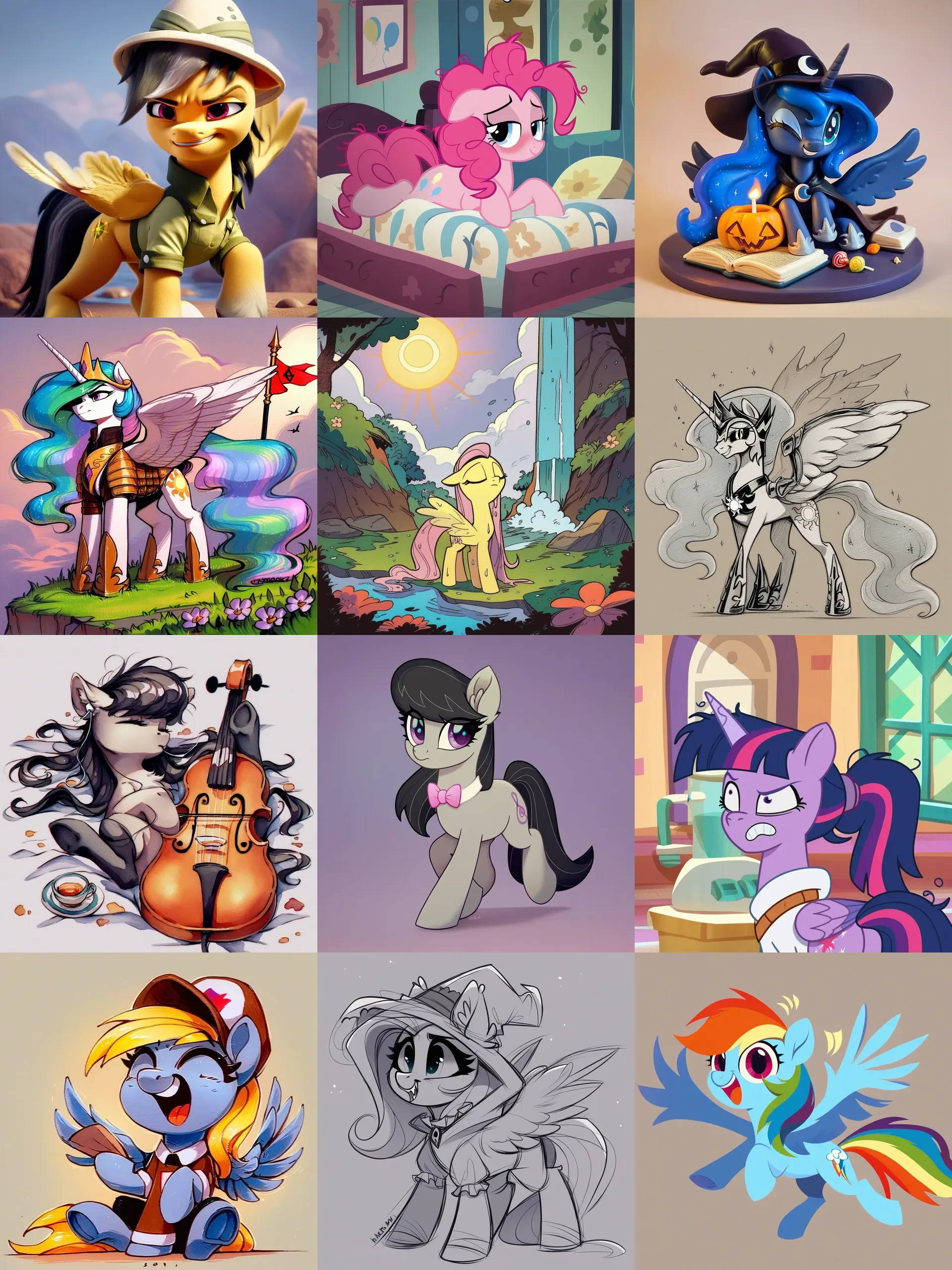
E621 + EasyFluffサンプル:

*クエリmy_little_pony solo -anthro -meme order:score -animated -text rating:safe -multiple_imagesからのeasyfluff v11.2で生成された画像
[拡張機能]タブを開き、[URLからインストール]タブを開きます。このリポジトリリンクを「URL」フィールドに貼り付けます。
https://github.com/Siberpone/lazy-pony-prompter
[インストール]をクリックし、インストールが完了したら、サーバーを再起動します。これで、TXT2IMGタブに「Lazy Pony Prompter」アコーディオンが表示されます。
このリポジトリを.../ComfyUI/custom_nodesにクローニングして、Comfyui Managerを介してLPPをインストールできます。
このリポジトリを次のようにクローンします。
git clone https://github.com/Siberpone/lazy-pony-prompter
または、右上の[コード]ボタンをクリックし、[zipのダウンロード]をクリックします。ダウンロードされたアーカイブをファイルシステムのどこにでも解凍します。その後、新しく作成されたリポジトリフォルダーを.../stable-diffusion-webui/extentions for a1111 webuiまたは.../ComfyUI/custom_nodesに移動します。
LPPは、検索クエリからサポートされているBooruサイトの1つにプロンプトリストを作成し、そのリストを使用して画像を生成することで動作します。基本的に、クエリ内の指定された数の画像からのタグデータを取得し、「賢明な」モデル固有のプロンプト(役に立たないメタタグが剪定されます。文字名のような「重要な」タグがプロンプトの先頭に近づくなど)に変換し、その後、ランダムに画像を生成します。
次に、インターフェイスを詳しく見てみましょう。
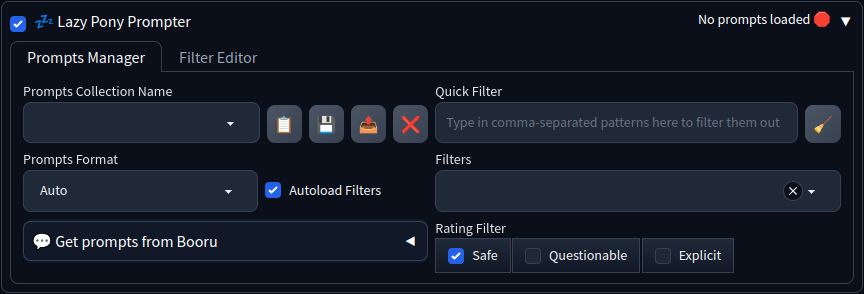
まず、拡張機能のタイトルバーに注意してください?左側のチェックボックスは、LPPのメイントグルです。拡張機能がアクティブかどうかを制御します。また、右側には、現在ロードされているプロンプトコレクションに関する基本的な情報を示すステータスインジケータがあります。
次に、LPPのメインコントロールが見つかる「Prompts Manager」タブに移動します。
Prompts Collection Nameの下にある追加情報表示。Prompts Collection Nameに記載されている名前の下に、現在ロードされているコレクションを保存します。Prompts Collection Nameで選択されたコレクションをロードします。Prompts Collection Nameで選択されたコレクションを削除します。Autoを維持することができます。Filters入力を自動的に入力するかどうかを示します(プロンプトコレクションを保存するたびに、現在アクティブなフィルターに関する情報が記載されています)。 注記
このパネルの外観は、選択したタグソースに応じて、わずかに異なる場合があります。
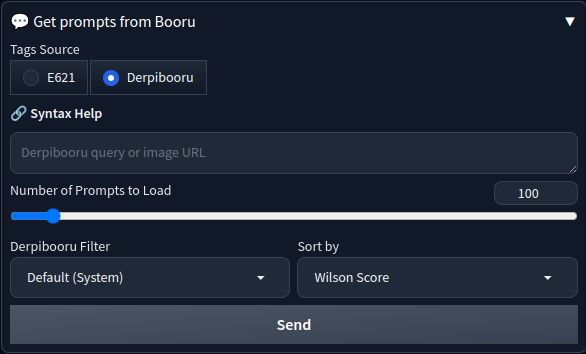
このパネルでは、クエリを入力またはクエリテキストボックスに貼り付けて、選択したBooruサイトからタグデータをプルできます(構文は実際のWebサイトとまったく同じです)。上部のTag Sourceトグルを使用して、目的のbooruを選択します。特定の画像からタグが必要な場合は、URLをクエリテキストボックスに貼り付けたり、それぞれのBooruにID番号を入力したりできます。多くの追加オプションを設定することもできます。
設定に満足したら、最終的に[ Sendボタンをクリックします。これにより、LPPに検索クエリをサイトに送信し、返されたタグデータからプロンプトを生成するように促します。すべてがうまくいけば、「 <Site>からの正常に取得されたタグ」メッセージが表示されます。これは、LPPがPoniの準備ができていることを意味し、あなたがしなければならないのは、最上部の☑ボックスをチェックしてGenerateボタンを押すことだけです。
「Prompts Manager」パネルの右側には、LPPで生成されたプロンプトの構成をカスタマイズおよび改良するのに役立つタグとプロンプトのフィルタリングコントロールを見つけます。フィルタリングシステムを使用すると、不要なタグをフィルタリングしたり、カスタムテキストに置き換えたりできます。除外するか、2つの方法で置き換えるパターンを指定できます。
Filters入力で選択します。Quick Filter入力に入力することにより。パターン構文は、単純なグローブビングとオプションの置換をサポートしていることに注意してください。
*何でも一致します。?単一の文字に一致します。[xyz]指定された文字に一致します。[AZ] 、さまざまな文字に一致します。||パターンの代替を提供するために使用されます。たとえば、 horn||wings 「ホーン」を「翼」に置き換えます。 ヒント
Quick Filterを使用して、オンザスポットのワンショットフィルタリングのニーズにのみ使用します。同じものを何度も何度も入力していることに気付いた場合は、フィルターエディターに永続的なフィルターを作成することを検討してください。時間を節約できます。時間が経つにつれて、「フィルターライブラリ」を構築し、それを維持して拡張することに少し努力した場合、すぐに柔軟性と多様性を備えたプロンプトを生成することができます。
そして最後になりましたが、フィルタリングシステムはRating Filterです。 LPPは、現在ロードされているプロンプトから選択されたコンテンツ評価を使用してプロンプトのみをサンプリングできます。評価は、ブーラスによって返されたメタデータから決定されます。
警告
現在ロードされているコレクションに、選択された評価のプロンプトがない場合、世代は失敗します。使用しますか?特定のプロンプトコレクションが含まれている評価の種類を確認するための追加情報パネル。
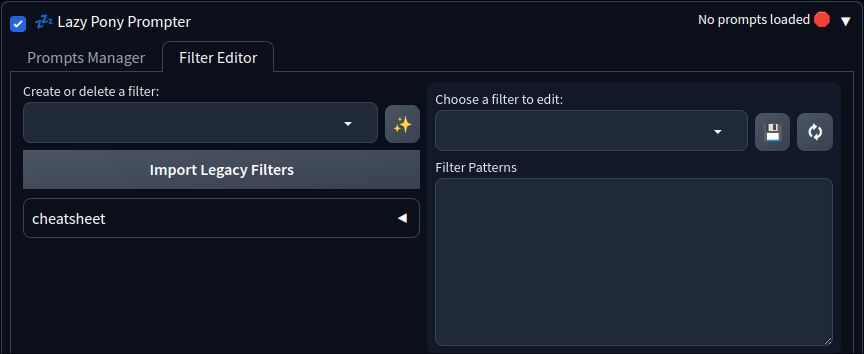
このタブは、「Prompts Manager」タブのFilters入力でそれらを選択することにより、LPPで生成されたプロンプトに適用できる永続的なフィルターの管理と編集に使用されます。左側には、フィルターを管理するために使用されるCreate or delete a filterがあります。フィルターの新しい名前を入力して、[新しいフィルターを作成する]または[既存のフィルター]フォームのドロップダウンリストを選択し、クリックして削除します。
以下に、ローカルに保存されたプロンプトとフィルターをインポートおよびエクスポートするためのファイルドロップエリアがあります。 [エクスポートプロンプトとフィルター]ボタンをクリックして、ファイルドロップエリアからJSONファイルをダウンロードして、エクスポートできます。以前にエクスポートしたJSONファイルをファイルドロップ領域にドラッグして、プロンプトとフィルターデータをインポートできます。すでに既存のアイテムとインポートされているアイテムとの間に命名の競合がある場合、既存のアイテムが優先されます。
次に、フィルターの編集に使用される多くの同一のフィルターエディターを見つけることができます。 A1111設定のLPPセクションで編集者の数を調整できます。フィルターをロードするには、編集者のいずれかのドロップダウンから選択し(リストに目的のフィルターが表示されない場合は?ボタンを押してください)、フィルターパターンの編集を開始します。構文はフィルタリングシステムで説明されているものとまったく同じですが、パターンは新しい線で分離されています。クリックしますか?フィルターの変更を保存するボタン。
ヒント
フィルターの変更は「オンザフライ」に適用されます。したがって、「プロンプトマネージャー」でフィルターをアクティブにしてエディターに変更を追加すると、変更は次世代に適用されます。
規則63
 mare||stallion
female||male
male||female
stallion||mare
タグを変更するスタイル
 anime
grayscale
monochrome
black and white
show accurate*
vector
sketch
traditional art
* drawing
* painting
pixelated
pixel art
3d
source filmmaker
etc...
文章
 holding sign
dialogue
speech bubble
ヒント
私のPDスタイルコレクションをご覧ください。 LPPと一緒に機能します!
特別なトークンを標準のA1111プロンプトテキストボックスに配置することにより、LPPで生成されたプロンプトをカスタマイズできます。 LPPが有効になっている場合、基本的にテンプレートとして機能します。 LPPグループは、トークンを介して参照できる特定のカテゴリにタグを付けます。 LPPは現在、7つのトークンを認識しています: {character} 、 {species} 、 {rating} 、 {artist} 、 {general} 、 {meta} 、 {prompt} 。いくつかの例を見てみましょう:
score_9, score_8_up, score_7_up, score_6_up, score_5_up, score_4_up, {prompt}score_9, score_8_up, score_7_up, score_6_up, score_5_up, score_4_up, {rating}, a beautiful digital drawing of a {character} in the form of {species}, {general}{character}, {species}, {artist}, {general}, {meta}, masterpiece, best quality, good qualityテンプレートが提供されていない場合、賢明なデフォルトのデフォルトが使用されます。ユーザーテンプレートに特別なトークンが含まれていない場合、そのコンテンツはデフォルトのテンプレートに追加されます。 {prompt}トークンは特別であり、他のトークンと併用しないでください。ユーザーテンプレートに存在する場合、デフォルトのテンプレートはその場所に貼り付けられ、他のすべてのトークンが剪定されます。
注記
いくつかのトークンが空になる可能性がある場合を心配しないでください(たとえば、タグが不十分な画像)。 LPPは、複数/主要/トレーリングスペースとコンマを適切にクリーンアップします。
LPPはA1111スタイル機能も完全にサポートしています。スタイルボックスで選択したスタイルは、LPPで生成されたプロンプトに正しく適用されます。
E621とDerpibooruの両方は、タグソースとして正常に機能しますが、Derpiが望ましいです。ポニー拡散モデルではいつものように、プロンプトを特別な品質のタグで序文: score_9, score_8_up, score_7_up, score_6_up, score_5_up, score_4_up (はい、トレーニングプロセスの間違いのためにまさにこのようにする必要があります)。ランダムな「被写界深度」スポットを避けるために、ネガのblurry強くお勧めします。
EFは、E621をタグソースとして最適に動作させますが、Derpibooruタグからも良い結果をもたらします。
タグソースとしてのDerpibooruは強くお勧めしますが、E621もサポートされています。また、少なくとも、プロンプトのどこかに特別なモデル固有のscore_9タグを含めることは非常に有益です。 「標準的な」ネガティブプロンプトは、世代の品質も改善します。 lowres, bad anatomy, bad hands, text, error, missing fingers, extra digit, fewer digits, cropped, worst quality, low quality, jpeg artifacts, signature, watermark, username, blurry 。
注記
これらはやや実験的であり、いくつかのバグがある場合があります。また、いくつかのcomfyuiインターフェイスの制限により、いくつかのUX妥協を行う必要がありました;)
LPPノードはLPPグループで利用できます。インターフェイスと機能は、A1111拡張機能に可能な限り密接に保持されます。このプリンセスルナの写真をComfyuiにドラッグして、利用可能なすべてのノードと非常に基本的なワークフローの例でデモをロードします。

クエリをさらにパーソナライズするには、LPPに個人的なDerpibooru APIキーを提供できます(Derpibooruアカウントが必要です)。これにより、LPPは個人のDerpibooruフィルターを使用し、Watchリストから画像にアクセスして、 my:watched in Your Queriesを含めます。 APIキーを提供するには、 Settings -> Lazy Pony Prompterに移動し、キーをそれぞれのテキストボックスに貼り付けます。次に、[設定を適用]をクリックし、UIをリロードします。 Derpibooruアカウント情報ページからAPIキーを取得できます(ユーザーアイコンの上にホバー - >アカウント)。








