lazy pony prompter
1.0.0

Un générateur d'invite alimenté par l'API Booru pour l'interface utilisateur / forge de diffusion stable d'Autable1111111111 avec un système de filtrage de balise flexible et des modèles d'invite personnalisables.
Boorus / sites Web pris en charge:
Important
1.1.0 Sights Fightings:
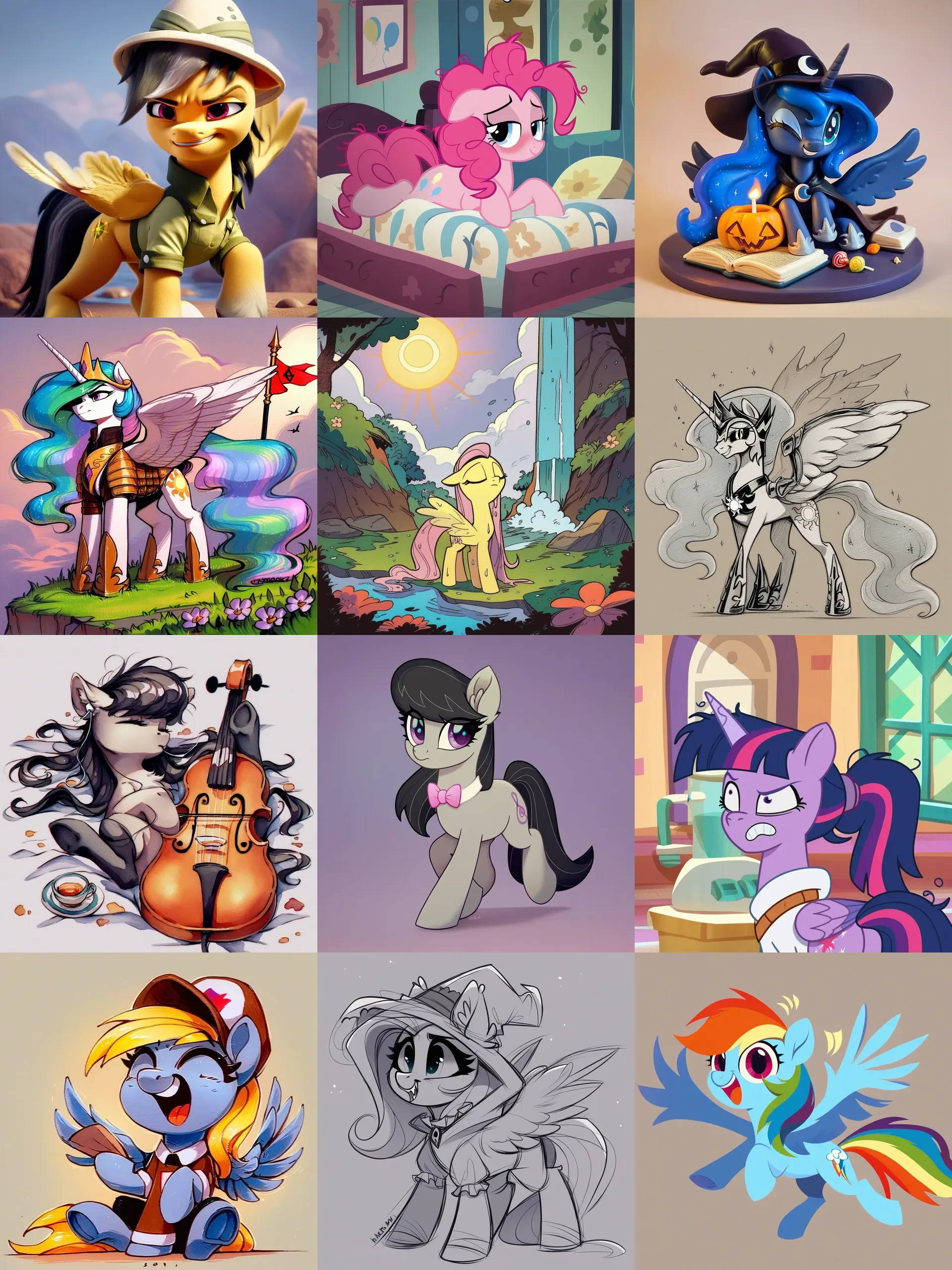
Derpibooru + Pony Diffusion V6 XL + PD Styles Collection (que je vous recommande fortement de vérifier également) échantillons:
E621 + Easyfluff Samples:
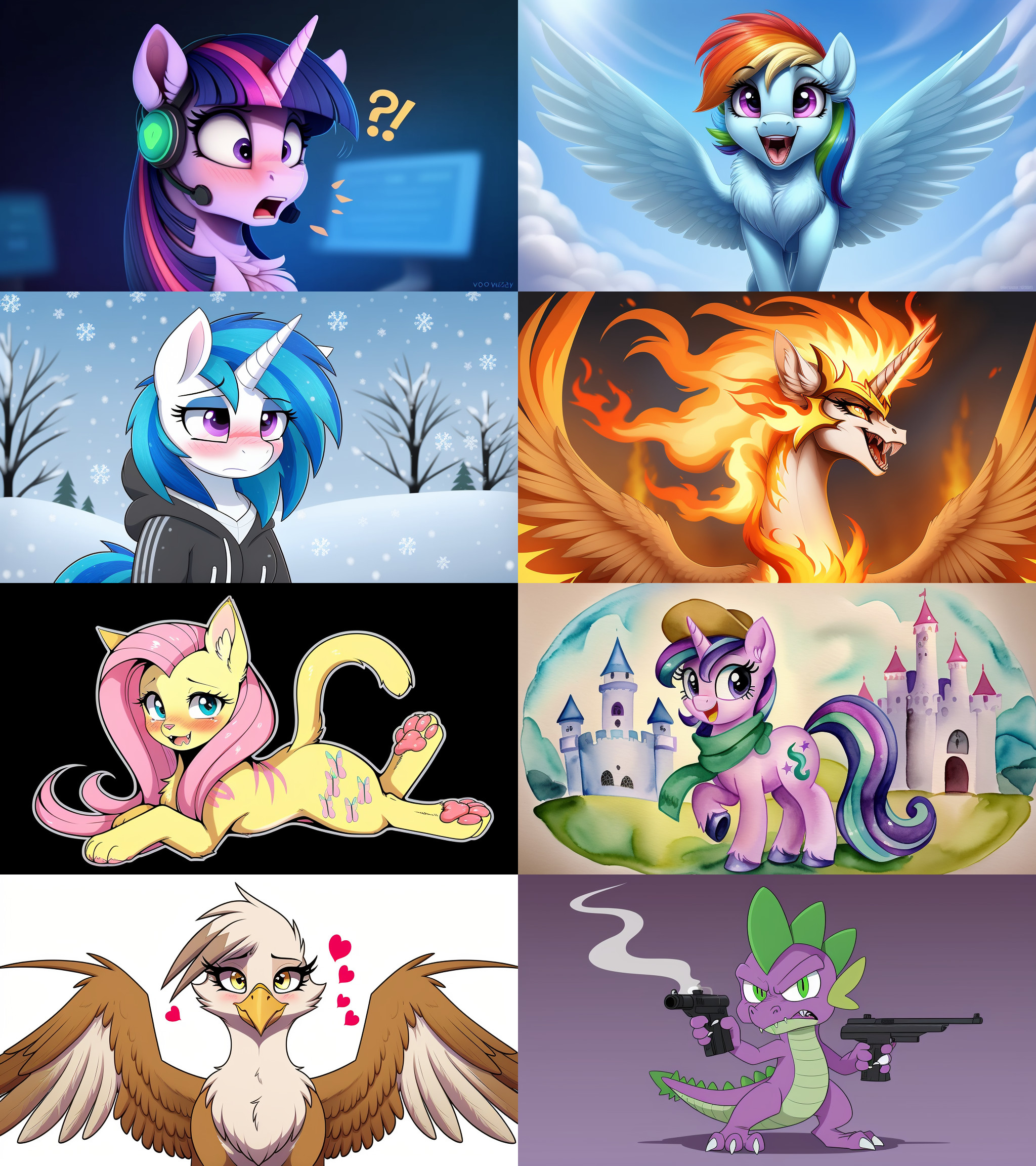
* Images générées avec Easyfluff V11.2 à partir de la question my_little_pony solo -anthro -meme order:score -animated -text rating:safe -multiple_images
Ouvrez l'onglet "Extensions" puis l'onglet "Installer à partir de l'URL". Collez ce lien de référentiel dans le champ "URL":
https://github.com/Siberpone/lazy-pony-prompter
Cliquez sur "Installer" et une fois l'installation terminée, redémarrez le serveur. Vous devriez maintenant voir l'accordéon "Pary Prompter" paresseux sur l'onglet TXT2IMG.
Vous pouvez installer LPP via ComfyUi Manager ou manuellement en clonage ce référentiel à .../ComfyUI/custom_nodes
Clone ce référentiel avec:
git clone https://github.com/Siberpone/lazy-pony-prompter
Ou cliquez sur le bouton "Code" en haut à droite, puis cliquez sur "Télécharger le zip". Décompressez les archives téléchargées n'importe où sur votre système de fichiers. Après cela, déplacez le dossier de référentiel nouvellement créé vers .../stable-diffusion-webui/extentions pour a1111 webui ou vers .../ComfyUI/custom_nodes pour comfyui.
LPP fonctionne en créant une liste d'invite d'une requête de recherche à l'un des sites de Booru pris en charge, puis en générant des images à l'aide de cette liste. Fondamentalement, il récupère les données de balise à partir d'un nombre spécifié d'images dans la requête et la convertit en invites spécifiques au modèle "sensibles" (les balises de méta inutiles sont taillées; les balises "importantes", comme le nom du caractère, sont poussées plus près du début de l'invite, et ainsi de suite ...), puis les choisissent au hasard pour générer des images.
Maintenant, jetons de plus près l'interface:
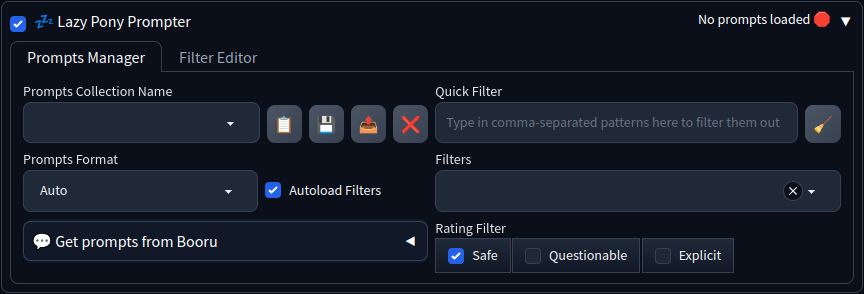
Tout d'abord, notez la barre de titre de l'extension : ? La case à cocher sur le côté gauche est la principale bascule pour LPP - il contrôle si l'extension est active ou non; Et sur le côté droit, vous trouverez l'indicateur d'état qui affiche certaines informations de base sur la collection d'invites actuellement chargée.
Ensuite, nous passons à l'onglet "Invite Manager" où vous trouverez les principaux contrôles pour LPP:
Prompts Collection Name ;Prompts Collection Name ;Prompts Collection Name ;Prompts Collection Name .Auto à tout moment.Filters doivent être automatiquement remplies lors du chargement d'une collection d'invite (chaque fois que vous enregistrez une collection d'invite, les informations sur les filtres actuellement actives sont écrites avec elle). Note
L'aspect de ce panneau peut varier légèrement, selon la source de balise sélectionnée.
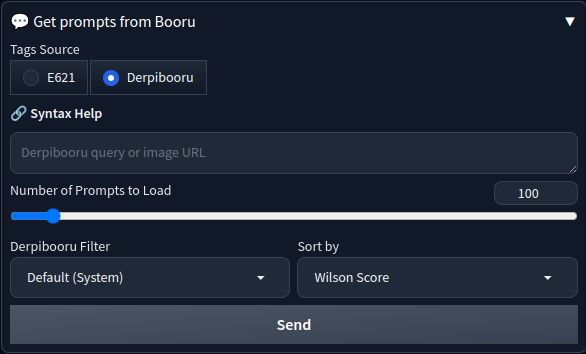
Sur ce panneau, vous pouvez extraire des données de balise du site Booru sélectionné en tapant ou en collant votre requête dans la zone de texte de requête (la syntaxe est exactement la même que sur le site Web réel). Utilisez la baisse Tag Source en haut pour sélectionner le Booru souhaité. Si vous voulez juste des balises d'une image particulière, vous pouvez coller son URL dans la zone de texte de requête ou simplement taper son numéro d'identification sur le Booru respectif. Vous pouvez également définir un certain nombre d'options supplémentaires:
Une fois que vous êtes satisfait des paramètres, il est enfin temps de cliquer sur le bouton Send . Cela invitera LPP à envoyer la requête de recherche sur le site et à générer des invites à partir des données de balise renvoyées. Si tout se passe bien, vous verrez les balises "récupérées avec succès à partir du message <site> " apparaître. Cela signifie que le LPP est maintenant prêt à Poni et que tout ce que vous avez à faire est de cocher la case ☑ en haut et d'appuyer sur le bouton Generate .
Sur le côté droit du panneau "Invite Manager", vous trouverez les balises et les invites de filtrage des contrôles qui vous aideront à personnaliser et à affiner la composition des invites générées par LPP. Le système de filtrage vous permet de filtrer les balises indésirables ou de les remplacer par du texte personnalisé. Vous pouvez spécifier des modèles que vous souhaitez filtrer ou remplacer de deux manières:
Filters ;Quick Filter .Notez que la syntaxe de modèle prend en charge les substitutions simples et facultatives du globe et facultatif:
* correspond à n'importe quoi;? correspond à n'importe quel caractère unique;[xyz] correspond aux caractères spécifiés;[AZ] correspond à une gamme de caractères;|| est utilisé pour fournir une substitution à un modèle. Par exemple, horn||wings remplacera "Horn" par "Ailes". Conseil
Utilisez Quick Filter uniquement pour les besoins de filtrage à un coup sur place. Si vous vous trouvez à taper les mêmes choses à plusieurs reprises, envisagez de créer un filtre persistant dans l'éditeur de filtre - cela vous fera gagner beaucoup de temps! Au fil du temps, vous construirez votre "bibliothèque de filtre" et si vous faites un peu d'effort pour le maintenir et l'expansion, vous pourrez bientôt générer des invites avec une grande flexibilité et une grande variété.
Et le dernier mais non le moindre pour le système de filtrage est le Rating Filter . Il permet à LPP de uniquement des invites d'échantillonnage avec des cotes de contenu sélectionnées à partir d'invites actuellement chargées. Les notes sont déterminées à partir des métadonnées renvoyées par le Boorus.
Avertissement
Si la collection actuellement chargée n'a aucune invite avec les notes sélectionnées, la génération échouera. Utiliser le? Panneau d'information supplémentaire pour voir quel type de notes toute collection invite donnée contient.
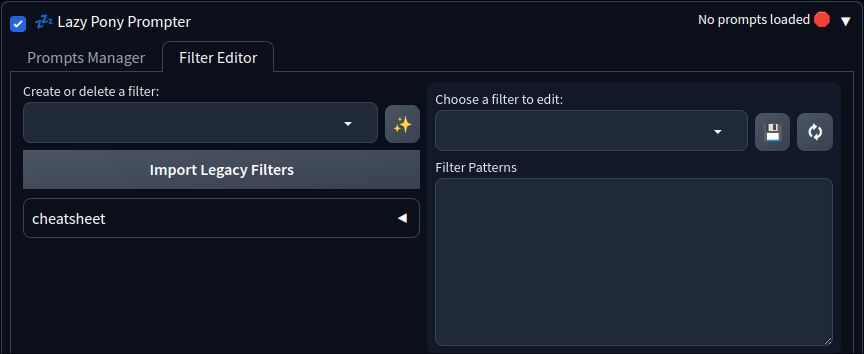
Cet onglet est utilisé pour gérer et modifier vos filtres persistants qui peuvent ensuite être appliqués aux invites générées par LPP via les sélectionner dans l'entrée Filters dans l'onglet "Invite Manager". À gauche, vous trouverez la Create or delete a filter utilisée pour gérer vos filtres: saisissez un nouveau nom pour un filtre et cliquez sur pour créer un nouveau filtre ou sélectionnez un formulaire de filtre existant une liste déroulante et cliquez sur le supprimer.
Ci-dessous, vous trouverez la zone de chute de fichiers pour l'importation et l'exportation de vos invites et filtres enregistrés localement. Vous pouvez les exporter en cliquant sur le bouton "Exporter des invites et filtres", puis en téléchargeant le fichier JSON à partir de la zone de dépôt de fichiers. Vous pouvez importer des invites et filtres les données en faisant glisser le fichier JSON précédemment exporté sur la zone de dépôt de fichiers. S'il existe un conflit de dénomination entre les éléments déjà existants et les éléments qui sont importés, les éléments existants ont priorité.
Vous trouverez ensuite un certain nombre d'éditeurs de filtres identiques utilisés pour modifier les filtres. Vous pouvez ajuster le nombre d'éditeurs dans la section LPP des paramètres A1111. Pour charger un filtre, choisissez-le simplement parmi une liste déroulante dans l'un des éditeurs (appuyez sur le bouton? Si le filtre souhaité n'apparaît pas sur la liste) et commencez à modifier les modèles de filtre. La syntaxe est exactement la même que celle décrite dans le système de filtrage, mais les modèles sont séparés avec de nouvelles lignes. Cliquez sur? bouton pour enregistrer les modifications du filtre.
Conseil
Les modifications des filtres sont appliquées "à la volée". Donc, si vous avez un filtre activé dans "Invite Manager" et que vous ajoutez des modifications dans l'éditeur, les modifications s'appliqueront à la prochaine génération
Règle 63
 mare||stallion
female||male
male||female
stallion||mare
Tags altérant le style
 anime
grayscale
monochrome
black and white
show accurate*
vector
sketch
traditional art
* drawing
* painting
pixelated
pixel art
3d
source filmmaker
etc...
Texte
 holding sign
dialogue
speech bubble
Conseil
Découvrez ma collection de styles PD. Cela fonctionne très bien en conjonction avec LPP!
Vous pouvez personnaliser les invites générées par LPP en plaçant des jetons spéciaux dans la zone de texte de l'invite A1111 standard. Lorsque le LPP est activé, il sert essentiellement de modèle. Les groupes LPP étiquettent dans certaines catégories qui peuvent ensuite être référencées via des jetons. LPP reconnaît actuellement 7 jetons: {character} , {species} , {rating} , {artist} , {general} , {meta} et {prompt} . Jetons un coup d'œil à quelques exemples:
score_9, score_8_up, score_7_up, score_6_up, score_5_up, score_4_up, {prompt}score_9, score_8_up, score_7_up, score_6_up, score_5_up, score_4_up, {rating}, a beautiful digital drawing of a {character} in the form of {species}, {general}{character}, {species}, {artist}, {general}, {meta}, masterpiece, best quality, good quality Lorsqu'aucun modèle n'est fourni, un défaut raisonnable sera utilisé. Si le modèle d'utilisateur ne contient aucun jet spécial, son contenu sera simplement annexé sur le modèle par défaut. Notez que le jeton {prompt} est spécial et qu'il ne doit pas être utilisé en conjonction avec d'autres jetons. S'il est présent dans le modèle d'utilisateur, le modèle par défaut sera collé à sa place et tous les autres jetons seront taillés.
Note
Ne vous inquiétez pas pour les cas où certains jetons peuvent se retrouver vides (une image mal tague, par exemple). Le LPP nettoiera correctement les espaces et les virgules de leader / de leader / de la fuite.
LPP prend également en charge la fonctionnalité A1111. Tous les styles que vous sélectionnez dans la boîte de style seront correctement appliqués aux invites générées par LPP.
E621 et Derpibooru fonctionnent bien en tant que sources de balises, mais Derpi est préféré. Comme d'habitude avec les modèles de diffusion Pony, préfacez vos invites avec des balises de qualité spéciales: score_9, score_8_up, score_7_up, score_6_up, score_5_up, score_4_up (Oui, cela doit être exactement comme cela en raison de l'erreur dans le processus de formation). blurry dans le négatif est fortement recommandé pour éviter les taches aléatoires de "profondeur de champ".
EF fonctionne mieux avec E621 comme source de balises, mais produira également de bons résultats des balises Derpibooru.
Derpibooru As Tags Source est fortement recommandé, cependant, E621 est également pris en charge. Il est également très bénéfique pour, au moins, inclure une balise spéciale score_9 spécifique au modèle quelque part dans l'invite. L'invite négative "standard" améliore également la qualité des générations: lowres, bad anatomy, bad hands, text, error, missing fingers, extra digit, fewer digits, cropped, worst quality, low quality, jpeg artifacts, signature, watermark, username, blurry .
Note
Celles-ci sont quelque peu expérimentales et peuvent avoir des bugs. De plus, en raison de certaines limites d'interface Comfyui, certains compromis UX ont dû être faits;)
Les nœuds LPP sont disponibles sous un groupe LPP . L'interface et les fonctionnalités sont conservées aussi étroitement que possible à l'extension A1111. Faites glisser cette photo de princesse Luna vers votre comfyui pour charger une démo avec des notes sur chaque nœud disponible et un flux de travail très basique:

Pour personnaliser davantage vos requêtes, vous pouvez fournir à LPP votre clé API Derpibooru personnelle (nécessite un compte Derpibooru). Cela permettra à LPP d'utiliser vos filtres Derpibooru personnels et d'accéder aux images à partir de votre liste de montre en incluant my:watched dans vos requêtes. Pour fournir une clé API, accédez à Settings -> Lazy Pony Prompter et collez la clé dans la zone de texte respective. Cliquez ensuite sur "Appliquer les paramètres" et recharger l'interface utilisateur. Vous pouvez obtenir une clé API à partir de votre page d'informations sur le compte Derpibooru (survolez votre icône d'utilisateur -> compte).








