lazy pony prompter
1.0.0

Ein Booru -API -Eingabeaufforderungsgenerator für die stabile Diffusion -Web -UI / Forge und Comfyui von Automatic1111 mit flexibles Tag -Filtersystem und anpassbaren Eingabeaufforderungen.
Unterstützte Boorus/Websites:
Wichtig
1.1.0 Release -Highlights:
Derpibooru + Pony -Diffusion V6 XL + PD Stylessammlung (die ich Ihnen auch empfehlen kann) Beispiele:
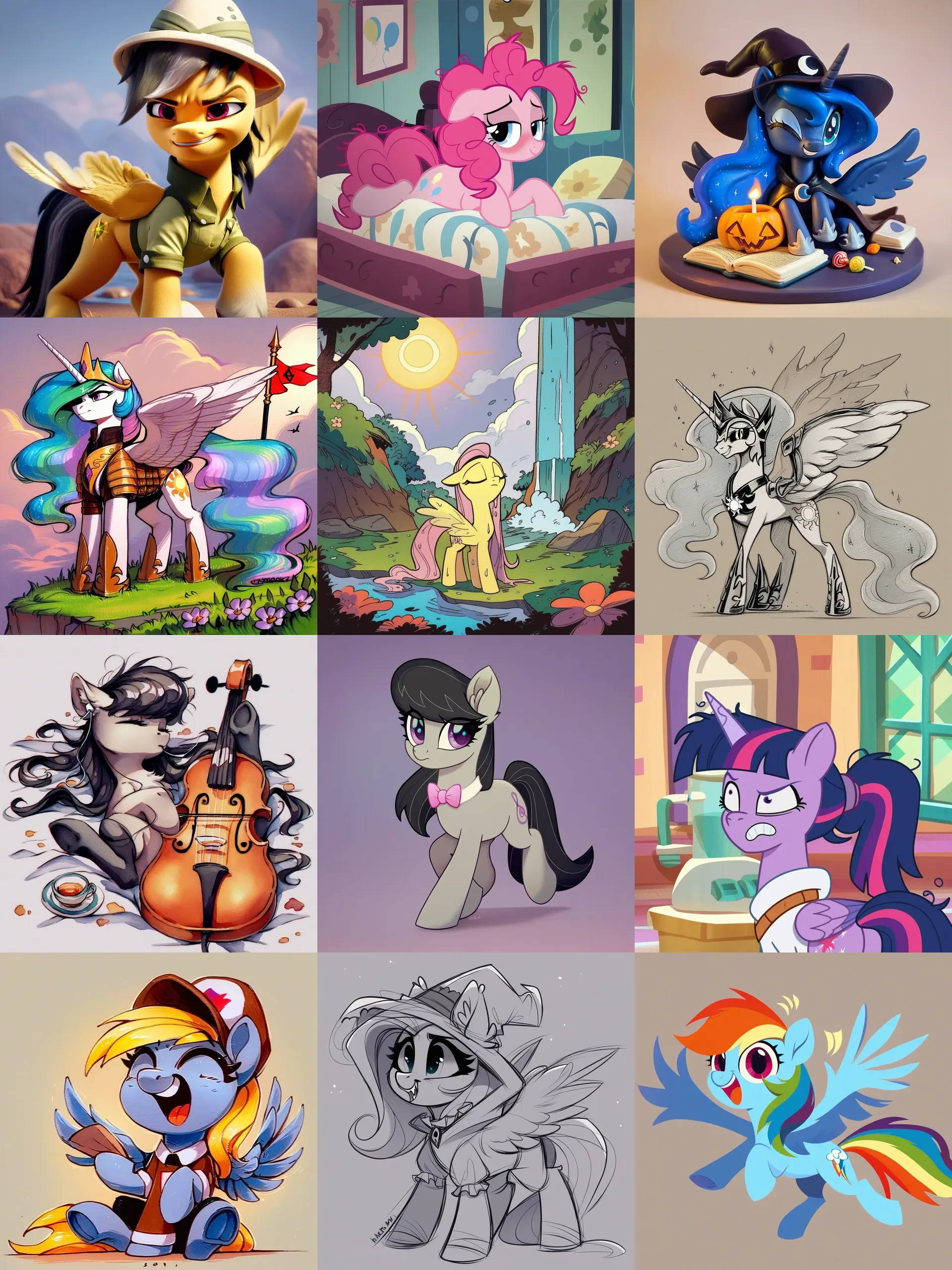
E621 + Easyfluff -Proben:

* Bilder, die mit EasyFluff v11.2 erzeugt wurden, aus Abfrage my_little_pony solo -anthro -meme order:score -animated -text rating:safe -multiple_images
Öffnen Sie die Registerkarte "Erweiterungen" und dann die Registerkarte "Von der URL installieren". Fügen Sie diesen Repository -Link in das Feld "URL" ein:
https://github.com/Siberpone/lazy-pony-prompter
Klicken Sie auf "Installieren" und starten Sie nach Abschluss der Installation den Server neu. Sie sollten nun das Akkordeon "Lazy Pony ProPter" auf der Registerkarte TXT2IMG sehen.
Sie können LPP über Comfyui Manager oder manuell installieren, indem Sie dieses Repository an .../ComfyUI/custom_nodes klonen
Klonen Sie dieses Repository mit:
git clone https://github.com/Siberpone/lazy-pony-prompter
Oder klicken Sie oben rechts auf die Schaltfläche "Code" und klicken Sie dann auf "Reißverschluss herunterladen". Entpacken Sie das heruntergeladene Archiv überall in Ihrem Dateisystem. Danach verschieben Sie den neu erstellten Repository-Ordner auf .../stable-diffusion-webui/extentions für A1111 Webui oder zu .../ComfyUI/custom_nodes für Comfyui.
LPP arbeitet, indem er eine Eingabeaufforderungliste von einer Suchabfrage zu einer der unterstützten Booru -Websites erstellt und dann Bilder mit dieser Liste generiert. Grundsätzlich holt es Tag-Daten aus einer bestimmten Anzahl von Bildern in der Abfrage und konvertiert sie in "sinnvolle" modellspezifische Eingabeaufforderungen (nutzlose Meta-Tags werden beschnitten.
Schauen wir uns nun die Schnittstelle genauer an:
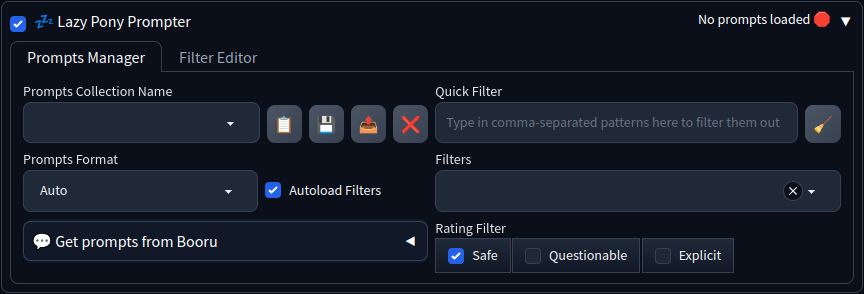
Beachten Sie zunächst die Titelleiste der Erweiterung ? Das Kontrollkästchen auf der linken Seite ist der Hauptschalter für LPP - es steuert, ob die Erweiterung aktiv ist oder nicht. Auf der rechten Seite finden Sie den Statusanzeigen, der einige grundlegende Informationen zur aktuell geladenen Eingabeaufforderungserfassung anzeigt.
Als nächstes gehen wir auf die Registerkarte "Eingabeaufforderungen", wo Sie die Hauptsteuerungen für LPP finden:
Prompts Collection Name ab.Prompts Collection Name angegeben ist.Prompts Collection Name ausgewählte Sammlung.Prompts Collection Name ausgewählte Sammlung.Auto einhalten.Filters beim Laden einer Eingabeaufforderung automatisch besiedelt werden sollte (wenn Sie eine Eingabeaufforderungserfassung speichern, werden die Informationen zu aktuell aktiven Filtern zusammengestellt). Notiz
Das Aussehen dieses Panels kann je nach ausgewählter Tag -Quelle geringfügig variieren.
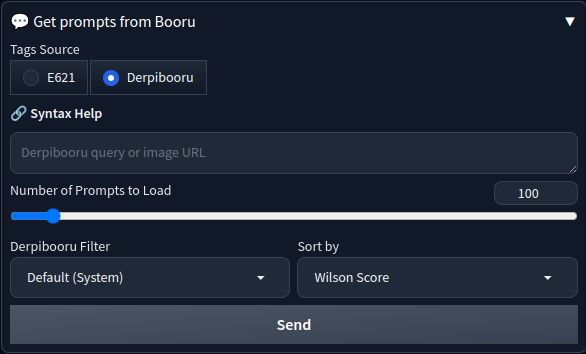
In diesem Bereich können Sie Tag -Daten von der ausgewählten Booru -Site abrufen, indem Sie Ihre Abfrage eingeben oder in das Textfeld für Abfragen einfügen (die Syntax ist genau das gleiche wie auf der tatsächlichen Website). Verwenden Sie oben den Tag Source -Quellenschalter, um das gewünschte Booru auszuwählen. Wenn Sie nur Tags aus einem bestimmten Bild möchten, können Sie seine URL in das Textbox für Abfragen einfügen oder einfach die ID -Nummer auf dem jeweiligen Booru eingeben. Sie können auch eine Reihe zusätzlicher Optionen festlegen:
Sobald Sie mit den Einstellungen zufrieden sind, ist es endlich Zeit, auf die Schaltfläche Send zu klicken. Dadurch wird LPP aufgefordert, die Suchabfrage an die Website zu senden und Eingabeaufforderungen aus den zurückgegebenen Tag -Daten zu generieren. Wenn alles gut läuft, werden Sie sehen, dass die Nachricht "erfolgreich abgerufene Tags von <Site> " angezeigt wird. Dies bedeutet, dass LPP jetzt zu Poni bereit ist und Sie nur das ☑ -Kontrollkästchen ganz oben ankreuzen und die Schaltfläche für die Generate drücken müssen.
Auf der rechten Seite des "Eingabeaufforderung Manager" -Panels finden Sie die Tags und Eingabeaufforderungen, mit denen Sie Steuerelemente filtern, mit denen Sie die Zusammensetzung von LPP-generierten Eingabeaufforderungen anpassen und verfeinern können. Mit dem Filtersystem können Sie unerwünschte Tags herausfiltern oder sie durch benutzerdefinierten Text ersetzen. Sie können Muster angeben, die Sie auf zwei Arten herausfiltern oder ersetzen möchten:
Filters ;Quick Filter .Beachten Sie, dass die Mustersyntax einfache Kugel- und optionale Substitutionen unterstützt:
* passt alles;? entspricht jedem einzelnen Charakter;[xyz] stimmt angegebene Zeichen überein;[AZ] entspricht einer Reihe von Charakteren;|| wird verwendet, um eine Substitution für ein Muster bereitzustellen. Zum Beispiel ersetzen horn||wings "Horn" durch "Flügel". Tipp
Verwenden Sie Quick Filter nur für One-Shot-Filteranforderungen vor Ort. Wenn Sie die gleichen Dinge immer und immer wieder eintippen, sollten Sie einen anhaltenden Filter im Filtereditor erstellen - dies spart Ihnen viel Zeit! Im Laufe der Zeit werden Sie Ihre "Filterbibliothek" aufbauen. Wenn Sie sich ein wenig Mühe geben, sie zu pflegen und zu erweitern, können Sie bald Eingabeaufforderungen mit großer Flexibilität und Abwechslung erstellen.
Und nicht zuletzt für das Filtersystem ist der Rating Filter . Es ermöglicht LPP, nur Eingabeaufforderungen mit ausgewählten Inhaltsbewertungen von aktuell geladenen Eingabeaufforderungen zu probieren. Die Bewertungen werden aus den vom Boorus zurückgegebenen Meta -Daten bestimmt.
Warnung
Wenn die aktuell geladene Sammlung keine Eingabeaufforderungen mit ausgewählten Bewertungen enthält, schlägt die Generation fehl. Verwenden Sie das? Zusätzliches Info -Panel, um zu sehen, welche Art von Bewertungen eine bestimmte Eingabeaufforderung enthält.
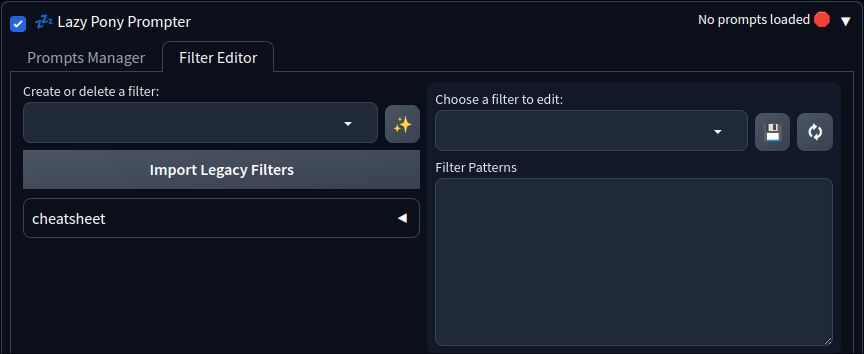
Auf dieser Registerkarte verwalten und bearbeiten Sie Ihre persistenten Filter, die dann auf LPP-generierte Eingabeaufforderungen angewendet werden können, indem Sie sie in den Filters auf der Registerkarte "Eingabeaufforderung" auswählen. Links finden Sie das Create or delete a filter , mit der Ihre Filter verwaltet werden: Geben Sie einen neuen Namen für einen Filter ein und klicken Sie auf das Erstellen eines neuen Filters oder wählen Sie ein vorhandenes Filterformular eine Dropdown-Liste und klicken Sie auf das Löschen.
Im Folgenden finden Sie den Datei -Drop -Bereich zum Importieren und Exportieren Ihrer lokal gespeicherten Eingabeaufforderungen und Filter. Sie können sie exportieren, indem Sie auf die Schaltfläche "Eingabeaufforderungen und Filter exportieren" klicken und dann die JSON -Datei aus dem Datei -Drop -Bereich herunterladen. Sie können Eingabeaufforderungen importieren und Daten filtern, indem Sie die zuvor exportierte JSON -Datei in den Datei -Drop -Bereich ziehen. Wenn ein Namenskonflikt zwischen bereits vorhandenen Elementen und Gegenständen importiert wird, haben die vorhandenen Elemente Vorrang.
Als nächstes finden Sie eine Reihe identischer Filtereditoren, mit denen die Filter bearbeitet werden. Sie können die Anzahl der Redakteure im Abschnitt des LPP der A1111 -Einstellungen einstellen. Um einen Filter zu laden, wählen Sie ihn einfach in einem der Redakteure aus einer Dropdown-Liste aus (klicken Sie auf die Schaltfläche? Wenn der gewünschte Filter nicht in der Liste angezeigt wird) und mit der Bearbeitung der Filtermuster beginnen. Die Syntax ist genau das gleiche wie im Filtersystem beschrieben, aber Muster sind mit neuen Linien getrennt. Klicken Sie auf das? Schaltfläche zum Speichern von Änderungen am Filter.
Tipp
Änderungen an den Filtern werden "im laufenden Fliegen" angewendet. Wenn Sie also einen Filter im "Eingabeaufforderung Manager" aktivieren lassen und im Editor Änderungen dazu hinzufügen, gelten die Änderungen für die nächste Generation
Regel 63
 mare||stallion
female||male
male||female
stallion||mare
Stilveränderungs -Tags
 anime
grayscale
monochrome
black and white
show accurate*
vector
sketch
traditional art
* drawing
* painting
pixelated
pixel art
3d
source filmmaker
etc...
Text
 holding sign
dialogue
speech bubble
Tipp
Schauen Sie sich meine PD Styles -Kollektion an. Es funktioniert großartig in Verbindung mit LPP!
Sie können LPP-generierte Eingabeaufforderungen anpassen, indem Sie spezielle Token in das Standardtextbox A1111 einstellen. Wenn LPP aktiviert ist, dient es im Grunde genommen als Vorlage. LPP -Gruppen markieren in bestimmte Kategorien, auf die dann über Token verwiesen werden kann. LPP erkennt derzeit 7 Token: {character} , {species} , {rating} , {artist} , {general} , {meta} und {prompt} . Schauen wir uns einige Beispiele an:
score_9, score_8_up, score_7_up, score_6_up, score_5_up, score_4_up, {prompt}score_9, score_8_up, score_7_up, score_6_up, score_5_up, score_4_up, {rating}, a beautiful digital drawing of a {character} in the form of {species}, {general}{character}, {species}, {artist}, {general}, {meta}, masterpiece, best quality, good quality Wenn keine Vorlage bereitgestellt wird, wird eine vernünftige Standardeinstellung verwendet. Wenn die Benutzervorlage keine speziellen Token enthält, wird der Inhalt lediglich an die Standardvorlage beigefügt. Beachten Sie, dass {prompt} Token besonders ist und nicht in Verbindung mit anderen Token verwendet werden sollte. Wenn es in der Benutzervorlage vorhanden ist, wird die Standardvorlage an ihrer Stelle eingefügt und alle anderen Token werden beschnitten.
Notiz
Machen Sie sich keine Sorgen über die Fälle, in denen einige Token möglicherweise leer werden (zum Beispiel ein schlecht markiertes Bild). LPP wird ordnungsgemäß mehrere/führende/nachfolgende Räume und Kommas bereinigen.
LPP unterstützt auch die A1111 -Styles -Funktionen. Alle Stile, die Sie im Style-Box auswählen, werden korrekt auf LPP-generierte Eingabeaufforderungen angewendet.
Sowohl E621 als auch Derpibooru funktionieren gut als Tag -Quellen, aber Derpi wird bevorzugt. Wie bei Pony -Diffusionsmodellen üblich, stellen Sie Ihre Eingabeaufforderungen mit speziellen Qualitäts -Tags vor: score_9, score_8_up, score_7_up, score_6_up, score_5_up, score_4_up (ja, es muss aufgrund eines Fehlers im Trainingsprozess genau so sein). blurry im Negativ wird dringend empfohlen, um zufällige "Feldtiefe" -Plezes zu vermeiden.
EF funktioniert am besten mit E621 als Tags -Quelle, führt aber auch gute Ergebnisse aus Derpibooru -Tags.
Derpibooru als Tags -Quelle wird dringend empfohlen, wird jedoch auch E621 unterstützt. Es ist auch sehr vorteilhaft, um zumindest irgendwo in der Eingabeaufforderung spezielle modellspezifische score_9 -Tag einzuschließen. "Standard" negative Eingabeaufforderung verbessert auch die Qualität der Generationen: lowres, bad anatomy, bad hands, text, error, missing fingers, extra digit, fewer digits, cropped, worst quality, low quality, jpeg artifacts, signature, watermark, username, blurry .
Notiz
Diese sind etwas experimentell und haben möglicherweise einige Fehler. Aufgrund einiger bequemer Grenzflächenbeschränkungen mussten einige UX -Kompromisse gemacht werden;)
LPP -Knoten sind unter LPP -Gruppe erhältlich. Die Schnittstelle und Funktionalität werden so genau wie möglich zur A1111 -Erweiterung gehalten. Ziehen Sie dieses Bild von Prinzessin Luna in Ihr Komfyui, um eine Demo mit Notizen zu jedem verfügbaren Knoten und einem sehr einfachen Workflow -Beispiel zu laden:

Um Ihre Abfragen weiter zu personalisieren, können Sie LPP mit Ihrem persönlichen Derpibooru -API -Schlüssel zur Verfügung stellen (erfordert Derpibooru -Konto). Auf diese Weise kann LPP Ihre persönlichen Derpibooru -Filter verwenden und auf Bilder aus Ihrer Beobachtungsliste zugreifen, indem my:watched meine Abfragen einbeziehen. Um eine API -Taste bereitzustellen, gehen Sie zu Settings -> Lazy Pony Prompter und fügen Sie den Schlüssel in das jeweilige Textfeld ein. Klicken Sie dann auf "Einstellungen anwenden" und laden Sie die Benutzeroberfläche neu. Sie können einen API -Schlüssel von Ihrer DerpiBooru -Kontoinformationsseite erhalten (über Ihr Benutzer -Symbol -> Konto).








