workadventure
v1.23.4

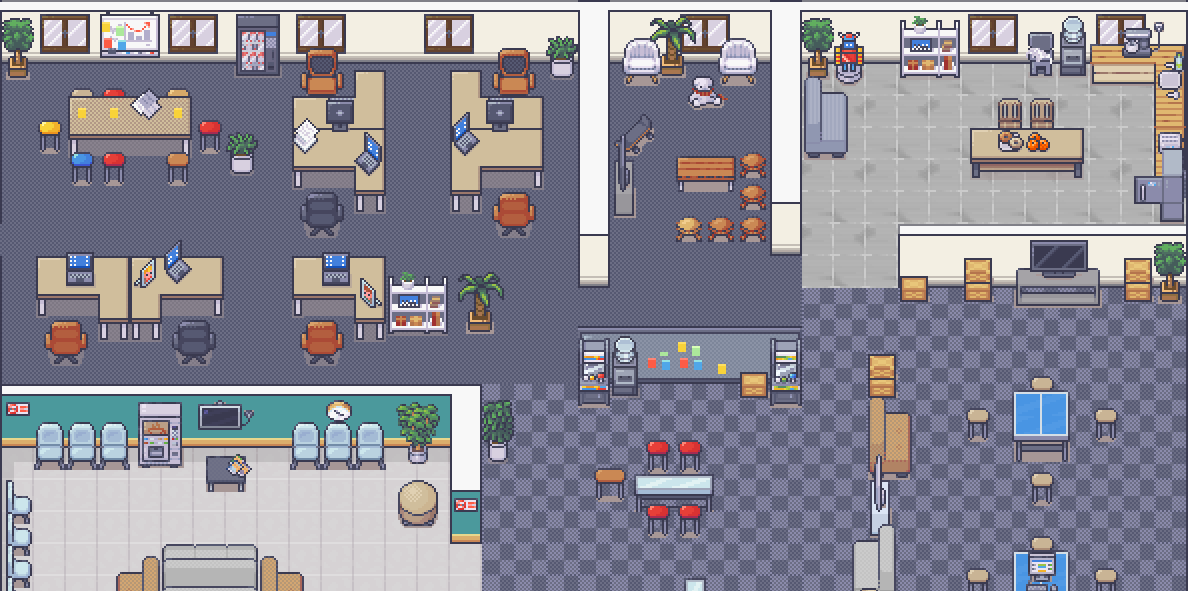
ここでライブデモ。
WorkAdventureは、16ビットのビデオゲームの形で提示されるWebベースのコラボレーションワークスペースです。
WorkAdventureでは、オフィスを移動して同僚と話すことができます(ビデオチャットシステムを使用して、誰かにアプローチするときにトリガーされます)。
仮想オフィスの機能を参照してください:https://workadventu.re/virtual-office
Awesome-WorkAdventureでWorkAdventureコミュニティによって開発されたリソースをチェックしてください
生産環境をセットアップする2つの方法をサポートしています。
詳細については、制作環境ガイドのセットアップを確認してください。
注記
WorkAdventureは、アプリケーションのホストバージョンも提供します。ホストされたバージョンを使用することは、開始する最も簡単な方法であり、プロジェクトを生かし続けるのに役立ちます。
注記
これらのインストール手順は、ローカル開発専用です。ローカル環境にはHTTPS証明書がないため、リモートサーバーでは動作しません。
Dockerをインストールし、このリポジトリをクローンします。
警告
Windowsを使用している場合は、 core.autocrlf設定をfals: git config --global core.autocrlf falseに設定することにより、クローニングプロセスによって終了文字が変更されていないことを確認してください
走る:
 cp .env.template .env
docker-compose up
環境が開始されます。
これで、http://play.workadventure.localhost/を閲覧して、アプリケーションを参照できるようになりました。 http://traefik.workadventure.localhostでtraefikダッシュボードを表示できます
注:一部のOSでは、この行を/etc/hostsファイルに追加する必要があります。
/etc/hosts
127.0.0.1 oidc.workadventure.localhost redis.workadventure.localhost play.workadventure.localhost traefik.workadventure.localhost matrix.workadventure.localhost extra.workadventure.localhost icon.workadventure.localhost map-storage.workadventure.localhost uploader.workadventure.localhost maps.workadventure.localhost api.workadventure.localhost front.workadventure.localhost
WorkAdventure + Test OpenID Connect Serverを使用して開始することもできます。
$ docker-compose -f docker-compose.yaml -f docker-compose-oidc.yaml up(テストユーザーは「user1」で、彼のパスワードは「pwd」です)
トラブルシューティングガイドを参照してください。





