workadventure
v1.23.4

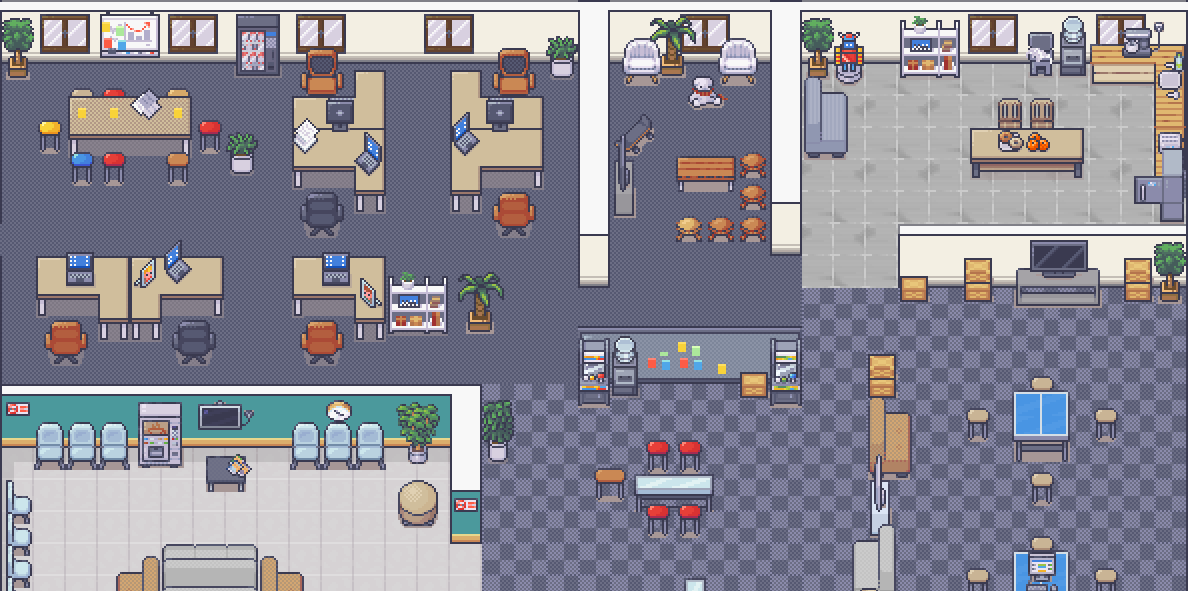
Demo langsung di sini.
WorkAdventure adalah ruang kerja kolaboratif berbasis web yang disajikan dalam bentuk video game 16-bit.
Dalam Workadventure Anda dapat bergerak di sekitar kantor Anda dan berbicara dengan kolega Anda (menggunakan sistem obrolan video, dipicu ketika Anda mendekati seseorang).
Lihat lebih banyak fitur untuk kantor virtual Anda: https://workadventu.re/virtual-office
Lihat sumber daya yang dikembangkan oleh komunitas Workadventure di WorkingAdventure yang luar biasa
Kami mendukung 2 cara untuk mengatur lingkungan produksi:
Silakan periksa Panduan Lingkungan Produksi untuk informasi lebih lanjut.
Catatan
WorkAdventure juga menyediakan versi aplikasi yang di -host. Menggunakan versi yang di -host adalah cara termudah untuk memulai dan membantu kami menjaga proyek tetap hidup.
Catatan
Instruksi instalasi ini hanya untuk pengembangan lokal. Mereka tidak akan bekerja pada server jarak jauh karena lingkungan lokal tidak memiliki sertifikat HTTPS.
Instal Docker dan klon repositori ini.
Peringatan
Jika Anda menggunakan Windows, pastikan karakter akhir garis tidak dimodifikasi oleh proses kloning dengan mengatur core.autocrlf git config --global core.autocrlf false
Berlari:
 cp .env.template .env
docker-compose up
Lingkungan akan dimulai.
Anda sekarang harus dapat menelusuri ke http: //play.workadventure.localhost/ dan melihat aplikasinya. Anda dapat melihat dasbor Traefik di http: //traefik.workadventure.localhost
Catatan: Pada beberapa OS, Anda perlu menambahkan baris ini ke file /etc/hosts Anda:
/etc/hosts
127.0.0.1 oidc.workadventure.localhost redis.workadventure.localhost play.workadventure.localhost traefik.workadventure.localhost matrix.workadventure.localhost extra.workadventure.localhost icon.workadventure.localhost map-storage.workadventure.localhost uploader.workadventure.localhost maps.workadventure.localhost api.workadventure.localhost front.workadventure.localhost
Anda juga dapat memulai Workadventure + Test OpenID Connect Server menggunakan:
$ docker-compose -f docker-compose.yaml -f docker-compose-oidc.yaml up(Pengguna uji adalah "user1" dan kata sandinya adalah "PWD")
Lihat Panduan Pemecahan Masalah kami.





