workadventure
v1.23.4

Live Demo hier.
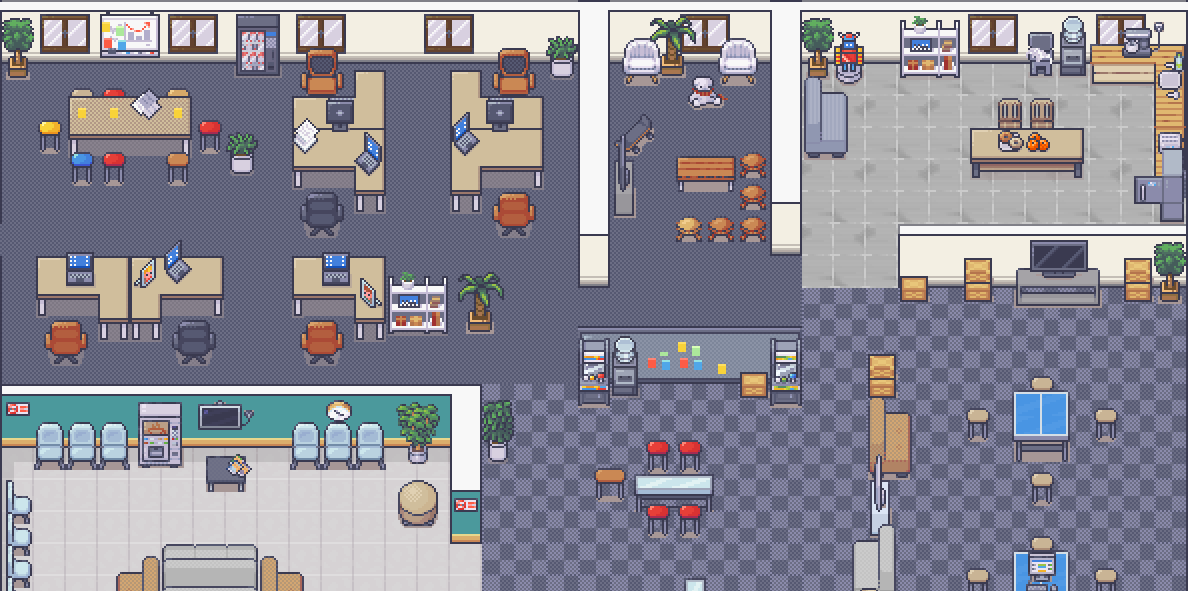
WorkAdVenture ist ein webbasierter kollaborativer Arbeitsbereich, der in Form eines 16-Bit-Videospiels präsentiert wird.
In WorkAdVenture können Sie sich in Ihrem Büro bewegen und mit Ihren Kollegen sprechen (mit einem Video-Chat-System ausgelöst, wenn Sie sich jemandem nähern).
Weitere Funktionen für Ihr virtuelles Büro finden Sie unter https://workadventu.re/virtual-office
Schauen Sie sich Ressourcen an, die von der Workadventure Community bei Awesome-Workadventure entwickelt wurden
Wir unterstützen 2 Möglichkeiten, um eine Produktionsumgebung einzurichten:
Bitte überprüfen Sie das Einrichten eines Produktionsumfeldhandbuchs für weitere Informationen.
Notiz
WorkAdVenture bietet auch eine gehostete Version der Anwendung. Die Verwendung der gehosteten Version ist der einfachste Weg, um loszulegen, und hilft uns, das Projekt am Leben zu erhalten.
Notiz
Diese Installationsanweisungen dienen nur zur lokalen Entwicklung. Sie arbeiten nicht auf Remote -Servern, da lokale Umgebungen keine HTTPS -Zertifikate haben.
Installieren Sie Docker und klonen Sie dieses Repository.
Warnung
Wenn Sie Windows verwenden git config --global core.autocrlf false stellen Sie core.autocrlf
Laufen:
 cp .env.template .env
docker-compose up
Die Umgebung wird beginnen.
Sie sollten jetzt in der Lage sein, nach http: //play.workadventure.localhost/ zu suchen und die Anwendung anzusehen. Sie können das Traefik -Dashboard unter http: //traefik.workadventure.localHost anzeigen
Hinweis: Bei einigen OSS müssen Sie diese Zeile Ihrer /etc/hosts -Datei hinzufügen:
/etc/hosts
127.0.0.1 oidc.workadventure.localhost redis.workadventure.localhost play.workadventure.localhost traefik.workadventure.localhost matrix.workadventure.localhost extra.workadventure.localhost icon.workadventure.localhost map-storage.workadventure.localhost uploader.workadventure.localhost maps.workadventure.localhost api.workadventure.localhost front.workadventure.localhost
Sie können auch WorkAdVenture + Ein Test OpenID Connect -Server verwenden, indem Sie:
$ docker-compose -f docker-compose.yaml -f docker-compose-oidc.yaml up(Testbenutzer ist "user1" und sein Passwort ist "PWD")
Sehen Sie sich unseren Leitfaden zur Fehlerbehebung an.





