VoxNovel
vel: 1.5


Voxnovelは、BookNLPの機能を活用して文献を分析し、引用符を特定のキャラクターに帰し、各文字がコキTTを通して明確な音声を持っているテーラードオーディオブックを生成する革新的なプログラムです。これにより、没入型のオーディオブックエクスペリエンスを提供するだけでなく、各キャラクターをユニークな声で実現させ、リスニングエクスペリエンスをより魅力的にします。
すべてのCoqui TTSモデル(Tacotron、Tacotron2、Glow-TTS、Speedy-Speech、Align-TTS、FastPitch、FastSpeech、FastSpeech2、Sc-Glowtts、Capacitron、Overflow、神経HMM TTS、楽しいTTS、ⓧtts、vits、Youttts、tortoise、stylet、barkts、
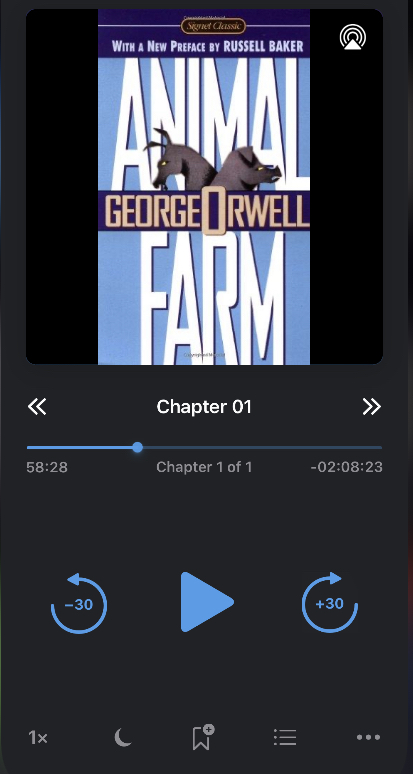
(また、電子ブックイメージが埋め込まれた個々のMP4チャットファイルのフォルダーと同様に、必要に応じて)
高品質のXTTS V2デモ
高品質のカメのデモ
超高速オーディオバラクーンデモ
**微調整されたモデルを使用した超高品質のテスト**
このコラブでは、約6分以上のオーディオで独自のXTTSモデルを無料で微調整できますhttps://colab.research.google.com/drive/1gii4_x724m8q2w-zz-jxo7cwtv7rfah-
編集:コラブが機能しなくなりました:修正を提供する私のバージョンを使用:https://colab.google.com/drive/1sqqzupo2pdjgggkrbm60su6sbyo3su?usp = sharing
Google Colabで直接ヘッドレスVoxnovelプロジェクトのインタラクティブバージョンを探索して実行してください!ここから始めましょう。
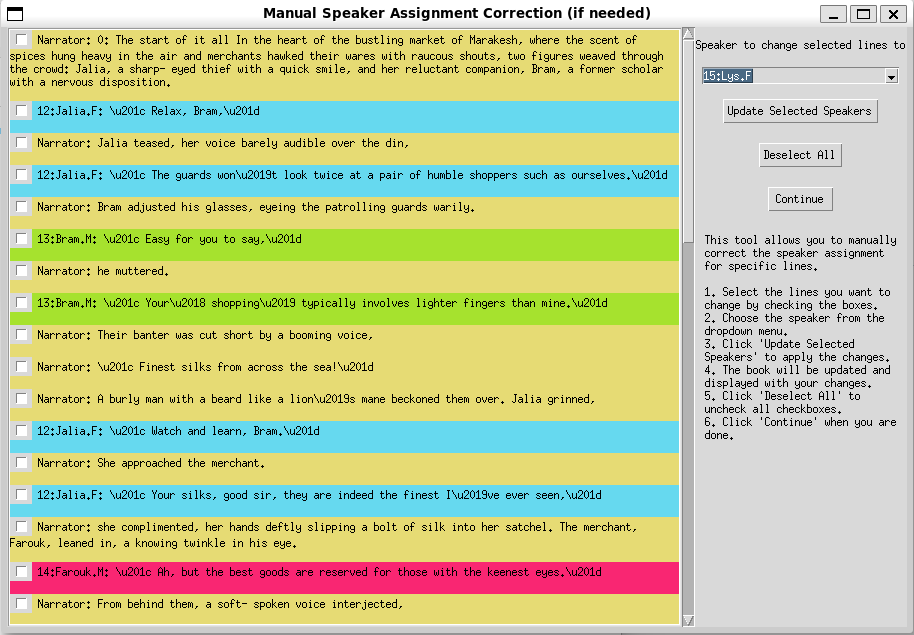
このGUIは、引用符がbooknlpによって誤って割り当てられている場合、スピーカー割り当ての手動修正用です。書籍を抽出した引用符とスピーカー情報を含むbook.csvファイルを読み取り、次のTTSステップに渡される前に、必要に応じてスピーカーの割り当てを視覚的に検査および変更できます。
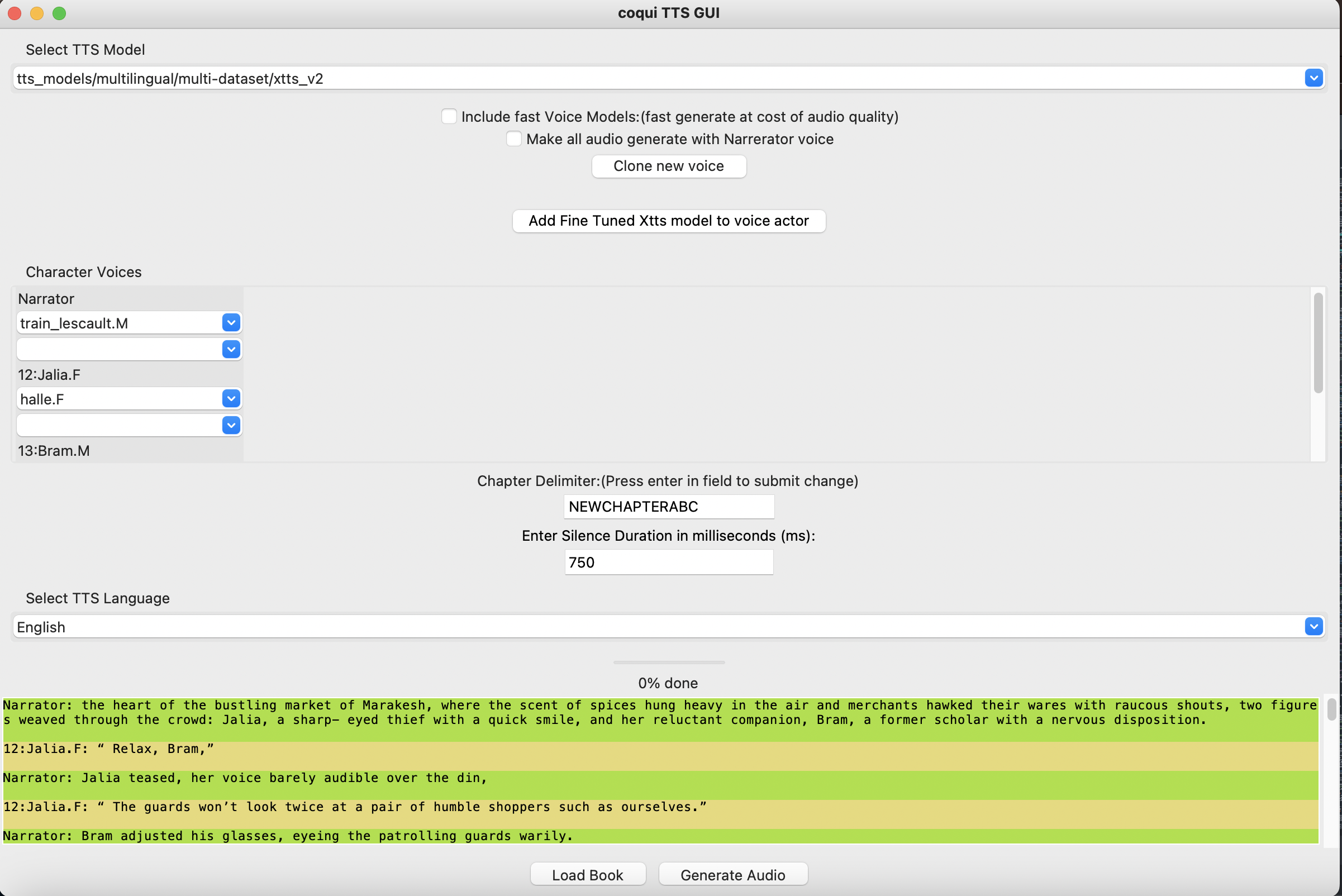
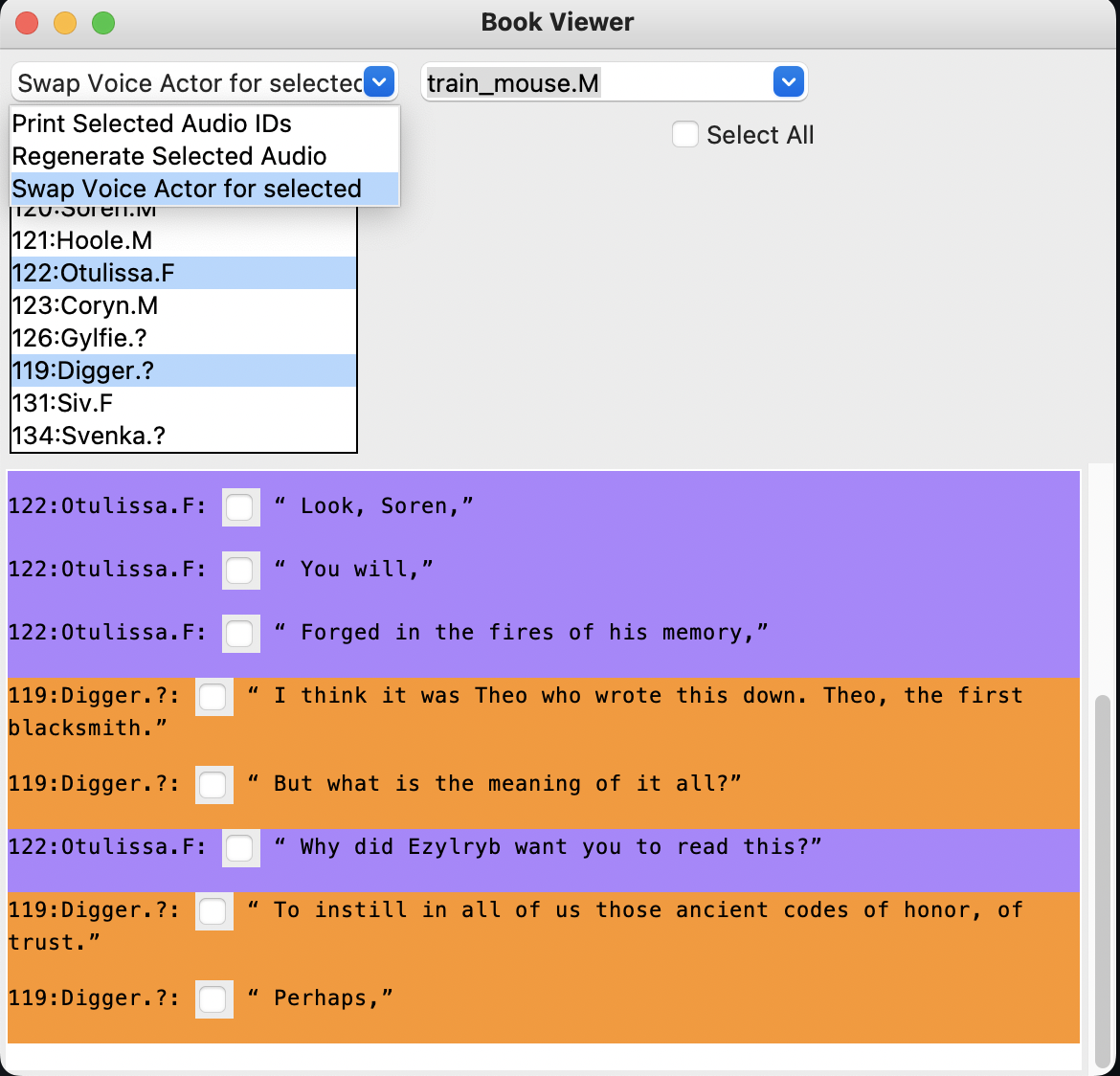
Google Colabで直接ヘッドレスVoxnovelプロジェクトのインタラクティブバージョンを探索して実行してください!ここから始めましょう。
cd ~
git clone https://github.com/DrewThomasson/VoxNovel.git
sudo docker run -v "$HOME/VoxNovel:/VoxNovel/" -it athomasson2/voxnovel:headless_m1_v2
cd ~
git clone https://github.com/DrewThomasson/VoxNovel.git
sudo docker run -v "$HOME/VoxNovel:/VoxNovel/" -it athomasson2/voxnovel:latest_headless
cd ~
git clone https://github.com/DrewThomasson/VoxNovel.git
sudo docker run --gpus all -v "$HOME/VoxNovel:/VoxNovel/" -it athomasson2/voxnovel:latest_headless
これらの手順に従って、PowerShellを使用してWindowsシステムにVoxnovelプロジェクトを設定します。
ユーザープロファイルディレクトリに移動します。
cd $ env: USERPROFILEGithubからVoxnovelリポジトリをクローンします。
git clone https: // github.com / DrewThomasson / VoxNovel.gitCPUのDockerコンテナでVoxnovelアプリケーションを実行するには:
docker run - v " ${ env: USERPROFILE} /VoxNovel/:/VoxNovel/ " - it athomasson2 / voxnovel:latest_headlessNVIDIA GPUを持っていて、処理を加速したい場合は、次のコマンドを使用します。
docker run -- gpus all - v " ${ env: USERPROFILE} /VoxNovel/:/VoxNovel/ " - it athomasson2 / voxnovel:latest_headlessgit clone https://github.com/DrewThomasson/VoxNovel.gitsudo docker run --gpus all -e DISPLAY=$DISPLAY -v /tmp/.X11-unix:/tmp/.X11-unix -v /dev/snd:/dev/snd --device /dev/snd -v "$HOME/VoxNovel:/VoxNovel/" -it athomasson2/voxnovel:latestこのガイドは、X11の転送とボリュームマウントのためにXquartzを使用して、MacOSのグラフィカルユーザーインターフェイスを備えたDockerコンテナを実行する方法についての指示を提供します。
XQuartz > Preferencesに移動します。Securityタブで、ネットワーククライアントからの接続を許可します。端末を開き、次のコマンドを実行して、ローカルマシンからXquartzへの接続を許可します。
xhost + $(ifconfig en0 | grep inet | awk '$1=="inet" {print $2}')
次のコマンドを実行して、Dockerコンテナを起動します。このコマンドは、ホストに表示するGUIを構成し、必要なディレクトリをマウントします。
 cd ~
git clone https://github.com/DrewThomasson/VoxNovel.git
docker run -e DISPLAY=$(ifconfig en0 | grep inet | awk '$1=="inet" {print $2}'):0
           -v /tmp/.X11-unix:/tmp/.X11-unix
           -v "/Users/$(whoami)/VoxNovel:/VoxNovel"
           athomasson2/voxnovel:latest
/Users/$(whoami)/VoxNovel Macに存在することを確認します。そうでない場合は、必要に応じてDockerコマンドのボリュームマウントパスを作成するか、調整します。VCXSRVをインストール:
choco install vcxsrvVCXSRVをインストールした後、通常は自動的に起動します。通常はタスクバーの時計の近くにあるシステムトレイ内のアイコンをチェックして、実行されていることを確認できます。また、システムにログインすると、自動的に起動する場合があります。
Dockerコンテナからの接続を許可するように構成されていることを確認するには、次の手順に従ってください。
これらの設定を使用すると、VCXSRVが実行され、Dockerコンテナからの接続を許可するように構成する必要があります。これで、GUIサポートを必要とするDockerコマンドを実行することができます。
あなたのホームディレクトリに変更:
cd $HOMEリポジトリをクローンします:
git clone https://github.com/DrewThomasson/VoxNovel.gitDockerコンテナを実行します。
docker run -e DISPLAY=host.docker.internal:0 -v " /Users/ $( whoami ) /VoxNovel:/VoxNovel/ " -it athomasson2/voxnovel:latest(すでにミニコンダをインストールしている場合は使用しないでください。)
UbuntuにVoxnovelをインストールするには、次の単一コマンドを使用できます。
yes | wget -O - https://raw.githubusercontent.com/DrewThomasson/VoxNovel/main/shell_install_scripts/Ubuntu-install.sh | bash- 上記の単一のインストールスクリプトも、アプリケーションのショートカットも作成する必要があります。
または、次のコマンドを使用して、端末で手動でアプリケーションを起動することができます。
cd ~ /VoxNovel && conda activate VoxNovel && python gui_run.pysudo apt-get install calibresudo apt-get install ffmpegconda create --name VoxNovel python=3.10conda activate VoxNovelgit clone https://github.com/DrewThomasson/VoxNovel.gitcd VoxNovelpip install bs4pip install styletts2pip install tts==0.21.3pip install booknlp==1.0.7.1pip install -r Ubuntu_requirements.txtpython -m spacy download en_core_web_smMecabを(ラテン語以外の言語TTSサポート)(オプション)にインストールします。
sudo apt-get install -y mecab libmecab-dev mecab-ipadic-utf8 (非ラテン語ベースの言語の場合、TTSサポート)(オプション)
python -m unidic download
pip install mecab mecab-python3 unidicbash <( curl -s https://raw.githubusercontent.com/DrewThomasson/VoxNovel/main/shell_install_scripts/Steam-Deck_VoxNovel-Install.sh )Intel Voxnovel Installerをダウンロードします
bash <( curl -s https://raw.githubusercontent.com/DrewThomasson/VoxNovel/main/shell_install_scripts/Intel_Mac_Install_VoxNovel.sh )完了したら、Voxnovel用のデスクトップショートカットが必要です。
アンインストールするには、端末で次のコマンドを実行します。
bash <( curl -s https://raw.githubusercontent.com/DrewThomasson/VoxNovel/main/shell_install_scripts/uninstall_VoxNovel_Mac.sh )brew install calibrebrew install ffmpegconda create --name VoxNovel python=3.10conda activate VoxNovelgit clone https://github.com/DrewThomasson/VoxNovel.gitcd VoxNovelpip install styletts2pip install tts==0.21.3pip install booknlp==1.0.7.1 pip install -r MAC-requirements.txtpip install spacy 11。Python python -m spacy download en_core_web_smMecabを(ラテン語以外の言語TTSサポート)(オプション)にインストールします。
brew install mecab 、 brew install mecab-ipadic (非ラテン語ベースの言語の場合、TTSサポート)(オプション)
python -m unidic download
pip install mecab mecab-python3 unidicApple Silicon Voxnovel Installerをダウンロードしてください
bash <( curl -s https://raw.githubusercontent.com/DrewThomasson/VoxNovel/main/shell_install_scripts/Apple_silicone_VoxNovel_install.sh )完了したら、Voxnovel用のデスクトップショートカットが必要です。
アンインストールするには、端末で次のコマンドを実行します。
bash <( curl -s https://raw.githubusercontent.com/DrewThomasson/VoxNovel/main/shell_install_scripts/uninstall_VoxNovel_Mac.sh )この順序で実行します:
brew install calibre (これが機能しない場合は、サイトから手動でインストールする必要がある場合があります)brew install ffmpegconda create --name VoxNovel python=3.10conda activate VoxNovelgit clone https://github.com/DrewThomasson/VoxNovel.gitcd VoxNovelpip install tensorflow-macos (オプションのpip install tensorflow-metalもありますが、これまでのところGPUスピードアップをまだ取得していませんpip install styletts2pip install tts==0.21.3pip install --no-dependencies booknlp==1.0.7.1pip install transformers==4.30.0pip install tensorflowpip install -r MAC-requirements.txtpip install ebooklib bs4 epub2txt pygame moviepy spacypython -m spacy download en_core_web_smMecabを(ラテン語以外の言語TTSサポート)(オプション)にインストールします。
brew install mecab 、 brew install mecab-ipadic (非ラテン語ベースの言語TTSサポートの場合)(オプション)python -m unidic downloadpip install mecab mecab-python3 unidicPowerShellで、貼り付け:
wsl --installWSLをインストールします。 (WindowsでWSLを実行する必要があるため、利用可能な場合、BIOSの仮想化を有効にするようシステムから求められる場合があります。)
ユーザー名とパスワードを設定した後、WSLを開いて、このコマンドを単一のコマンドインストールに貼り付けます。
yes | wget -O - https://raw.githubusercontent.com/DrewThomasson/VoxNovel/main/shell_install_scripts/Ubuntu-install.sh | bash(NVIDAグラフィックスカードのみオプションNVIDIAグラフィックカードをお持ちでない場合、このコマンドを実行しません)
sudo apt install nvidia-cuda-toolkitVoxnovel Conda環境にいることを確認してください:(conda:command not 'command' Ie -Condaがコマンドと見なされていない場合、現在のPowerShellウィンドウから閉じて、[WSL -D Ubuntu]でWSL envを再起動してみてください。
conda activate VoxNovelVoxnovelフォルダーに移動します(まだ存在していない場合):
cd ~ && cd VoxNovel以下に示す2つのプログラムのいずれかを実行するだけです
python gui_run.pypython headless_voxnovel.pyアドレスバーに次のパスを入力することにより、WSSL Ubuntuファイルに直接Windowsファイルエクスプローラーにアクセスできます。
\wsl.localhostUbuntuhome
出力オーディオブックファイルは、WSL envのVoxNoveloutput_audiobooksの下に配置されます
PowerShellでこのコマンドを実行します
Invoke-Expression (Invoke-WebRequest -Uri " https://raw.githubusercontent.com/DrewThomasson/VoxNovel/main/shell_install_scripts/Windows-install-scripts/create_desktop_shortcut.ps1 " ).Contentすべてを削除するには、PowerShellで次のコマンドを実行します。
wsl --unregister Ubuntuこれにより、アプリケーションが保存されているUbuntu環境が完全に削除されます。 ?
WSL環境に問題がある場合:
すべてのWSL環境をリストします:
wsl --list --verbose特定のWSL環境(例えば、ubuntu)を削除します。
wsl --unregister < distro_name >WSLを再インストールする:
wsl --installこのプログラムを実行する必要があるいつでもWSLを起動するには、Windowsの検索バーを使用して「WSL」を見つけて起動するか、実行できます。
wslMecabを(ラテン語以外の言語TTSサポート)(オプション)にインストールします。
sudo apt-get install -y mecab libmecab-dev mecab-ipadic-utf8 (非ラテン語ベースの言語の場合、TTSサポート)(オプション)
python -m unidic download
pip install mecab mecab-python3 unidicpython gui_run.pypython headless_voxnovel.pyシステムで提供されたスクリプトを実行するには、次の手順に従います。
ブック処理(CPUのみ):
python 1CPU_Book_processing.pyで実行しますオーディオ生成(GPUのみ):
1CPU_Book_processing.pyで本処理を完了した後に実行する必要があります。python 2GPU_Audio_generation.pyで実行します上記のセットアップを使用してEPUBファイルを使用してミニテストを実行すると、次のパフォーマンスメトリックが観察されました。
example_working_files.zipにあるmini epubファイルでのテスト
| タスク | 構成 | 時間(秒) |
|---|---|---|
| 本の処理 | GPUのみ(GeForce GTX 980)、4GB VRAM、32GB RAM、Intel I7-8700K | 2.922 |
| オーディオ生成 | GPUのみ(GeForce GTX 980)、4GB VRAM、32GB RAM、Intel I7-8700K | 128.48 |
| 本の処理 | CPUのみ、32GB RAM、Intel I7-8700K | 4.964 |
| オーディオ生成 | CPUのみ、32GB RAM、Intel I7-8700K | 391.4227 |
python auto_noGui_run.py
場所のVoxnovelフォルダーで生成されたオーディオブックファイルにアクセスできます
VoxNovel/output_audiobooks
.epub、.pdf、.mobi、.txt、.html、.rtf、.chm、.lit、.pdb、.fb2、.odt、.cbr、.cbz、.prc、.lrf、.pml、.snb、.cbc、.rb、and .tcr、.tcr、
/final_combined_output_audio:これは、すべての章のオーディオファイルが章の順に配置される場所です。
/output_audiobooks:これは、すべてのM4Bオーディオブックファイルが保存される場所です
/working_files:アクティブに実行中にプログラムで使用されるすべての作業ファイルを保持します。
/カメ:すべてのサンプル音声ファイルを保持します
- @sidharthrajaram(彼が作成した彼のstyletts2 pipインストールのために、私は彼なしではstyletts2を追加できませんでした。:))(https://github.com/sidharthrajaram/styletts2)





