ask_chatgpt
0.5.0


Railsコンソールに搭載されたAIを搭載したアシスタントGEM。
新しい更新:マイクを使用した音声入力、デモ:https://youtu.be/ubr0wnqvkao
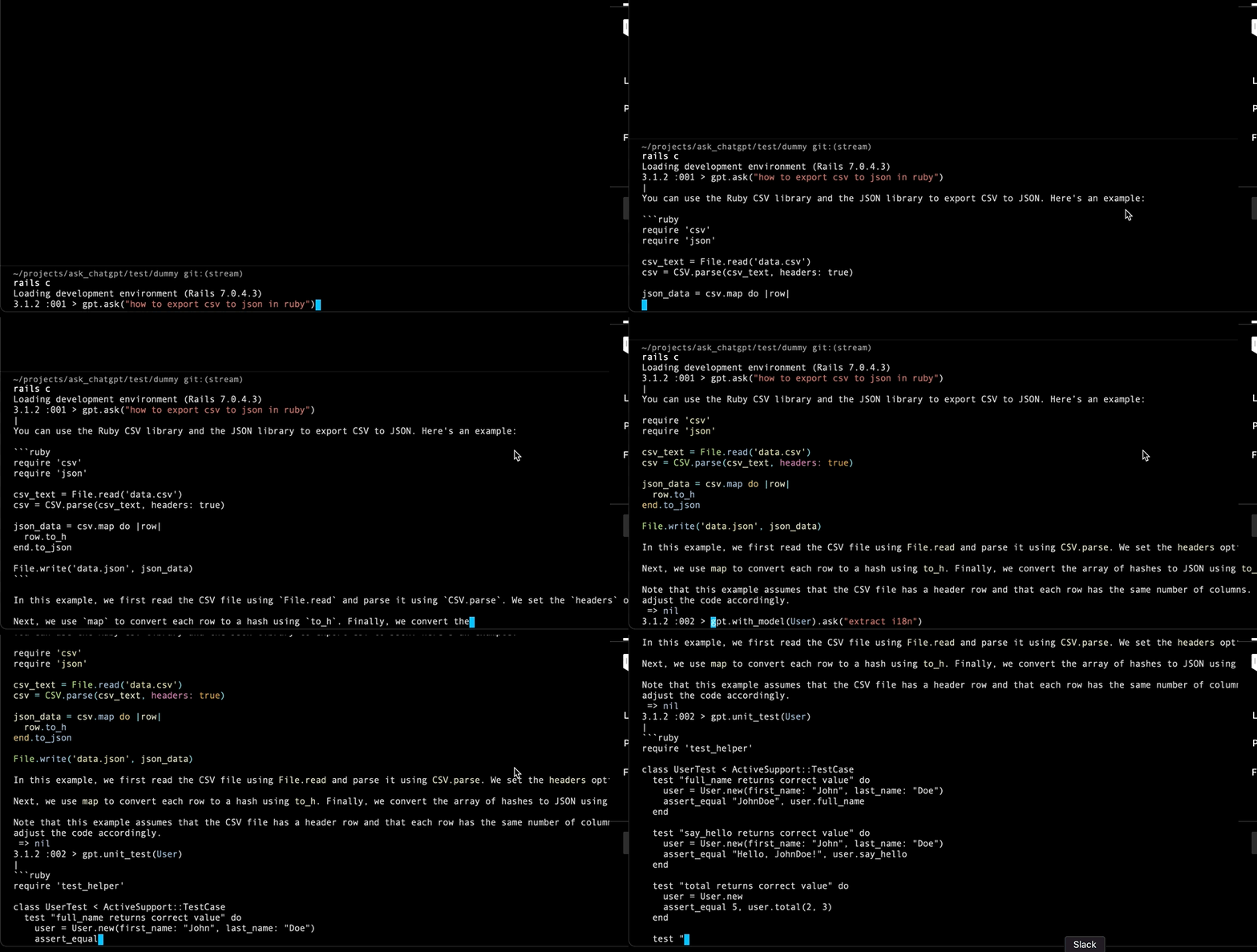
AIの力を活用して、開発体験をより効率的で楽しいものにする宝石。この宝石を使用すると、コーディングプロセスを合理化し、コードを簡単にリファクタリングして改善し、その場でテストを生成することもできます。 +以下の例を参照してください。
Railsコンソールに移動して実行します。
  gpt . ask ( "how to get max age of user with projects from Ukraine" ) . with_model ( User , Project , Country )
  gpt . ask ( "convert json to xml" )
  gpt . with_code ( "User.get_report" , Project ) . ask "make it better" # with_class alias for with_code
  gpt . with_class ( User ) . ask "make it better"
  gpt . payload ( json ) . ask ( "extract emails from json" )
  gpt . refactor ( "User.get_report" )
  gpt . improve ( "User.get_report" )
  gpt . rspec_test ( User )
  gpt . unit_test ( User )
  gpt . code_review ( User . method ( :get_report ) )
  gpt . find_bug ( 'User#full_name' )
  gpt . explain ( User )
  gpt . improve %Q{
    def full_name
      [first_name, last_name].join
    end
  }
  #
  # --- NEW ---
  #
  gpt . speak # or with alias gpt.s
またはCLIツールで:
 > ask_chatgpt -q " 134*1245 "
166830

> ask_chatgpt base64 this string " hello world "
aGVsbG8gd29ybGQ=

> ask_chatgpt decode base64 this string " aGVsbG8gd29ybGQ= "
hello world
ask_chatgpt -s 1#cliで音声入力を開始します
以下の例をご覧ください。また、ここでコードを数行して独自のプロンプトを作成することもできます。
また、CLIツール、使用方法も使用できます。
典型的なユースケースこのプラグインを使用する方法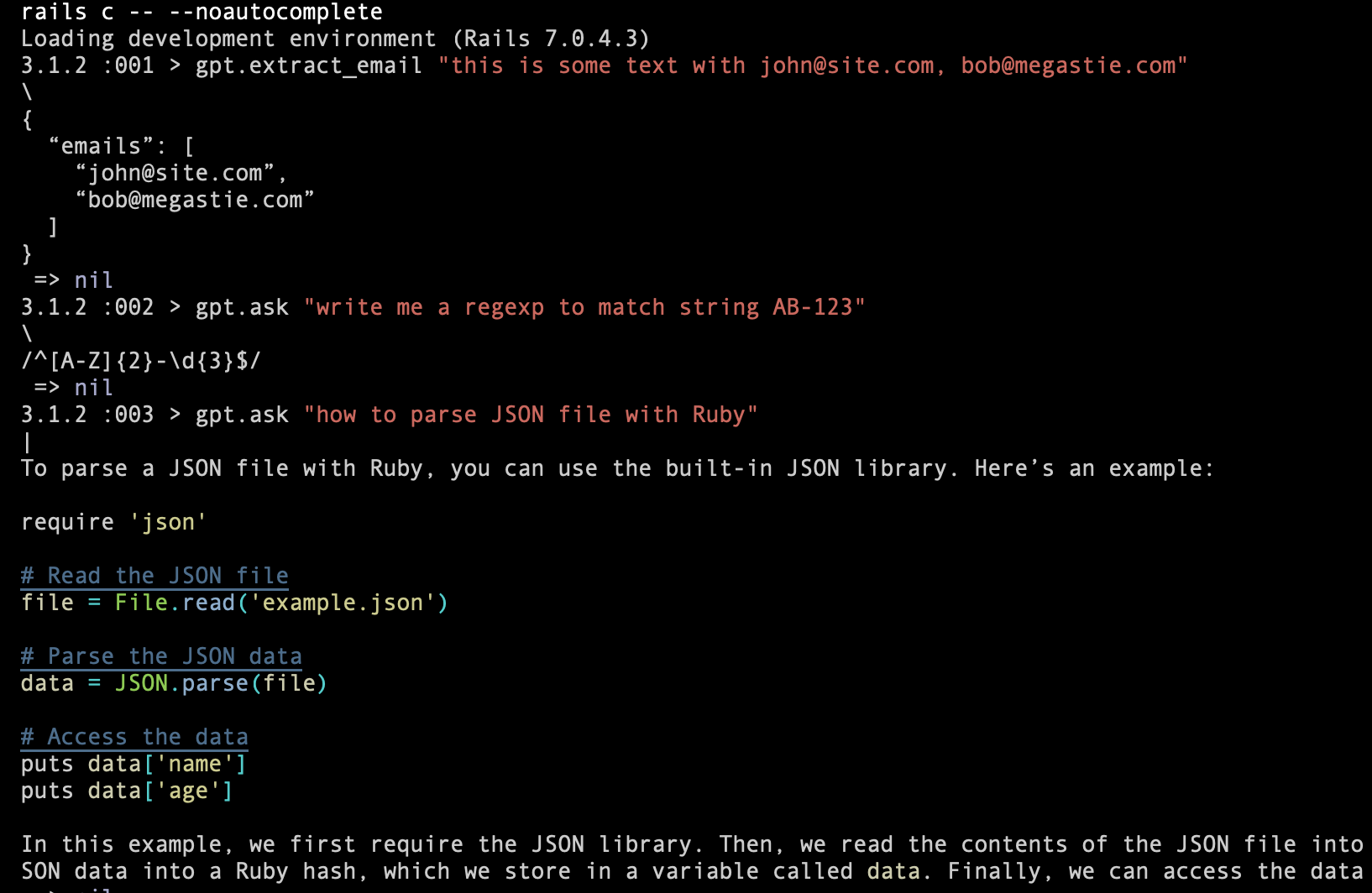
コードのアイデアを尋ねる: 
RSPECテストを書くためにサポートが必要ですか? 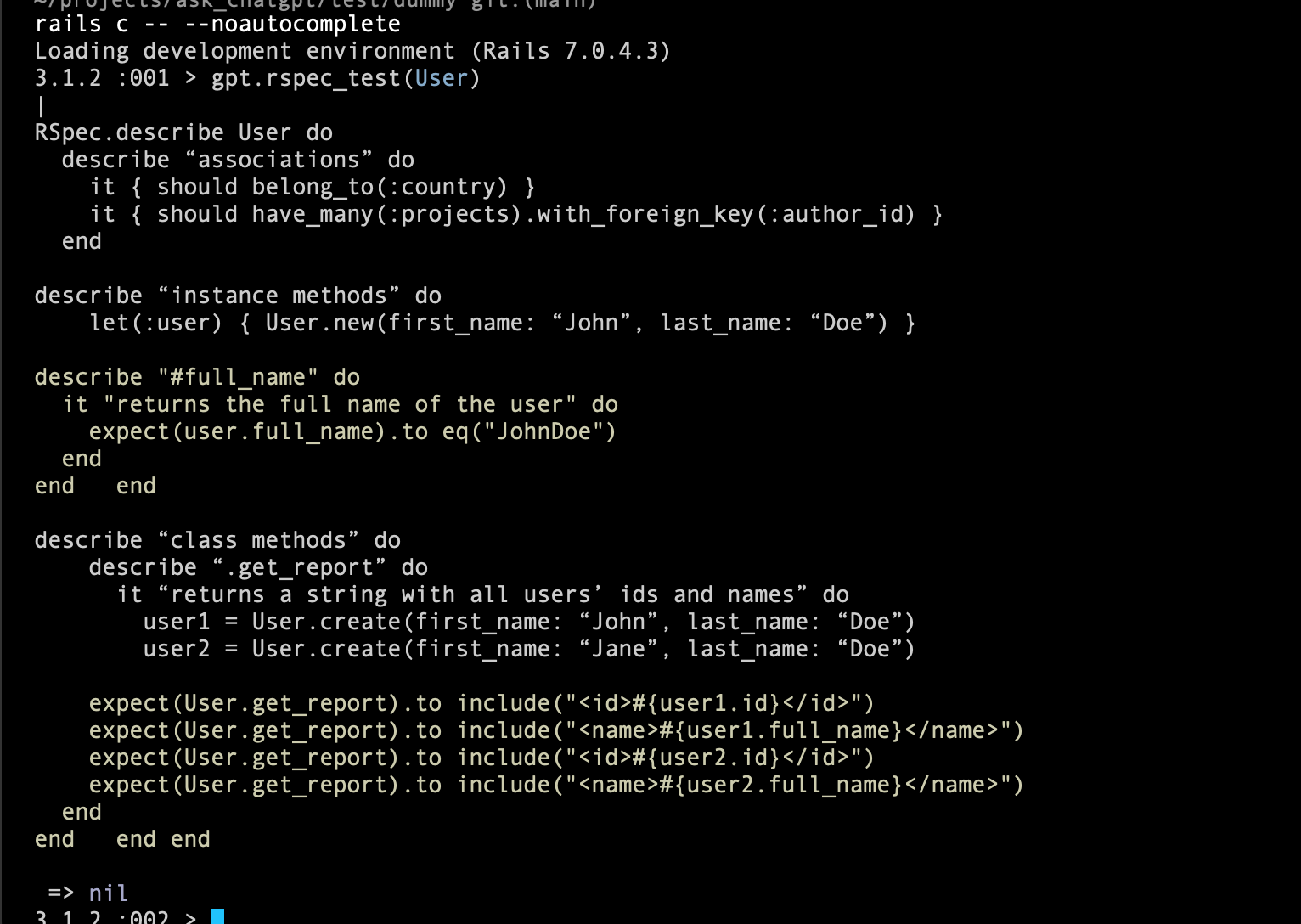
ユニットテストはどうですか? 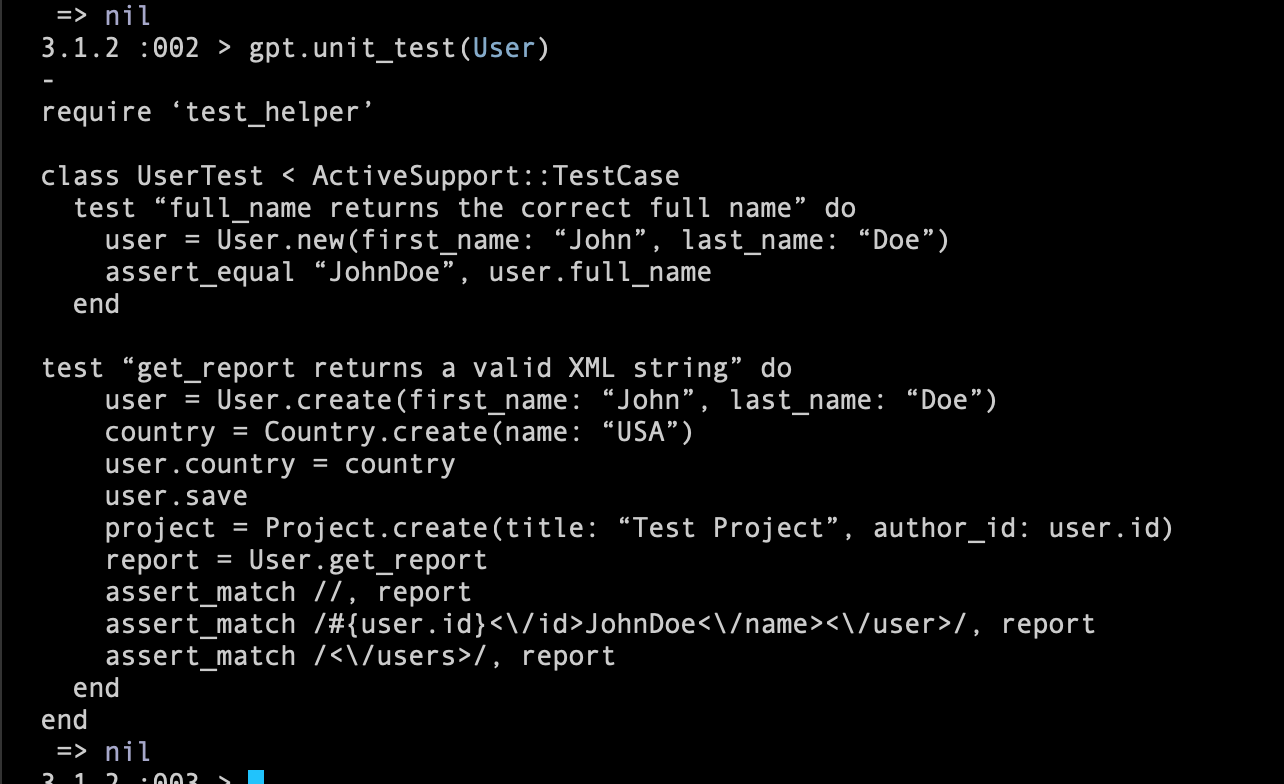
Chatgptにコードを改善するように依頼します。 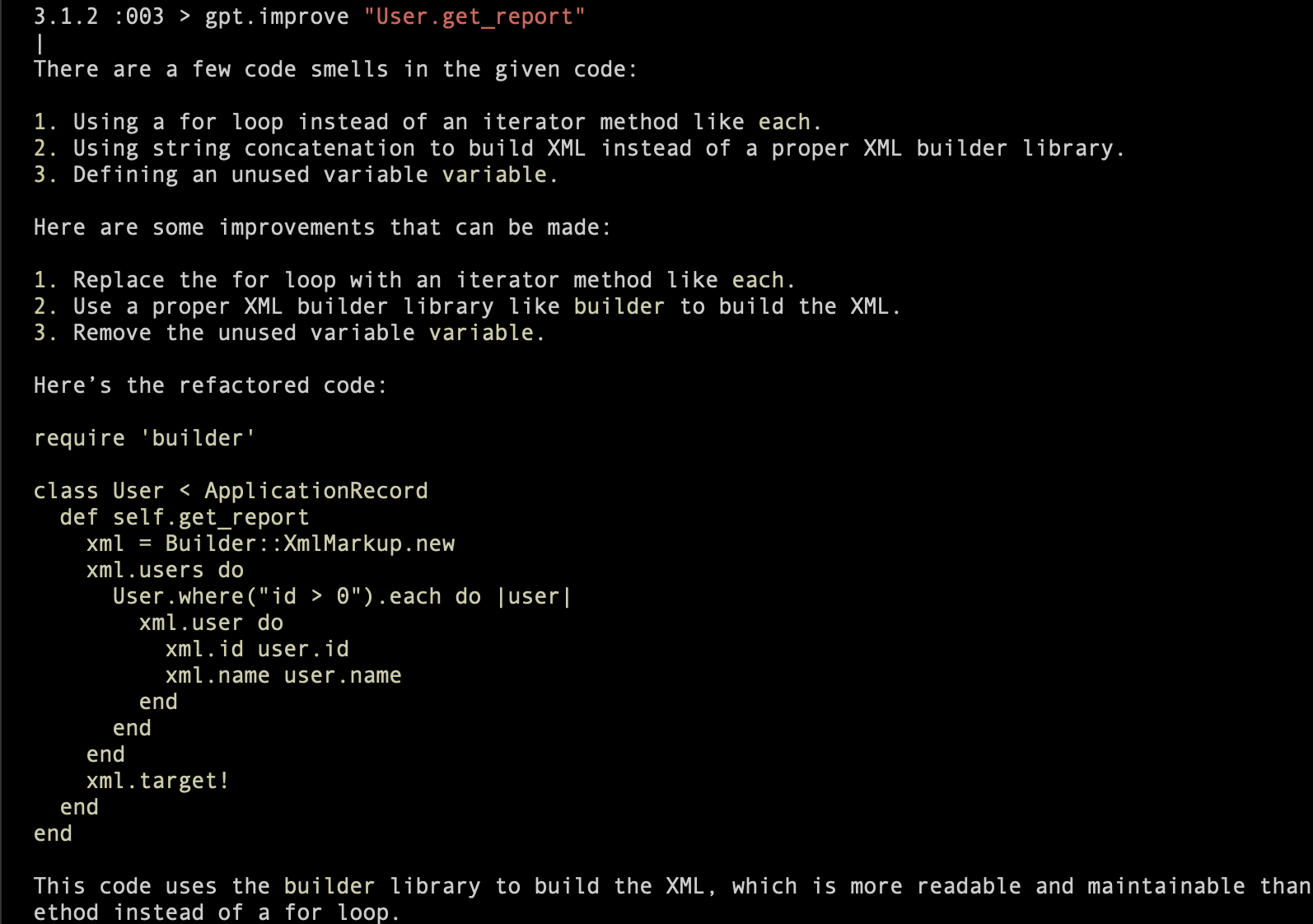
chatgptにjsonを解析するように頼みます: 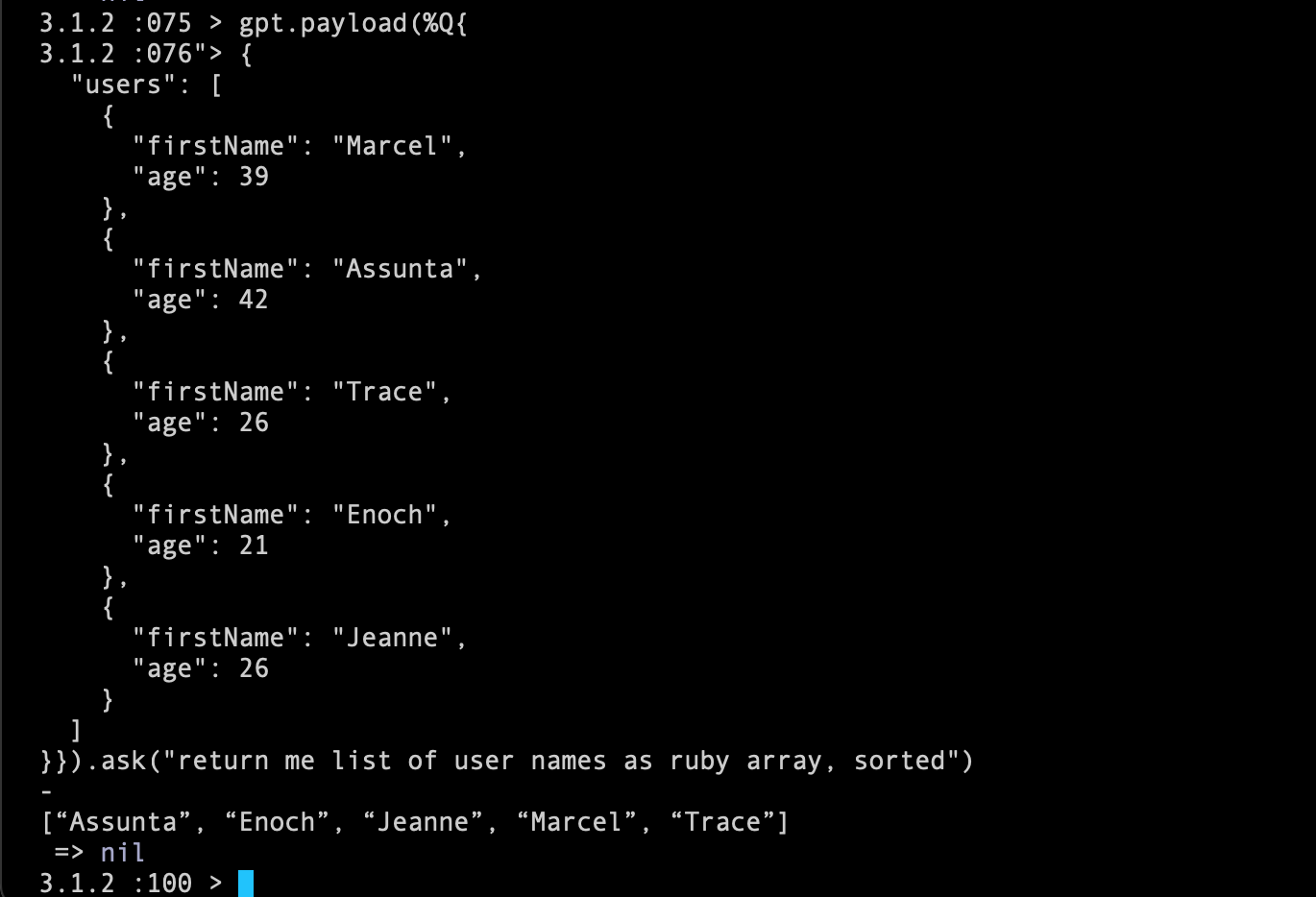
または、Base64の文字列でエンコードできます。 
モデル用のi18n yamlを作成します(カスタムプロンプト): 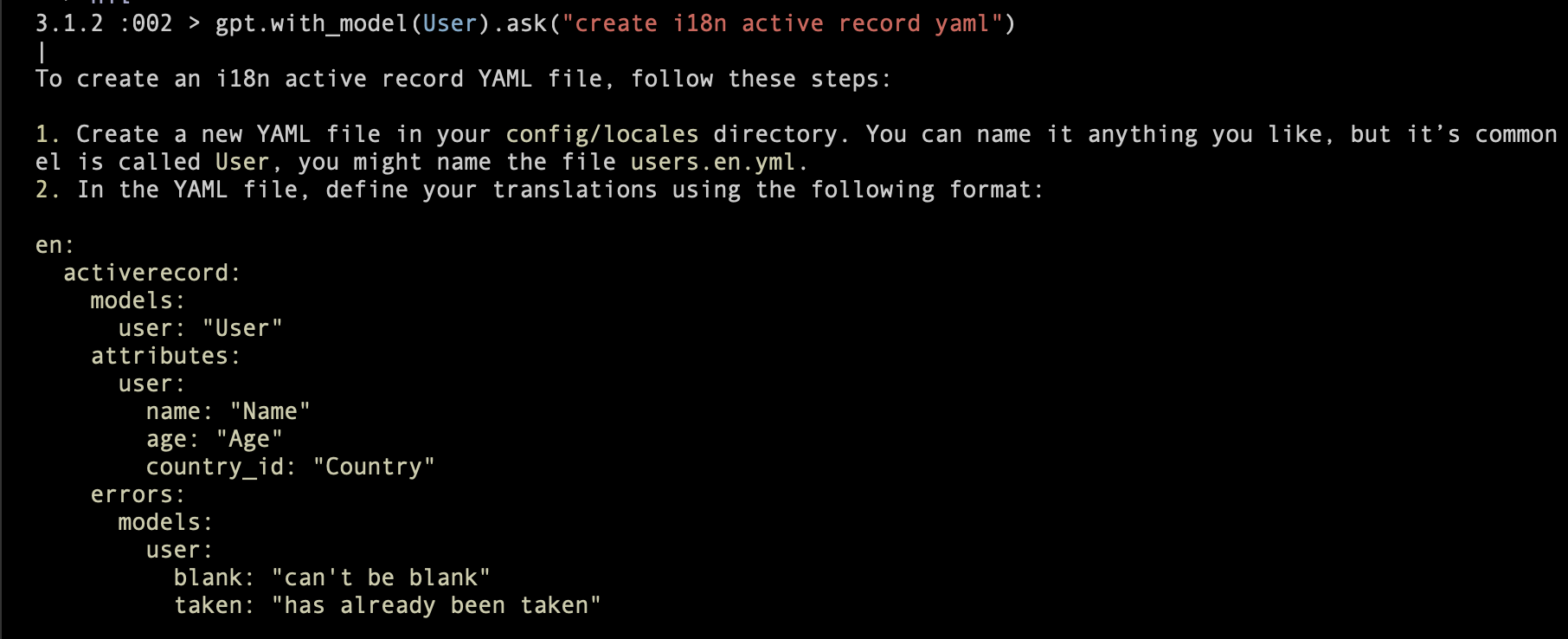
この行をアプリケーションのGemfileに追加します。
gem "ask_chatgpt"そして実行してください:
$ bundleまたは、自分でインストールします:
$ gem install ask_chatgptrails g ask_chatgpt initializer実行します。
そして、あなたは編集できます:
  AskChatGPT . setup do | config |
    # config.access_token    = ENV["OPENAI_API_KEY"]

    # async mode will use OpenAI streamming feature and will return results as they come
    # config.mode             = :async # or :sync
    # config.markdown         = true # try to output nicely Markdown response
    # config.debug            = false
    # config.model            = "gpt-3.5-turbo"
    # config.temperature      = 0.1
    # config.max_tokens       = 3000 # or nil by default
    # config.included_prompts = []

    # enable voice input with `gpt.speak` or `gpt.s`. Note, you also need to configure `audio_device_id`
    # config.voice_enabled = true

    # to get audio device ID (index in the input devices)
    # install ffmpeg, and execute from the console
    # `ffmpeg -f avfoundation -list_devices true -i ""`
    # config.audio_device_id = 1

    # after "voice_max_duration" seconds it will send audio to Open AI
    # config.voice_max_duration = 10 # 10 seconds

    # Examples of custom prompts:
    # you can use them `gpt.extract_email("some string")`

    # config.register_prompt :extract_email do |arg|
    #   "Extract email from: #{arg} as JSON"
    # end

    # config.register_prompt :extract_constants do |arg|
    #   "Extract constants from class: #{AskChatGPT::Helpers.extract_source(arg)}"
    # end

    # config.register_prompt :i18n do |code|
    #   "Use I18n in this code:n#{AskChatGPT::Helpers.extract_source(code)}"
    # end
  end
注:APIキーhttps://platform.openai.com/account/api-keysをセットアップする必要があること。 .envまたは.bash_profileに保存できます。
nano ~/.bash_profileの例:
export OPENAI_API_KEY=key
ただし、Githubにコミットしないようにしてください。プライベートでなければなりません。
自分のプロンプトを定義し、 .register_promptを使用してそれらを使用できます。例えば:
  config . register_prompt :extract_email do | arg |
    "Extract email from: #{ arg } as JSON"
end後でgpt.extract_email("some text with [email protected], [email protected]") 。カスタムプロンプトが役立つと思われる場合は、この宝石のPRを作成してください。
ソースコードを取得したい場合は、このヘルパーAskChatGPT::Helpers.extract_source(str)を使用します。
あなたは合格することができます:
  AskChatGPT :: Helpers . extract_source ( 'User.some_class_method' )
  AskChatGPT :: Helpers . extract_source ( 'User#instance_method' )
  AskChatGPT :: Helpers . extract_source ( 'User' )
  AskChatGPT :: Helpers . extract_source ( User )
  AskChatGPT :: Helpers . extract_source ( "a = b" )
デフォルトでは、Railsアプリで使用する場合は、Ruby/Railsバージョンとデータベースアダプターの名前を送信している1つのプロンプト( .included_prompts )が含まれています。
2つの方法を使用して、Debug ModeがOpenaiからのリクエスト/応答を確認できるようにすることができます。
 AskChatGPT . setup do | config |
  config . debug = false
end

# or

# gpt.on!(:debug)
# gpt.off!(:debug)または、コンソールgpt.debug! (そしてgpt.debug!(:off)を完了します)
デモ:https://youtu.be/ubr0wnqvkao
今のところ、これは実験的で楽しい機能だと考えています。あなたのフィードバックを見るのを楽しみにしています。
コマンドで動作します: gpt.speakまたはgpt.s (エイリアス)。
このコマンドはすぐに録音を開始し、 voice_max_duration数秒後に停止します。
録音モードを終了するには、 Qを押します。
Voiceはffmpegツールを使用しているため、インストールする必要があります。このようないくつかの指示が機能します:https://www.hostinger.com/tutorials/how-to-install-ffmpeg。
また、 audio_device_idを構成する必要があります。 ffmpeg -f avfoundation -list_devices true -i ""実行する
これは、このようなすべてのデバイスのリストを提供します。
 ffmpeg - f avfoundation -list_devices true -i ""
ffmpeg version 6 . 0 Copyright (c) 2000-2023 the FFmpeg developers
  built with Apple clang version 14 . 0 . 0 (clang -1400 . 0 . 29 . 202 )
  configuration: --prefix=/usr/local/Cellar/ffmpeg/ 6 . 0 --enable-shared --enable-pthreads --enable-version3 --cc=clang --host-cflags= --host-ldflags= --enable-ffplay --enable-gnutls --enable-gpl --enable-libaom --enable-libaribb24 --enable-libbluray --enable-libdav1d --enable-libmp3lame --enable-libopus --enable-librav1e --enable-librist --enable-librubberband --enable-libsnappy --enable-libsrt --enable-libsvtav1 --enable-libtesseract --enable-libtheora --enable-libvidstab --enable-libvmaf --enable-libvorbis --enable-libvpx --enable-libwebp --enable-libx264 --enable-libx265 --enable-libxml2 --enable-libxvid --enable-lzma --enable-libfontconfig --enable-libfreetype --enable-frei0r --enable-libass --enable-libopencore-amrnb --enable-libopencore-amrwb --enable-libopenjpeg --enable-libspeex --enable-libsoxr --enable-libzmq --enable-libzimg --disable-libjack --disable-indev=jack --enable-videotoolbox
  libavutil      58 .  2 . 100 / 58 .  2 . 100
  libavcodec     60 .  3 . 100 / 60 .  3 . 100
  libavformat    60 .  3 . 100 / 60 .  3 . 100
  libavdevice    60 .  1 . 100 / 60 .  1 . 100
  libavfilter     9 .  3 . 100 /  9 .  3 . 100
  libswscale      7 .  1 . 100 /  7 .  1 . 100
  libswresample   4 . 10 . 100 /  4 . 10 . 100
  libpostproc    57 .  1 . 100 / 57 .  1 . 100
[AVFoundation indev @ 0x7f7fd1a04380] AVFoundation video devices:
[AVFoundation indev @ 0x7f7fd1a04380] [ 0 ] FaceTime HD Camera
[AVFoundation indev @ 0x7f7fd1a04380] [ 1 ] USB Camera VID: 1133 PID: 2085
[AVFoundation indev @ 0x7f7fd1a04380] [ 2 ] Capture screen 0
[AVFoundation indev @ 0x7f7fd1a04380] [ 3 ] Capture screen 1
[AVFoundation indev @ 0x7f7fd1a04380] AVFoundation audio devices:
[AVFoundation indev @ 0x7f7fd1a04380] [ 0 ] Microsoft Teams Audio
[AVFoundation indev @ 0x7f7fd1a04380] [ 1 ] Built-in Microphone
[AVFoundation indev @ 0x7f7fd1a04380] [ 2 ] Unknown USB Audio Device
: Input/output error私の場合、私は「1」を使用しました。なぜならBuilt-in Microphoneからです。
CLIから質問することも、音声入力を開始することもできます。
例1: 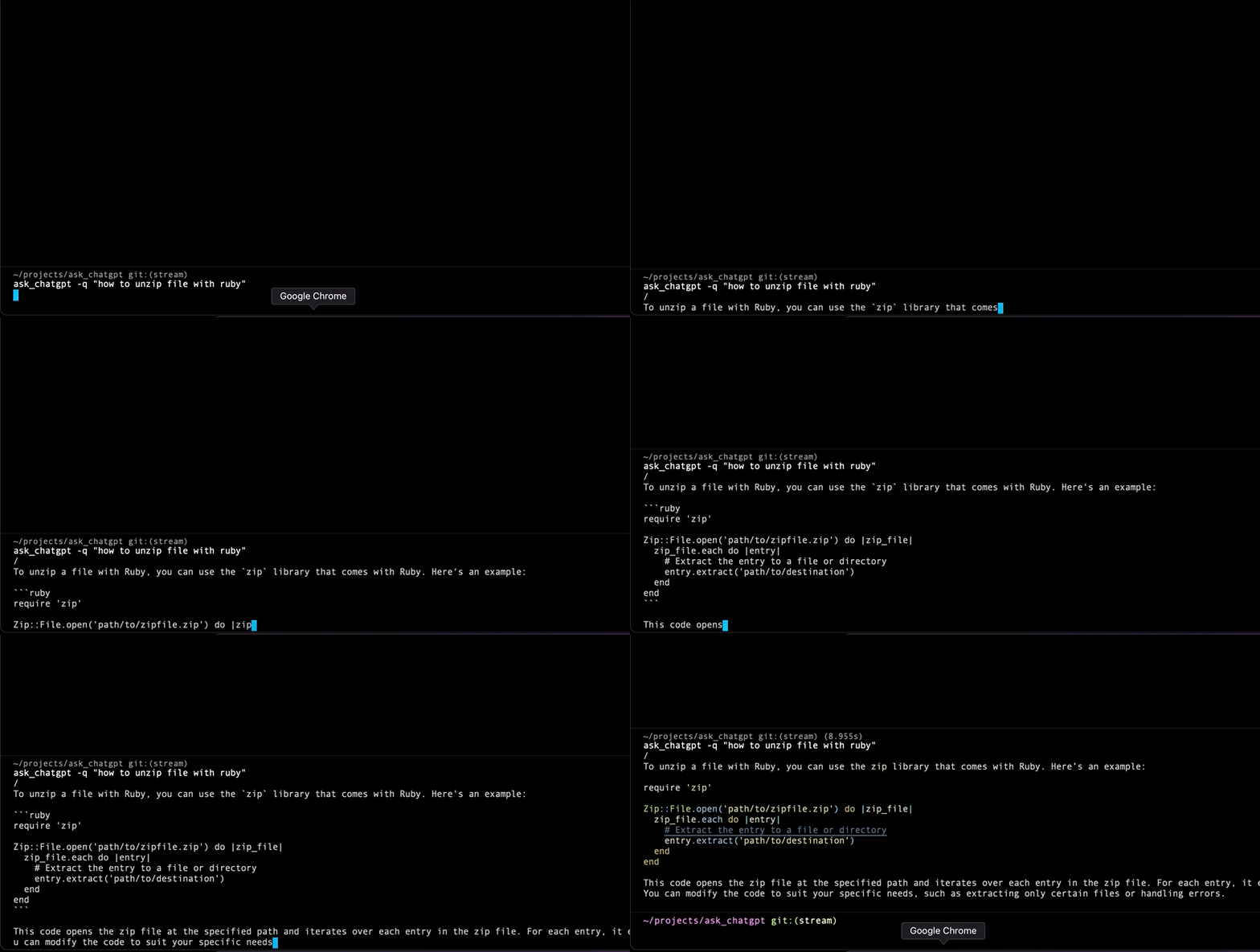
例2: 
使い方:
  ask_chatgpt -q "How to parse JSON file in Ruby?"
  ask_chatgpt -t 0.7 -q "How to parse JSON file in Ruby?"
  ask_chatgpt -f app/models/user.rb -q "find a bug in this Rails model"
  ask_chatgpt -f app/models/user.rb -q "create RSpec spec for this model"
  ask_chatgpt -f test/dummy/Gemfile -q "sort Ruby gems alphabetically"
  ask_chatgpt -m 3.5 -q "How to parse JSON file in Ruby?"
  ask_chatgpt -m 4 -q "Why Ruby is the best language?"
エイリアス「A」または「Q」を作成することもできます。
編集ファイル: nano ~/.bash_profile
 alias a= ' ask_chatgpt '
alias q= ' ask_chatgpt 'そして今、あなたはq "how to unzip file with Ruby"を使用できます
コンソールからモードを制御します。または、initializerからconfig.mode = :async (またはsync)を使用します。
  gpt . async!
gpt . sync! 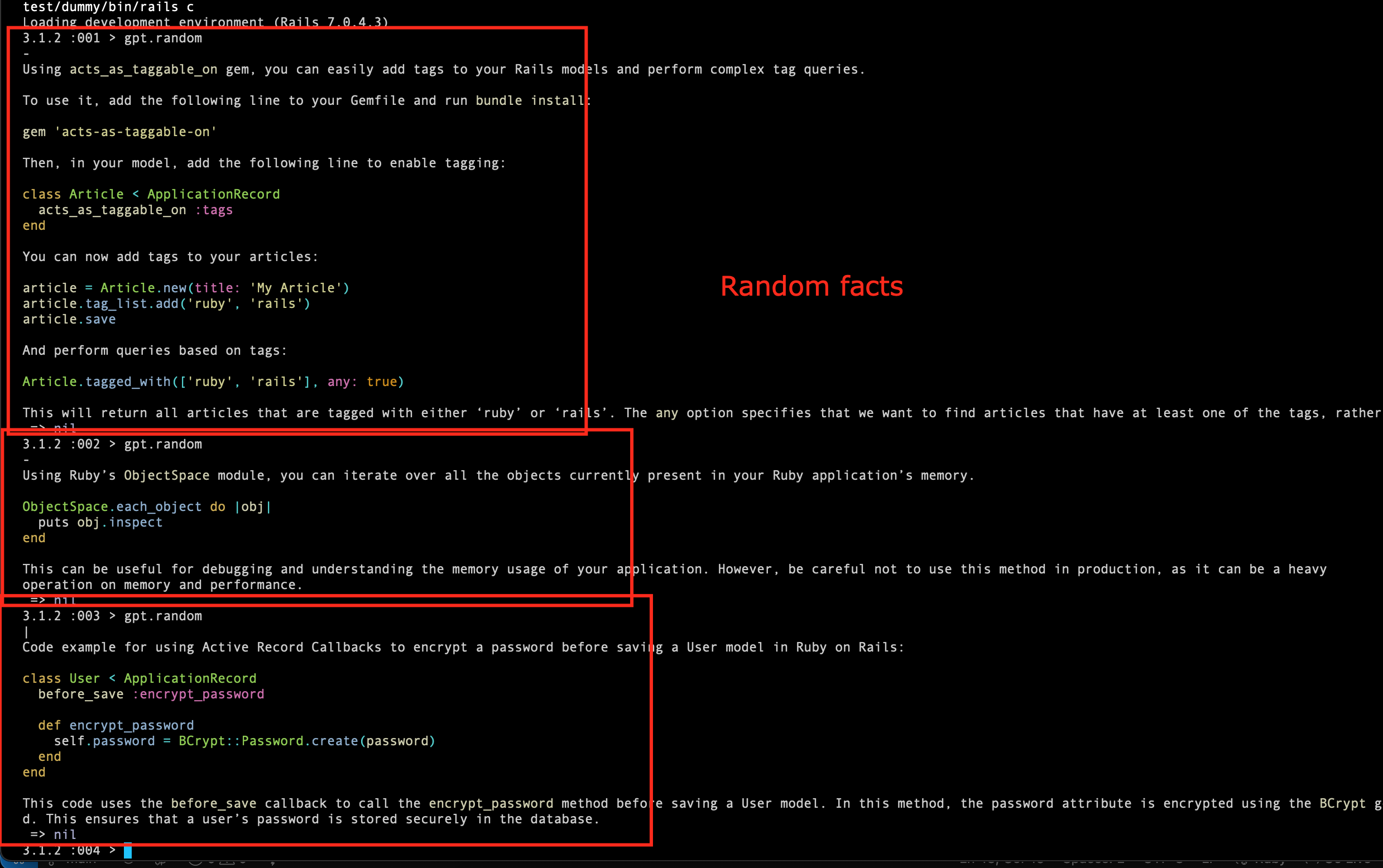
ランダムな事実と有用なヒントで自分を驚かせてください。使用するには、 gpt.random (またはgpt.tip 、 gpt.random_tip )を呼び出します。
デフォルトでは、Ruby/Railsのトピックを使用しています( RandomTipクラスを参照)。
ただし、他のトピックを使用することもできます。
  gpt . tip
  gpt . tip ( "active record" )
  gpt . tip ( "sidekiq" )
gpt . tip ( "security" ) Markdownからの応答をフォーマットして、コンソールにうまく印刷してください。
 AskChatGPT . setup do | config |
  config . markdown = true
end

# or

# gpt.on!(:markdown)
# gpt.off!(:markdown) with_controller 、 with_class 、....with_usagegptを使用します(例:モデル/コントローラー)gpt.with_payload(json).speak新しいプロンプトを提案したり、既存のプロンプトを調整したりすることを歓迎します!
開始するには、このレポをクローンするだけです。バンドルを実行し、 cd test/dummy/に移動します。 rails cを起動し、プロンプトをテストします。
宝石は、MITライセンスの条件の下でオープンソースとして利用できます。






