chatgpt html
1.0.0

このバージョンは、ChatGPT APIキー(有料)を使用する場合は、
ChatGPTのWebサイドエージェントに基づいて開発されています。
このプロジェクトの使用の前提は、サーバーIPが禁止されていないため、プロジェクトが利用可能かどうかをテストできません
次のすべてのファイルを同じディレクトリに配置します
config.jsonファイルを作成し、次のコードを貼り付けて保存します{
" __comment01__ " : "邮箱、session_token和access_token三选一" ,
" __comment02__ " : "邮箱认证(暂仅支持普通方式注册的账号,不支持谷歌或微软快捷登录) " ,
" email " : " " ,
" password " : " " ,
" __comment03__ " : " session_token认证(不受账号注册方式影响) " ,
" session_token " : " " ,
" __comment04__ " : " access_token认证(不受账号注册方式影响) " ,
" access_token " : " " ,
" __comment05__ " : "以下为选填字段" ,
" __comment06__ " : "通过代理连接代理端(作者服务器被墙过,代理好像只能用无密码认证的socks5或者http,请自行测试) " ,
" proxy " : " " ,
" __comment07__ " : "使用付费openai账号(官方称速度更快,无频率限制,将false改为true) " ,
" paid " : false
}F12で開発者ツールを開きます。__Secure-next-auth.session-token cookieをApplication > Storage > Cookies > https://chat.openai.com見つけます。Cookie Valueフィールドの値をコピーします。公式のChatGPT Webバージョンにログインし、https://chat.openai.com/api/auth/sessionを開きます
docker-compose.yml構成ファイルを作成し、次のコンテンツを貼り付けて保存しますservices:
chatgpt:
image: sheepgreen/chatgpt-html
container_name: htmchat
# environment:
# - CHATGPT_BASE_URL=你的代理服务端地址(不填默认使用作者服务器,目前偶尔会不可用)
volumes:
- ./config.json:/chatgpt-html/config.json
# - ./chat.html:/chatgpt-html/templates/chat.html #默认内置我的UI,如需替换自用网页请取消注释
ports:
- " 9999:8088 " # 8088为容器内端口,不可更换;9999为外部端口,可自行更换
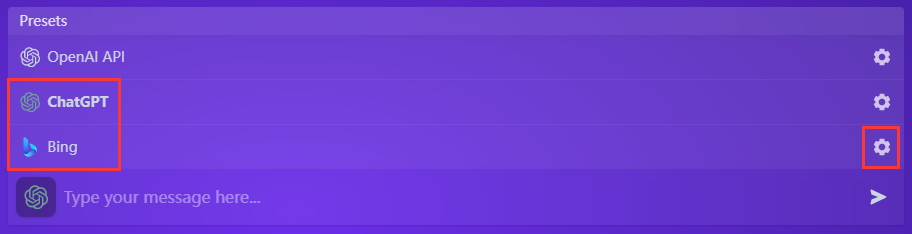
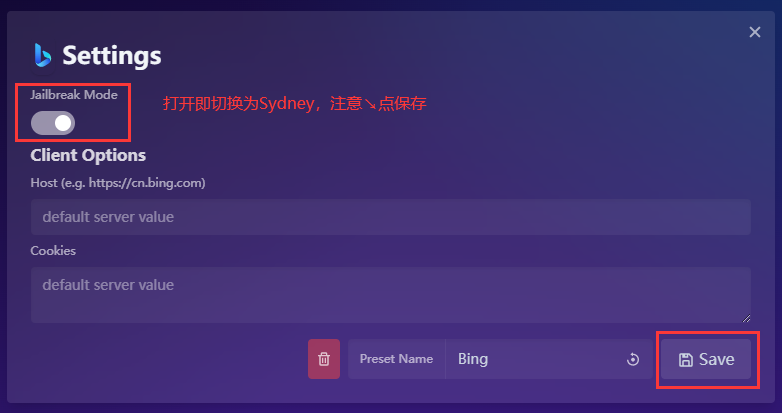
restart: alwaysdocker-compose up -dを入力して、正常に開始しますchat.htmlファイルを変更した後、dockerの再起動htmchatは有効になる必要がありますSydney作成しました(チャットボックスの左側のアイコンをクリックしてモデルを切り替えます。デフォルトBingはAPIであり、私のキーは制限がありません)。さらに、このプロジェクトコードには改善する必要があるバグがあります(経験した場合、それを見つけるでしょう)。詳細な紹介はありません。