chatgpt html
1.0.0

Versi ini dikembangkan berdasarkan agen sisi web
ChatGPT(gratis).
Premis menggunakan proyek ini adalah bahwa IP server Anda tidak larangan.
Letakkan semua file berikut di direktori yang sama
config.json baru, tempel kode berikut dan simpan {
" __comment01__ " : "邮箱、session_token和access_token三选一" ,
" __comment02__ " : "邮箱认证(暂仅支持普通方式注册的账号,不支持谷歌或微软快捷登录) " ,
" email " : " " ,
" password " : " " ,
" __comment03__ " : " session_token认证(不受账号注册方式影响) " ,
" session_token " : " " ,
" __comment04__ " : " access_token认证(不受账号注册方式影响) " ,
" access_token " : " " ,
" __comment05__ " : "以下为选填字段" ,
" __comment06__ " : "通过代理连接代理端(作者服务器被墙过,代理好像只能用无密码认证的socks5或者http,请自行测试) " ,
" proxy " : " " ,
" __comment07__ " : "使用付费openai账号(官方称速度更快,无频率限制,将false改为true) " ,
" paid " : false
}F12 .__Secure-next-auth.session-token di Application > Storage > Cookies > https://chat.openai.com .Cookie Value .Masuk ke versi web chatgpt resmi dan buka https://chat.openai.com/api/auth/session
docker-compose.yml baru, tempel konten berikut dan simpan services:
chatgpt:
image: sheepgreen/chatgpt-html
container_name: htmchat
# environment:
# - CHATGPT_BASE_URL=你的代理服务端地址(不填默认使用作者服务器,目前偶尔会不可用)
volumes:
- ./config.json:/chatgpt-html/config.json
# - ./chat.html:/chatgpt-html/templates/chat.html #默认内置我的UI,如需替换自用网页请取消注释
ports:
- " 9999:8088 " # 8088为容器内端口,不可更换;9999为外部端口,可自行更换
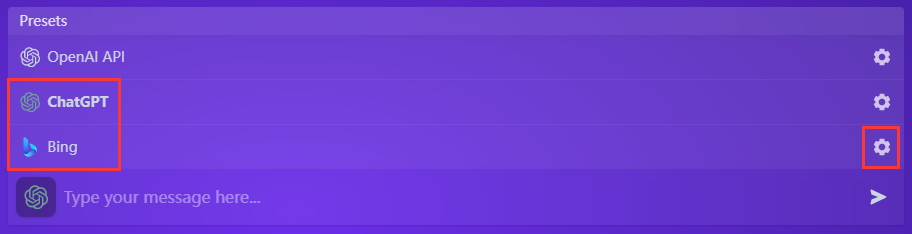
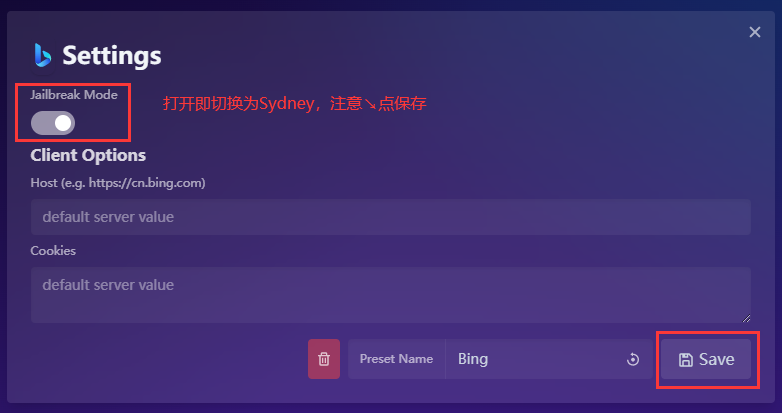
restart: alwaysdocker-compose up -d untuk memulai dengan sukses chat.html , Docker restart htmchat harus berlaku Bing uji (Anda perlu mengklik ikon di sisi kiri kotak obrolan untuk mengubah model. Model default adalah API, dan kunci Sydney tidak ada batasan). Percakapan lebih buruk. Selain itu, ada bug dalam kode proyek ini yang perlu ditingkatkan (jika Anda mengalaminya, Anda akan menemukannya), dan tidak akan ada pengantar rinci.