Bangun situs web eCommerce selanjutnya seperti amazon
- Tech: NextJs 13, Next Auth 4
- UI: Tailwind, chart.js, react-chartjs
- DB: Mongodb, Mongoose
- Pembayaran: PayPal, Stripe
- Hosting Konten: Cloudinary
- Deploy: GitHub, Vercel, Mongodb Atlas
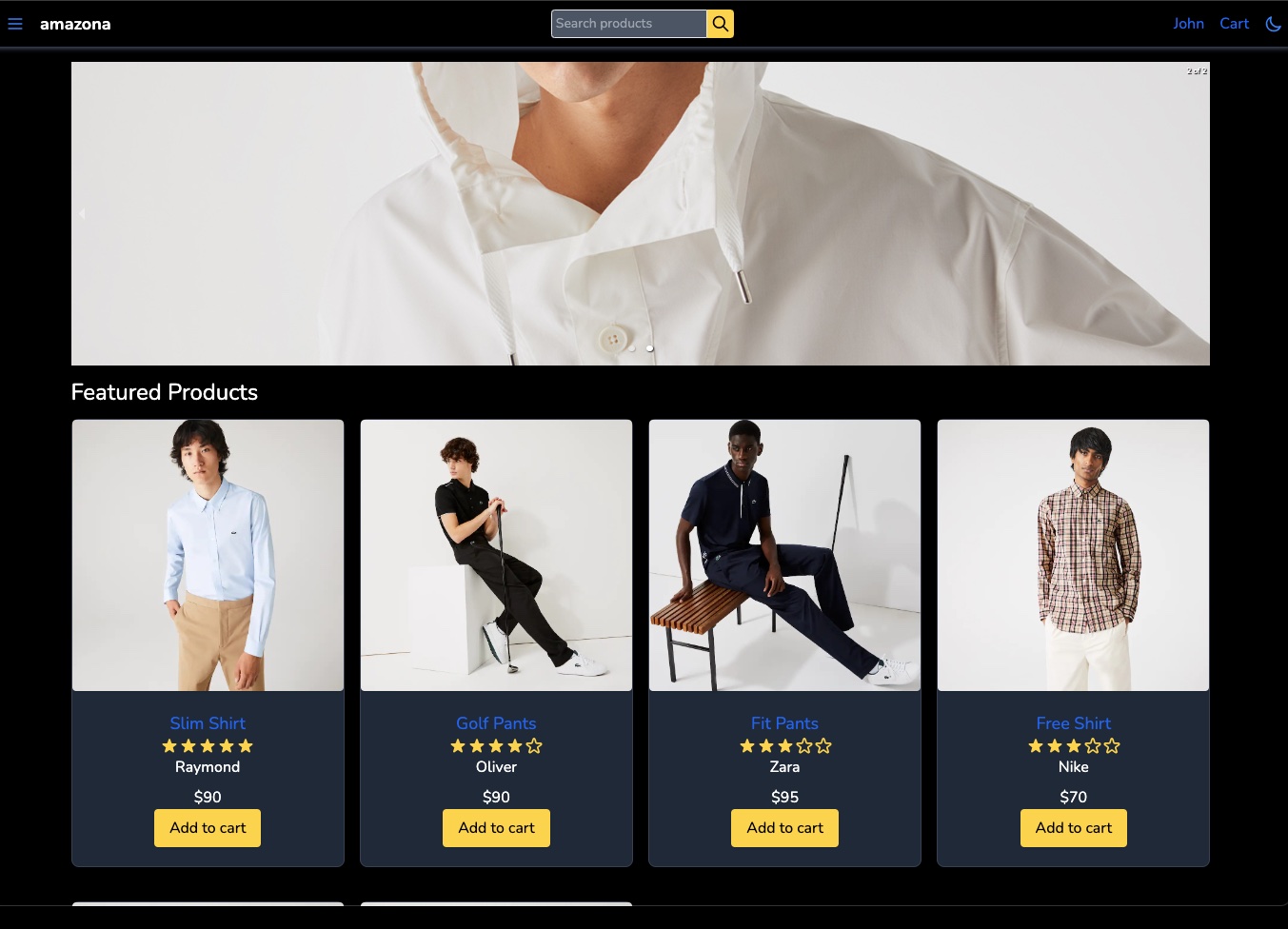
Sumber daya
- Video YouTube: https://youtu.be/_iblyr5mrza
- Situs web demo: https://next-tailwind-amazona.vercel.app
- Kode Sumber: https://github.com/basir/next-tailwind-amazona
- Kursus Lengkap: Basir.thinkific.com
Apa yang akan Anda pelajari
- Dasar -dasar NextJS seperti menyiapkan proyek, menavigasi antara halaman dan pengambilan data
- Topik lanjutan NextJS seperti routing dinamis, optimasi gambar, SSG dan SSR
- Kerangka kerja CSS Tailwind untuk Membangun Situs Web Responsif Menggunakan Tema Kustom, Animasi, dan Carousel
- ReactJs termasuk komponen terurai, API konteks dan kait
- Paket Auth Berikutnya Untuk Mengotentikasi Pelanggan dan Pengguna Admin
- MongoDB dan Mongoose untuk menyimpan dan mengambil data seperti produk, pesanan dan pengguna
- API Pengembang PayPal untuk melakukan pembayaran online
- Menerapkan aplikasi web di server seperti Vercel dan Netlify
Kursus penuh
Dapatkan kursus ini dengan diskon 90% untuk berpikir: https://basir.thinkific.com/courses/build-ecommerce-website-like-amazon-by-next-js?coupon=save90
Jalankan secara lokal
Klon Repo
 $ git clone [email protected]:basir/next-tailwind-amazona.git
 $ cd next-tailwind-amazona
Buat file .env
- duplikat .env.example dan ganti namanya menjadi .env
Pengaturan MongoDB
- Mongodb lokal
- Instal dari sini
- Di .env pembaruan file mongodb_uri = mongodb: // localhost/amazona
- Atau Atlas Cloud Mongodb
- Buat database di https://cloud.mongodb.com
- Dalam .Env File UPDATE MONGODB_URI = MONGODB+SRV: // Your-DB-Connection
Instal dan jalankan
Data benih
- Jalankan ini di browser: http: // localhost: 5000/API/seed
- Ini mengembalikan email dan kata sandi admin dan 6 produk sampel
Login Admin
- Jalankan http: // localhost: 3000/login
- Masukkan email dan kata sandi admin dan klik login
Pelajaran
- Perkenalan
- Instal alat
- Buat aplikasi berikutnya
- Publikasikan ke GitHub
- Buat tata letak situs web
- Buat komponen tata letak
- Tambahkan header
- tambahkan bagian utama
- Tambahkan footer
- Tambahkan kelas Tailwind
- Daftar produk
- Tambahkan data.js
- Tambahkan gambar
- Render Produk
- Buat detail produk
- Buat halaman produk
- Buat 3 kolom
- Tampilkan gambar di kolom pertama
- Tampilkan info produk di kolom kedua
- Tampilkan Tambahkan ke Aksi Keranjang di Kolom Ketiga
- Tambahkan gaya
- Tangani Tambahkan ke Keranjang
- Tentukan konteks Bereaksi
- Tentukan status item gerobak
- Buat Tindakan Addd ke Cart
- Tambahkan peredam
- Buat penyedia toko
- Tangani Tambahkan ke Tombol Keranjang
- Buat halaman gerobak
- Buat cart.js
- Gunakan konteks untuk mendapatkan item gerobak
- daftar item dalam item kereta
- Redirect ke Layar Keranjang Setelah Tambahkan ke Keranjang
- Perbarui kuantitas di kereta
- Tambahkan Kotak Pilih untuk Kuantitas
- Tangani Pilih Perubahan Kotak
- Simpan item gerobak
- Instal Paket JS-Cookie
- Simpan dan retreive item gerobak dalam cookie
- Buat formulir login
- Instal Formulir React Hook
- Buat kotak input
- Tambahkan tombol login
- Terhubung ke MongoDB
- Instal Mongoose
- Instal MongoDB atau gunakan MongoDB Atlas
- Simpan URL koneksi di file .env
- Buat File Util DB
- Buat pengguna sampel
- Buat API Login
- Instal Next-Auth
- Buat nextAuth.js
- Menerapkan SignIn
- Gunakan SIGNIN dalam Formulir Login
- Tambahkan Menu Pengguna
- Periksa otentikasi pengguna
- Pasang headlessui
- Tampilkan menu pengguna
- Buat layar pengiriman
- bidang alamat tampilan
- Simpan alamat dalam konteks
- Buat Layar Metode Pembayaran
- Metode Pembayaran Berbeda
- Simpan metode pembayaran dalam konteks
- Produk sampel benih
- Buat model produk di Mongoose
- Masukkan produk sampel ke MongoDB
- Muat Produk MongoDB
- Muat Produk di Halaman Beranda dari MongoDB
- Memuat Produk di Halaman Produk dari MongoDB
- Gunakan API Produk untuk memeriksa jumlah stok di Tambah ke Keranjang
- Buat Layar Pesanan Tempat
- Tampilkan alamat pengiriman
- Metode pembayaran tampilan
- Tampilkan item pesanan
- Implent Buat Pesanan
- Buat layar pesanan
- Menerapkan API backend untuk detail pesanan
- memuat data pesanan dari backend
- Tampilkan detail pesanan
- Buat Layar Register
- Tambahkan API pendaftaran
- Buat halaman register
- Hubungi API di Formulir Kirim
- Bayar pesanan oleh Paypal
- Tambahkan tombol PayPal
- menangani pembayaran
- Buat API Backend
- Perbarui status pesanan
- Buat Layar Sejarah Pesanan
- Buat API Pesanan Saya
- Buat komponen riwayat pesanan
- mengambilkan pesanan dan menampilkannya
- Publikasikan di Vercel
- Buat akun Vercel
- terhubung ke GitHub
- Atur auth berikutnya dan mongoDB db di env vars
- Dorong kode ke GitHub
- Perbarui profil pengguna
- Buat Layar Profil
- Tampilkan info pengguna
- menangani pembaruan info pengguna
- Buat Dasbor Admin
- Buat menu admin
- Buat layar dasbor
- Menerapkan API Ringkasan Admin
- Daftar pesanan untuk admin
- Buat halaman Pesanan
- Buat Pesanan API
- Gunakan API di halaman
- Kirim Pesanan untuk Admin
- Buat Deliver API
- Tambahkan tombol Deliver
- Terapkan klik penangan
- Daftar produk untuk admin
- Buat halaman produk
- Buat API Produk
- Gunakan API di halaman
- Buat halaman Edit Produk
- Buat halaman Edit
- Buat API untuk Produk
- Tunjukkan data produk dalam bentuk
- Unggah gambar produk
- Buat Akun Cloudinary
- Dapatkan kunci cloudinary
- Buat unggahan API
- Unggah file di halaman Edit
- Buat dan hapus produk
- Tambahkan tombol Buat Produk
- Bangun API Produk Baru
- Tambahkan penangan untuk dihapus
- Menerapkan Delete API
- Daftar pengguna untuk admin
- Buat halaman Pengguna
- Buat API Pengguna
- Gunakan API di halaman
- Tambahkan korsel
- Buat produk unggulan
- Feed Carousel Data
- Tunjukkan produk populer
- Buat halaman pencarian
- Buat filter
- daftar produk
- tunjukkan filter








