Créer un site Web de commerce électronique NextJS comme Amazon
- Tech: NextJS 13, Next Auth 4
- Ui: vent arrière, chart.js, react-chartjs
- DB: MongoDB, Mongoose
- Paiement: Paypal, Stripe
- Hébergement de contenu: cloudinar
- Déployer: GitHub, Vercel, MongoDB Atlas
Ressources
- VIDÉO YOUTUBE: https://youtu.be/_iblyr5mrza
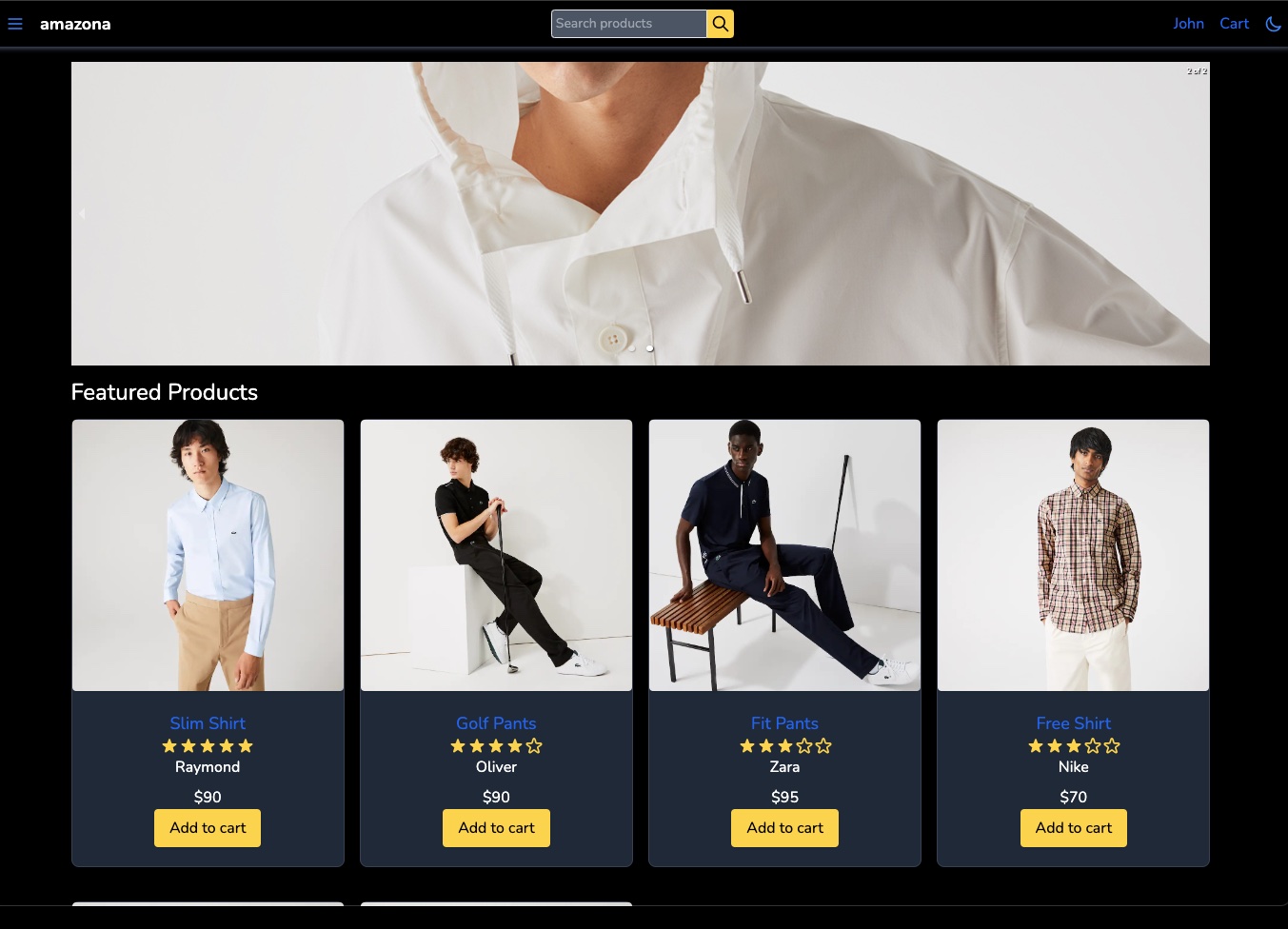
- Site Web de démonstration: https://next-tailwind-amazona.vercel.app
- Code source: https://github.com/basir/next-tailwind-amazona
- Cours complet: basir.thinkific.com
Ce que vous apprendrez
- NextJS Basics comme configurer le projet, naviguer entre les pages et les données récupérant
- Sujets avancés NextJS comme le routage dynamique, l'optimisation de l'image, le SSG et le SSR
- Framework CSS de Tailwind pour créer un site Web réactif en utilisant le thème personnalisé, l'animation et le carrousel
- ReactJ, y compris les composants en décomposition, les API de contexte et les crochets
- Package Auth suivant pour authentifier les clients et les utilisateurs d'administration
- MongoDB et Mongoose pour enregistrer et récupérer des données comme les produits, les commandes et les utilisateurs
- API de développeur PayPal pour effectuer le paiement en ligne
- Déployez les applications Web sur des serveurs comme Vercel et Netlify
Cours complet
Obtenez ce cours de 90% de réduction sur Thinkific: https://basir.thinkific.com/courses/build-ecommerce-website-like-amazon-by-next-js?Coupon=SAVE90
Courir localement
Repo clone
 $ git clone [email protected]:basir/next-tailwind-amazona.git
 $ cd next-tailwind-amazona
Créer un fichier .env
- dupliquer .env.example et le renommer à .env
Configuration MongoDB
- MongoDB local
- L'installez à partir d'ici
- Dans .env Fichier Update MongoDB_URI = MongoDB: // LocalHost / Amazona
- Ou Atlas Cloud Mongodb
- Créez une base de données sur https://cloud.mongodb.com
- Dans .env File Update MongoDB_URI = MongoDB + Srv: // votre DB-Connection
Installer et exécuter
Données de semences
- Exécutez ceci sur le navigateur: http: // localhost: 5000 / api / graine
- Il renvoie un e-mail et un mot de passe administrateur et 6 exemples de produits
Connexion de l'administrateur
- Exécuter http: // localhost: 3000 / connexion
- Entrez l'e-mail et le mot de passe de l'administrateur et cliquez sur Connexion
Leçons
- Introduction
- Installer des outils
- Créer une application suivante
- Publier sur github
- Créer la disposition du site Web
- Créer un composant de mise en page
- ajouter
- Ajouter la section principale
- ajouter le pied de page
- Ajouter des cours de vent arrière
- Lister les produits
- Ajouter des données.js
- ajouter des images
- Rendre les produits
- Créer des détails de produit
- Créer une page de produit
- Créer 3 colonnes
- Afficher l'image dans la première colonne
- Afficher les informations sur le produit dans la deuxième colonne
- Afficher Ajouter une action de panier sur la troisième colonne
- ajouter des styles
- Manipuler ajouter au chariot
- Définir le contexte de la réaction
- Définir l'état des articles de panier
- Créer Addd à l'action du panier
- Ajouter le réducteur
- Créer un fournisseur de magasins
- Manipter Ajouter au bouton de panier
- Créer une page de panier
- Créer Cart.js
- Utilisez le contexte pour obtenir des articles de panier
- Répertoriez les articles dans les articles de panier
- rediriger vers l'écran de chariot après ajouter au panier
- Mettre à jour la quantité dans le panier
- Ajouter une boîte de sélection pour la quantité
- gérer la modification de la boîte de sélection
- Enregistrer les articles
- Installer le package JS-Cookie
- Économisez et retreive les articles de chariot dans les cookies
- Créer un formulaire de connexion
- Installer le formulaire React Hook
- Créer des boîtes d'entrée
- Ajouter le bouton de connexion
- Connectez-vous à MongoDB
- Installer Mongoose
- Installez MongoDB ou utilisez MongoDB Atlas
- Enregistrer l'URL de connexion dans le fichier .env
- Créer un fichier DB Utils
- Créer des exemples d'utilisateurs
- Créer une API de connexion
- Installez le prochain AUTH
- Créer NextAuth.js
- implémenter Signin
- Utilisez Signin sous forme de connexion
- Ajouter le menu utilisateur
- Vérifier l'authentification des utilisateurs
- Installer Headlessui
- Afficher le menu des utilisateurs
- Créer un écran d'expédition
- Champs d'adresse d'affichage
- Enregistrer l'adresse dans son contexte
- Créer un écran de méthode de paiement
- Méthodes de paiement à la disparition
- Économiser le mode de paiement dans son contexte
- Produits d'échantillon de semences
- Créer un modèle de produit à Mongoose
- Insérer des échantillons de produits à MongoDB
- Produits de chargement mongodb
- Chargez des produits dans la page d'accueil de MongoDB
- Chargez des produits dans la page de produit de MongoDB
- Utilisez une API de produit pour vérifier le nombre en stock en ajout au panier
- Créer un écran de commande de place
- Afficher l'adresse d'expédition
- Afficher le mode de paiement
- Afficher les éléments de commande
- IMPLACTION CRÉER ORDRE
- Créer un écran de commande
- Implémentez l'API Backend pour les détails de la commande
- Données de chargement de l'ordre du backend
- Détails de la commande d'affichage
- Créer un écran de registre
- Ajouter une API d'inscription
- Créer une page de registre
- Appelez API sur le formulaire Soumettre
- Commande de paie par PayPal
- Ajouter le bouton PayPal
- gérer le paiement
- Créer une API backend
- mettre à jour l'état de commande
- Créer un écran d'historique des commandes
- Créer mon API de commande
- Créer la composante de l'historique des commandes
- récupérer les commandes et les afficher
- Publier sur Vercel
- Créer un compte Vercel
- Connectez-vous à GitHub
- Définissez le prochain Auth et MongoDB DB dans Env Vars
- Pousser le code vers GitHub
- Mettre à jour le profil utilisateur
- Créer un écran de profil
- Afficher les informations utilisateur
- Gérer les informations de mise à jour de la mise à jour
- Créer un tableau de bord administratif
- Créer un menu d'administration
- Créer un écran de tableau de bord
- Implémenter l'API Résumé de l'administration
- Répertoriez les commandes pour l'administrateur
- Créer la page des commandes
- Créer des commandes API
- Utilisez l'API dans Page
- Fixez la commande pour l'administrateur
- Créer une API DIVRIR
- Ajouter le bouton de livraison
- Implémenter le gestionnaire de clics
- Listez des produits pour l'administrateur
- Page de création de produits
- Créer des produits API
- Utilisez l'API dans Page
- Créer une page d'édition de produit
- Créer la page d'édition
- Créer une API pour le produit
- Afficher les données du produit sous forme
- Télécharger l'image du produit
- Créer un compte cloudinary
- Obtenez des clés cloudinaires
- Créer une API Télécharger
- Télécharger des fichiers dans la page d'édition
- Créer et supprimer des produits
- Ajouter le bouton Créer un produit
- Créer une nouvelle API de produit
- Ajouter le gestionnaire pour supprimer
- Implémenter la suppression de l'API
- Répertoriez les utilisateurs pour l'administrateur
- Page Créer des utilisateurs
- Créer des utilisateurs API
- Utilisez l'API dans Page
- Ajouter du carrousel
- Créer des produits en vedette
- Nourrir les données du carrousel
- Afficher les produits populaires
- Créer une page de recherche
- créer des filtres
- lister les produits
- montrer les filtres








