Erstellen Sie die NextJS -E -Commerce -Website wie Amazon
- TECH: NEXTJS 13, NEXT AUTH 4 4
- UI: Tailwind, Diagramm.js, React-Chartjs
- DB: MongoDB, Mongoose
- Zahlung: Paypal, Streifen
- Content Hosting: Cloudinary
- Bereitstellung: Github, Vercel, MongoDB Atlas
Ressourcen
- YouTube Video: https://youtu.be/_ibilr5mrza
- Demo-Website: https://next-tailwind-amazona.vercel.app
- Quellcode: https://github.com/basir/next-tailwind-amazona
- Voller Kurs: Basir.Hinkific.com
Was Sie lernen werden
- NEXTJS -Grundlagen wie das Einrichten von Projekten, das Navigieren zwischen Seiten und Datenabrufen
- NEXTJS Erweiterte Themen wie dynamisches Routing, Bildoptimierung, SSG und SSR
- Tailwind CSS Framework zum Erstellen reaktionsschneller Website mit benutzerdefiniertem Thema, Animation und Karussell
- Reactjs einschließlich Zersetzung von Komponenten, Kontext -API und Hooks
- Als nächstes Auth -Paket, um Kunden und Administratorbenutzer zu authentifizieren
- MongoDB und Mongoose, um Daten wie Produkte, Bestellungen und Benutzer zu speichern und abzurufen
- PayPal Developer -API zur Online -Zahlung
- Stellen Sie Webanwendungen auf Servern wie Vercel und Netlify bereit
Voller Kurs
Erhalten Sie diesen Kurs um 90% Rabatt auf Denkweise: https://basir.thinkific.com/courses/build-ecommerce-website-like-amazon-by-next-js?coupon=save90
Vor Ort laufen
Klonrepo
 $ git clone [email protected]:basir/next-tailwind-amazona.git
 $ cd next-tailwind-amazona
Create .env -Datei
- doppelte .env.example und benennen es in .env um
Setup MongoDB
- Lokale MongoDb
- Installieren Sie es von hier aus
- In .Env -Datei aktualisieren mongodb_uri = mongoDB: // localhost/Amazona
- Oder Atlas Cloud MongoDB
- Datenbank erstellen unter https://cloud.mongodb.com
- In .Env-Datei aktualisieren mongodb_uri = mongoDB+srv: // your-db-connection
Installieren und ausführen
Samendaten
- Führen Sie dies auf Browser aus: http: // localhost: 5000/api/saat
- Es gibt Admin -E -Mail und Passwort sowie 6 Beispielprodukte zurück
Admin -Login
- Führen Sie http: // localhost: 3000/Login aus
- Geben Sie Admin -E -Mail und Passwort ein und klicken Sie auf Login
Unterricht
- Einführung
- Werkzeuge installieren
- Erstellen Sie die nächste App
- Veröffentlichen Sie zu GitHub
- Website -Layout erstellen
- Layoutkomponente erstellen
- Header hinzufügen
- Hauptabschnitt hinzufügen
- Fußzeile hinzufügen
- Fügen Sie Rückenwindklassen hinzu
- Produkte auflisten
- Daten hinzufügen.js
- Fügen Sie Bilder hinzu
- Produkte rendern
- Produktdetails erstellen
- Produktseite erstellen
- 3 Spalten erstellen
- Bild in der ersten Spalte anzeigen
- Produktinformationen in der zweiten Spalte anzeigen
- Anzeigen hinzufügen zur Karren Aktion in der dritten Spalte
- Styles hinzufügen
- Handle zum Warenkorb hinzufügen
- React Context definieren
- Definieren Sie die Wagenelemente Status
- Erstellen Sie addd zu cark action action
- Reduzierer hinzufügen
- Storeanbieter erstellen
- Handle zum Karren Taste hinzufügen
- Cart -Seite erstellen
- cart.js erstellen
- Verwenden Sie den Kontext, um Karren Elemente zu erhalten
- Listen Sie Elemente in Karren Elementen auf
- Nach dem Hinzufügen zum Warenkorb zum Einbinden auf den Warenkorbblieb umleiten
- Aktualisieren Sie die Menge im Karren
- Wählen Sie das Feld aus, um die Menge zu erhalten
- Handle -Option -Box -Änderung auswählen
- Speichern von Wagenelementen
- Installieren Sie das JS-Cookie-Paket
- Speichern und Retreiber in den Keksen speichern und Retresive
- Anmeldeformular erstellen
- React Hook -Formular einbauen
- Erstellen Sie Eingangsfelder
- Anmeldetaste hinzufügen
- Verbindung zu MongoDB herstellen
- Mongoose installieren
- MongoDB installieren oder MongoDB -Atlas verwenden
- Speichern Sie die Verbindungs -URL in .Env -Datei
- Erstellen Sie die DB -Utils -Datei
- Sample -Benutzer erstellen
- Erstellen Sie die Anmeldung API
- Installieren Sie als nächstes
- Erstellen Sie NextAuth.js
- Signin implementieren
- Verwenden Sie Signin in Anmeldebildform
- Benutzermenü hinzufügen
- Überprüfen Sie die Benutzerauthentifizierung
- Installieren Sie Headlessui
- Benutzermenü anzeigen
- Versandbildschirm erstellen
- Adressfelder anzeigen
- Adresse im Kontext speichern
- Bildschirm für Zahlungsmethoden erstellen
- Zahlungsmethoden Dispaly
- Speichern Sie die Zahlungsmethode im Kontext
- Saatgutprobenprodukte
- Erstellen Sie Produktmodell in Mongoose
- Setzen Sie Probenprodukte in MongoDB ein
- Lastprodukte MongoDb
- Laden Sie Produkte in der Homepage von MongoDB
- Laden Sie Produkte in die Produktseite von MongoDB
- verwenden
- Stellen Sie Platz für den Platzieren des Orts erstellen
- Versandadresse anzeigen
- Zahlungsmethode anzeigen
- Bestellelemente anzeigen
- Implement erstellen Ordnung
- Auftragsbildschirm erstellen
- Implementieren Sie die Backend -API für Bestelldetails
- Laden Sie Bestelldaten aus dem Backend aus
- Bestelldetails anzeigen
- Register -Bildschirm erstellen
- Anmelde -API hinzufügen
- Register -Seite erstellen
- Rufen Sie die API im Formular Senden an
- Bezahlungsbestellung nach Paypal
- Fügen Sie PayPal -Taste hinzu
- Zahlung übernehmen
- Backend -API erstellen
- Aktualisieren Sie den Bestellstatus
- Erstellen Sie den Bildschirm "Bestellverlauf"
- Erstellen Sie meine Bestell -API
- Erstellen Sie Bestellverlaufskomponente
- Rufen Sie Bestellungen ab und zeigen Sie sie an
- Veröffentlichen Sie auf Vercel
- Erstellen Sie das Vercel -Konto
- Verbindung zu GitHub herstellen
- Setzen Sie den nächsten Auth und MongoDB DB in Env VARs
- Code auf GitHub drücken
- Benutzerprofil aktualisieren
- Profilbildschirm erstellen
- Benutzerinformationen anzeigen
- Aktualisieren Sie die Benutzerinformationen von Aktualisierung
- Admin -Dashboard erstellen
- Admin -admin -Menü erstellen
- Das Dashboard -Bildschirm erstellen
- Implementieren Sie die API für die Adminzussing zusammen
- Listen Sie Bestellungen für Administrator auf
- Bestellungen erstellen
- Bestellungen API erstellen
- Verwenden Sie die API auf Seite
- Bestellung für Administrator liefern
- Erstellen Sie liefern API
- Deliver -Taste hinzufügen
- Implementieren Sie Klick -Handler
- Listen Sie Produkte für Administrator auf
- Produkte erstellen
- Produkte API erstellen
- Verwenden Sie die API auf Seite
- Produktbearbeitungsseite erstellen
- Seite bearbeiten
- API für Produkt erstellen
- Produktdaten in Form zeigen
- Produktbild hochladen
- Erstellen Sie Cloudyary -Konto
- Holen Sie sich Wolketasten
- Erstellen Sie Upload -API
- Laden Sie Dateien auf der Seite Bearbeiten hoch hoch
- Produkte erstellen und löschen
- Produktschaltfläche erstellen
- Bauen Sie eine neue Produkt -API auf
- Fügen Sie Handler zum Löschen hinzu
- Implementieren Sie die API löschen
- Listen Sie Benutzer für den Administrator auf
- Benutzerseite erstellen
- Benutzer -API erstellen
- Verwenden Sie die API auf Seite
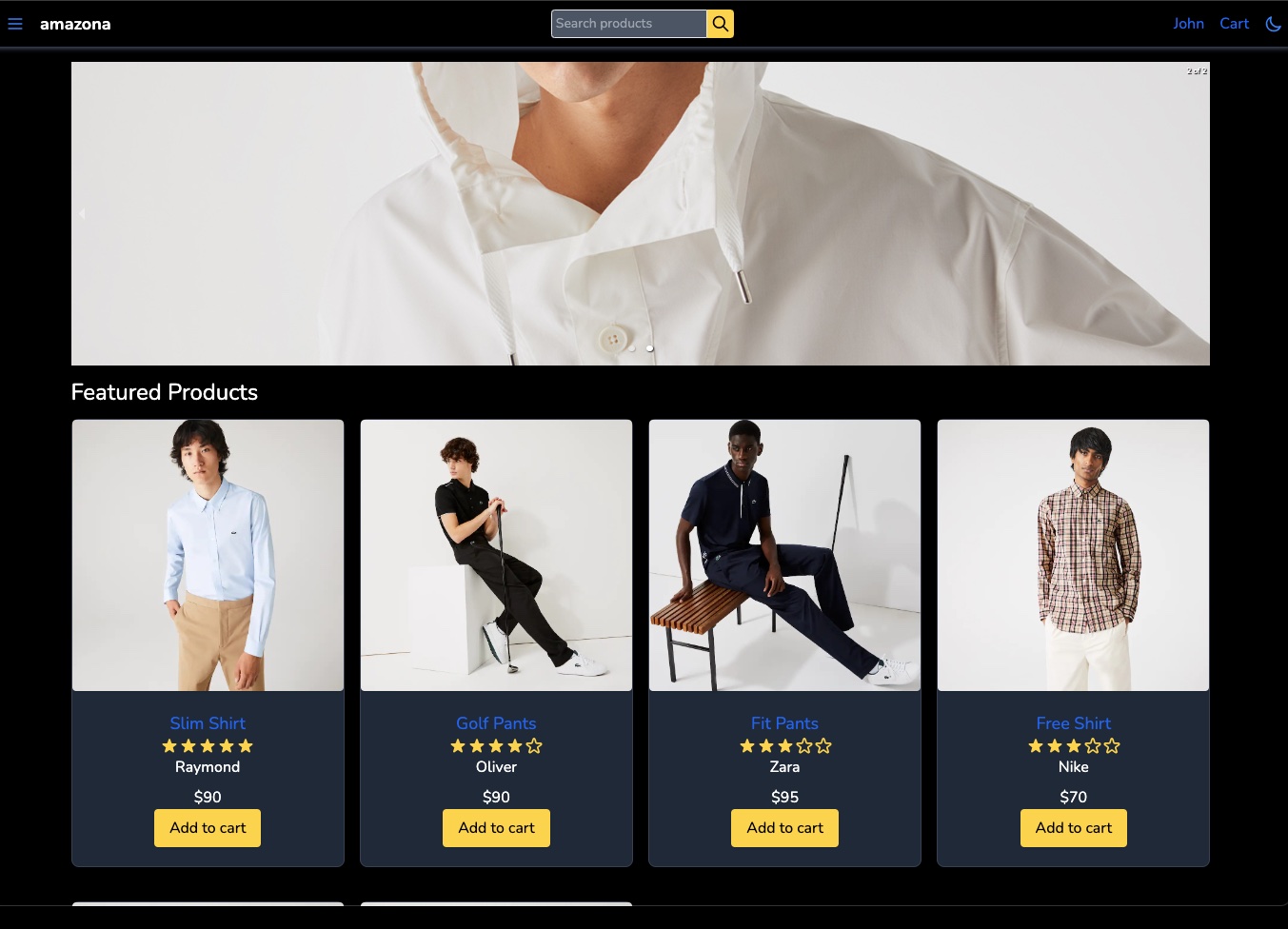
- Karussell hinzufügen
- Erstellen Sie vorgestellte Produkte
- Futtermitteldaten
- beliebte Produkte zeigen
- Suchseite erstellen
- Filter erstellen
- Produkte auflisten
- Filter anzeigen








