GoogleSheetPlot
1.0.0

Cette bibliothèque aide un utilisateur à sélectionner une feuille Google à partir de son Google Drive et trace un graphique avec les valeurs sur la feuille. L'utilisateur n'a besoin que de sélectionner la colonne de l'axe X et de l'axe Y.
pip install GoogleSheetPlot Ajoutez la feuille Google souhaitée au lecteur Google, puis, obtenez la dernière section le lien Google Drive en tant que feuille de calcul.
Exemple - Si le lien Google Drive est "https://docs.google.com/spreadsheets/d/1srzfvr2ee54r7hr1jgtae9zhij_y-uzk9ok8bdwkpqc/edit?usp=sharing", alors google smenet_id = "1Srzfvr2EE54R7HR1JGTAE9ZHIJ_Y-UZK9OK8BDWKPQC".
L'utilisateur doit alors attribuer la plage de la feuille Google.
Exemple - range_name = 'a1: c80'
 from GoogleSheetPlot import GoogleSheetPlot
SAMPLE_SPREADSHEET_ID = '1SrZfvr2ee54r7HR1jGtAE9zHIj_Y-UzK9ok8bdwkpqc'
SAMPLE_RANGE_NAME = 'A1:C80'
gsp = GoogleSheetPlot ()
df = gsp . getDataFrame ( SAMPLE_SPREADSHEET_ID , SAMPLE_RANGE_NAME )
Ici, "DF" représente la feuille Google accessible au format DataFrame.
Veuillez télécharger le fichier "Indementiels.json" dans votre référentiel de travail en cliquant sur le bouton "Activer Google Sheets API" en visitant la page Activez l'API Google Sheets.
Si un onglet surgit en disant "Cette application n'est pas vérifiée". Cliquez sur l'option "Avancé" dans le coin gauche et sélectionnez "Accédez à QuickStart (UsAt)". Cliquez maintenant sur "Autoriser" et approuvez l'application.
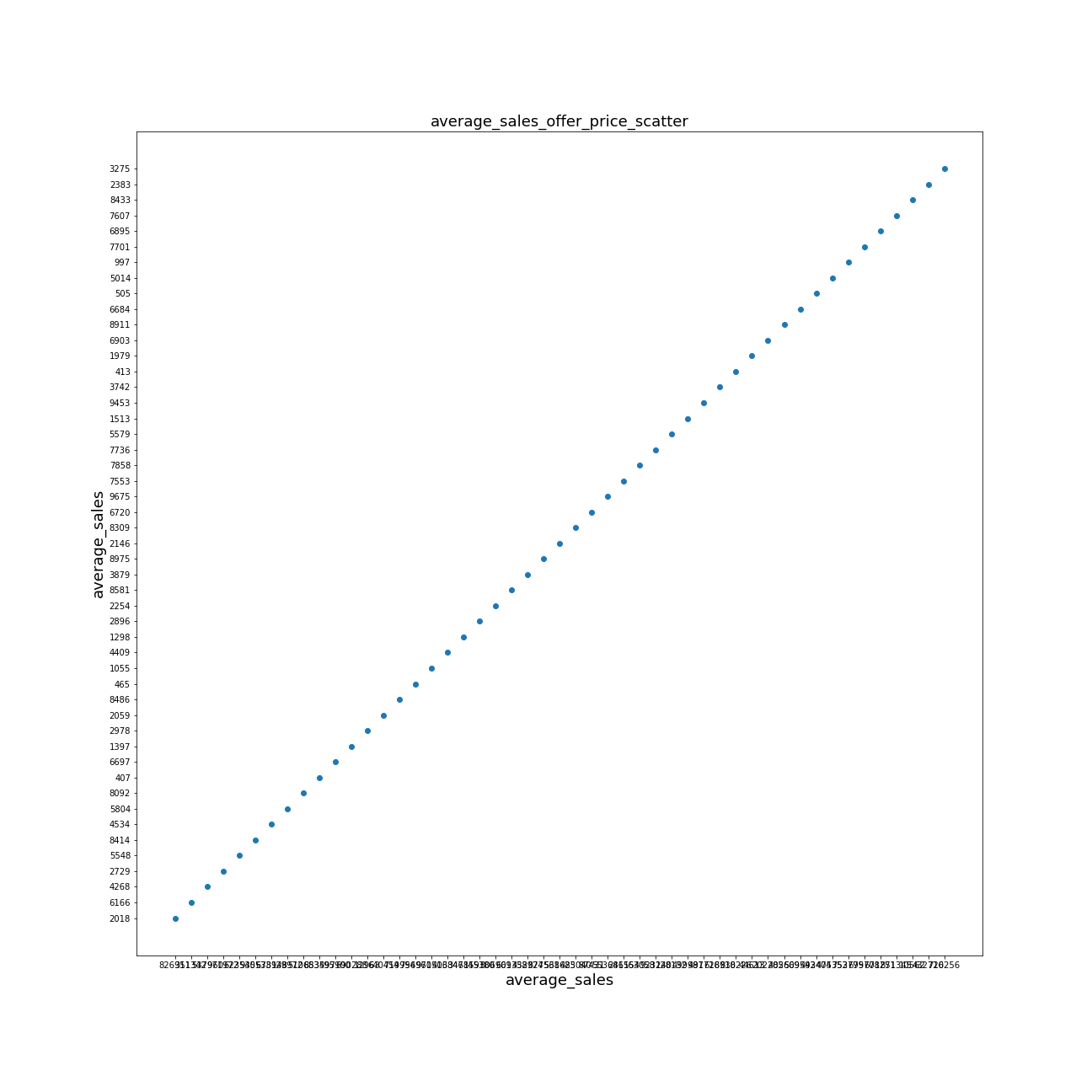
Donnez simplement les noms de colonne valides (axe x et y) avec le type de tracé que vous souhaitez obtenir. Votre tracé est enregistré avec le format "Col1_Col2_Category.png".
gsp . getPlot ( "average_sales" , "offer_price" , "line" ) Veuillez passer par le fichier Exemple.ipynb dans le dossier d'exemple.