Heimer
4.4.0

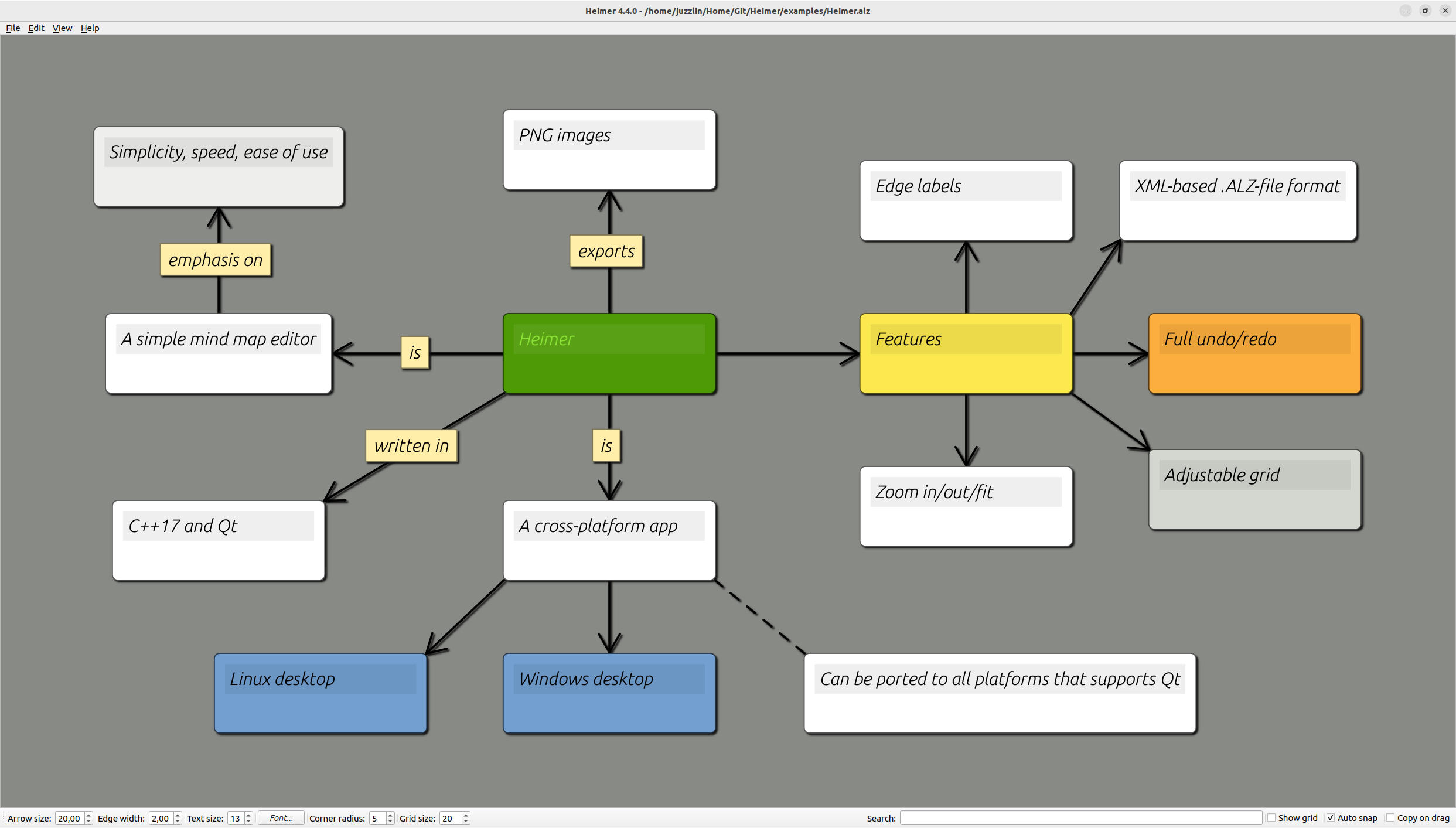
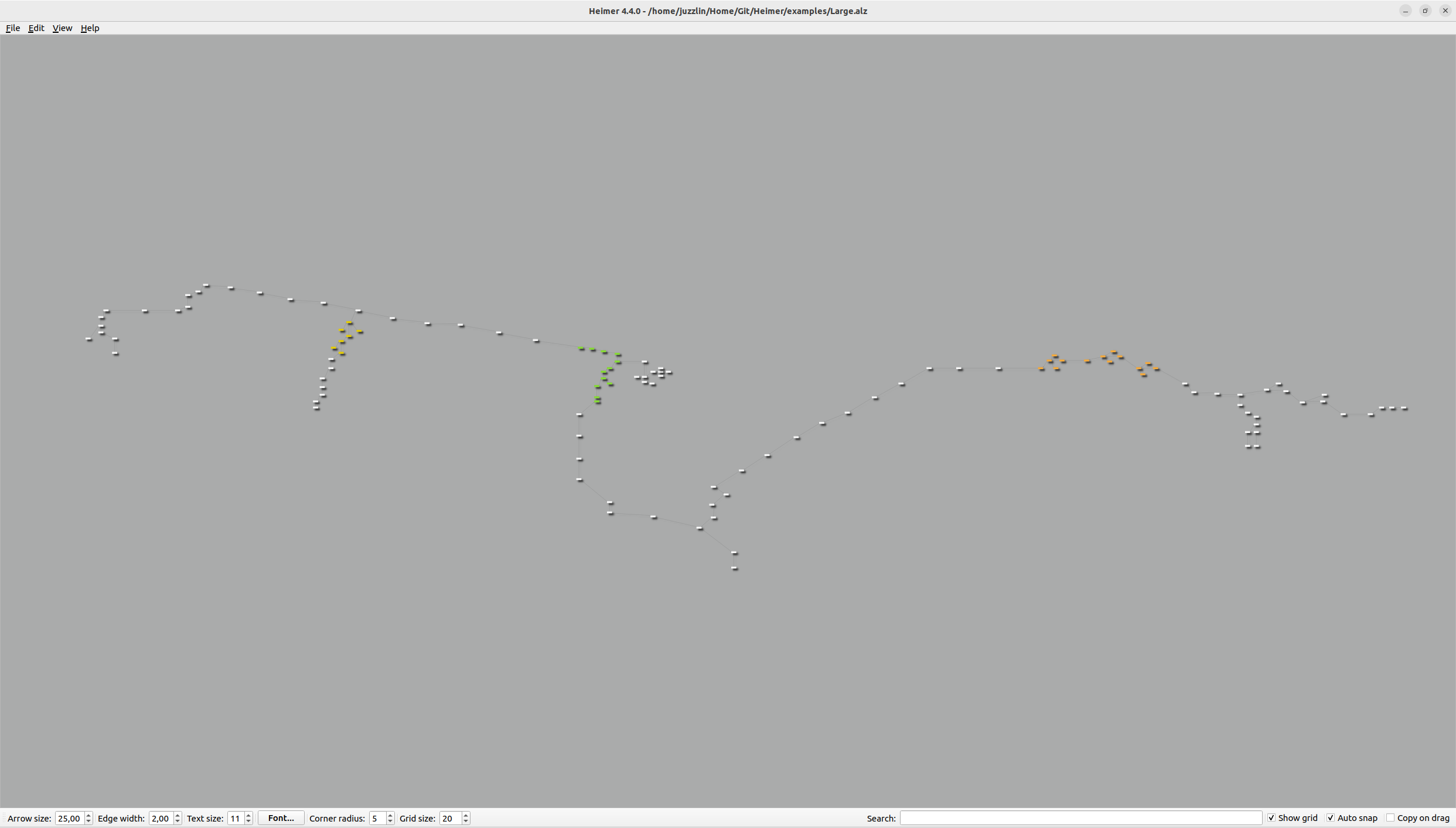
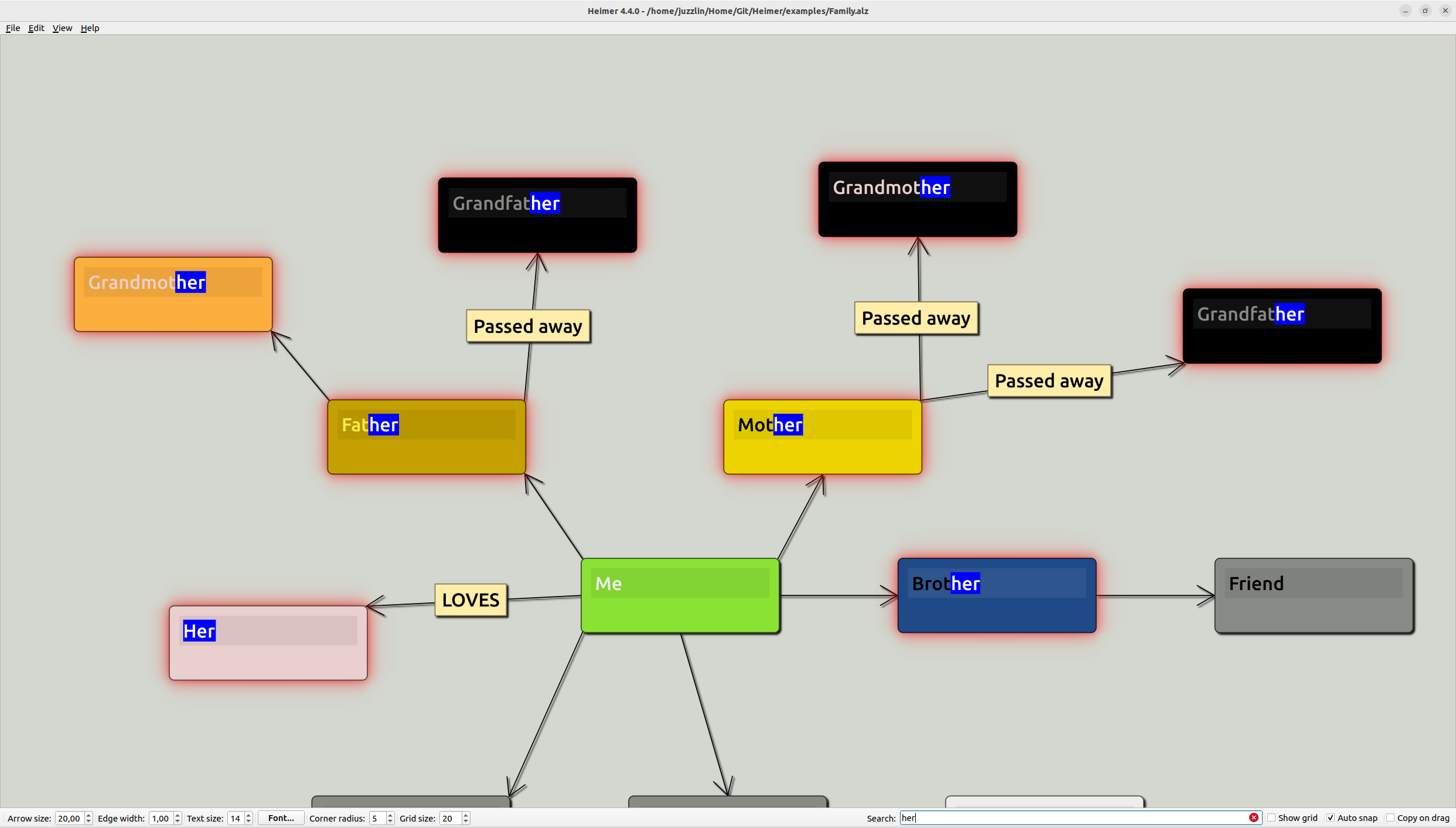
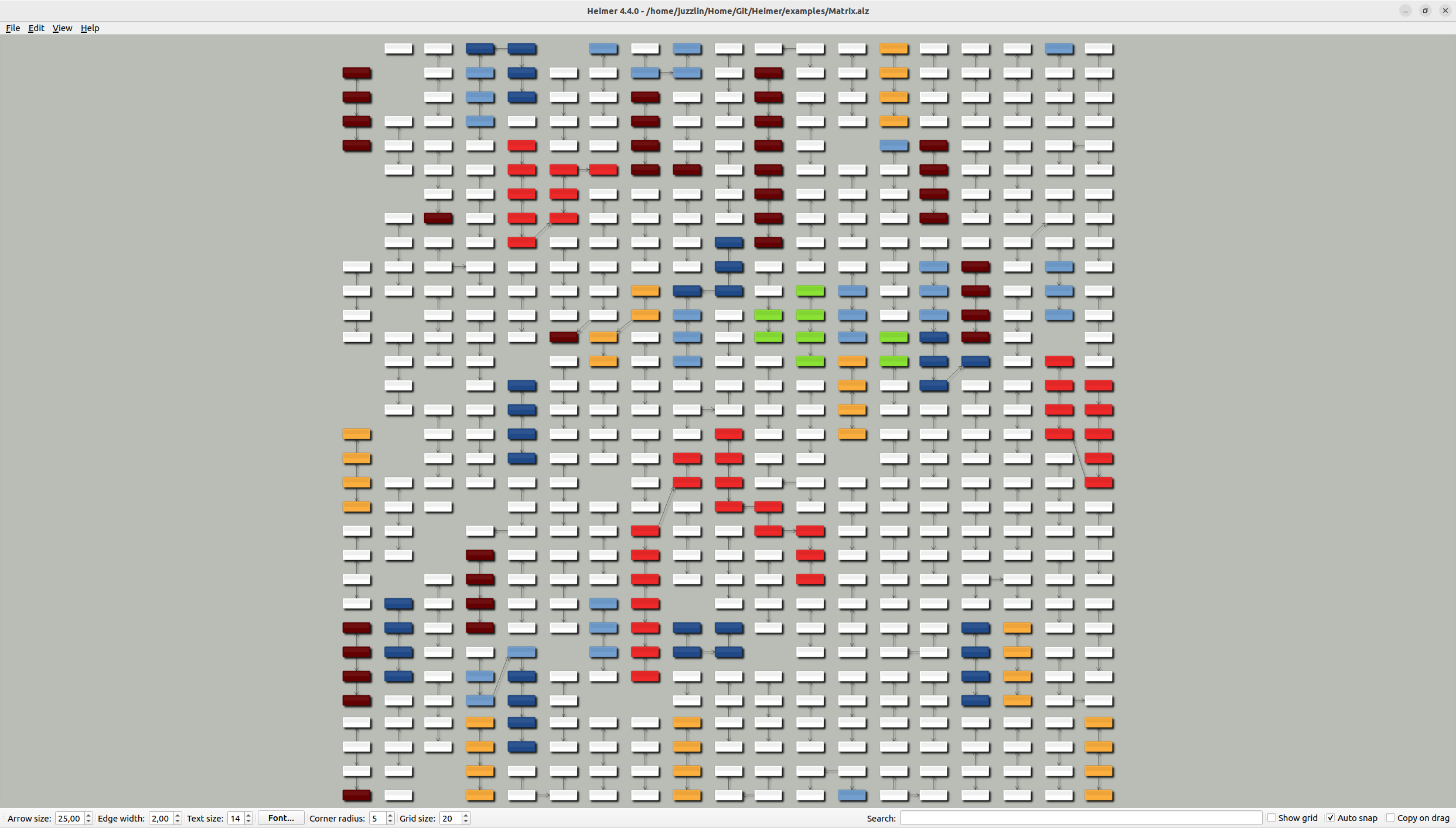
Heimer est une application de bureau pour créer des cartes mentales et d'autres diagrammes appropriés. Il est écrit en QT et ciblé pour Linux et Windows.
Voici quelques exemples de cartes mentales fonctionnant sur Ubuntu:
 | ||
 |  |  |
Une vidéo d'introduction très courte à Heimer 1.9.0
Le code source de Heimer est sous licence sous GNU GPLV3. Voir Copie pour le texte complet de la licence.
Tous les fichiers d'image, sauf le cas échéant, sont licenciés sous CC BY-SA 3.0: http://creativecommons.org/licenses/by-sa/3.0/
Voir https://github.com/juzzlin/heimer/releases pour les forfaits pré-construits disponibles.
Sur les distributions Linux qui prennent en charge les packages SNAP universels, vous pouvez installer Heimer comme ceci:
$ snap install heimer
Courir:
$ heimer
Pour plus d'informations, voir https://snapcraft.io/heimer et https://docs.snapcraft.io/core/install
Snap est le moyen recommandé d'installer Heimer sur Linux.
Il existe des forfaits Debian pour Ubuntu / Debian. Utilisez un outil graphique pour installer, ou comme exemple sur Ubuntu 20.04 :
$ sudo apt install ./heimer-2.5.0-ubuntu-20.04_amd64.deb
Courir:
$ heimer
AppImage est un package "universel" qui peut (en théorie) être exécuté sur toutes les plates-formes Linux:
Rendez l'image exécutable par exemple comme ceci:
$ chmod 755 Heimer-2.4.0-x86_64.AppImage
Courir:
$ ./Heimer-2.4.0-x86_64.AppImage
Pour Windows, il y a un installateur et alternativement un zip-archive qui contient juste l'exécutable Heimer.
Vous pouvez définir la langue manuellement avec l'option --lang . Par exemple, finnois:
$ heimer --lang fi
Afficher toutes les options disponibles:
$ heimer -h
Actuellement, la construction dépend de Qt 5 et CMake uniquement. La prise en charge de Qt 6 est préliminaire et peut être explicitement activée.
Utilisez le Qt SDK officiel ou installez les outils de développement nécessaires à partir d'un référentiel de packages.
Heimer est en cours de développement sur Ubuntu , mais ces instructions devraient fonctionner sur une distribution basée sur Debian avec peu ou pas de modifications.
Commande pour installer les packages de développement Qt 5 nécessaires sur Ubuntu (> = 18.04 ):
$ sudo apt install build-essential cmake qtbase5-dev qtchooser qt5-qmake qtbase5-dev-tools qttools5-dev-tools qttools5-dev libqt5svg5-dev
Commande pour installer les packages de développement Qt 6 nécessaires sur Ubuntu (> = 22.04 ):
$ sudo apt install build-essential cmake libqt6svg6-dev libqt6uitools6 linguist-qt6 qt6-base-dev qt6-l10n-tools qt6-tools-dev-tools qt6-tools-private-dev qtchooser
Bâtiment pour Linux en un mot:
 $ mkdir build && cd build

$ cmake ..

$ cmake --build . -j4
Qt 6 peut être explicitement activé par:
$ cmake -DBUILD_WITH_QT6=ON ..
Exécutez des tests unitaires:
$ ctest
Installer localement:
$ sudo cmake --install .
Le package Debian ( .deb ) peut être créé comme ceci:
$ cpack -G DEB
Voir Jenkinsfile sur la façon de construire d'autres packages dans Docker.
Le programme d'installation NSIS de Windows est actuellement intégré dans Docker avec MXE (http://mxe.cc):
$ ./scripts/build-windows-nsis
C'est tellement cool! Une version Windows Windows sans fenêtre!
Quoi qu'il en soit, comme le projet ne dépend que du Qt SDK vous pouvez utiliser votre configuration Qt préférée pour créer le projet sur Windows .
Dockerfiles nécessaires peut être trouvé sur https://github.com/juzzlin/dockerfiles






