Heimer
4.4.0

Heimer es una aplicación de escritorio para crear mapas mental y otros diagramas adecuados. Está escrito en QT y dirigido a Linux y Windows.
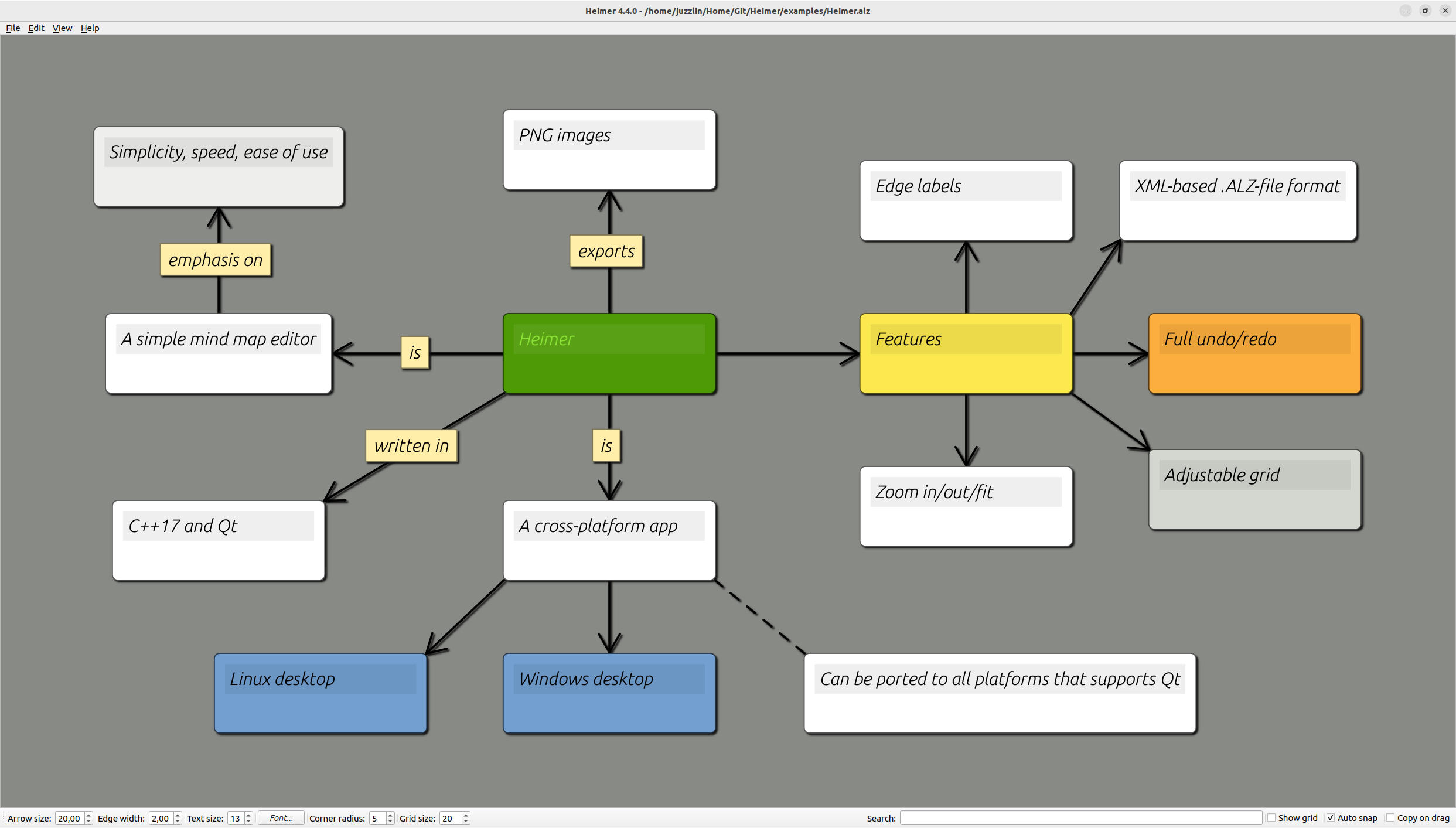
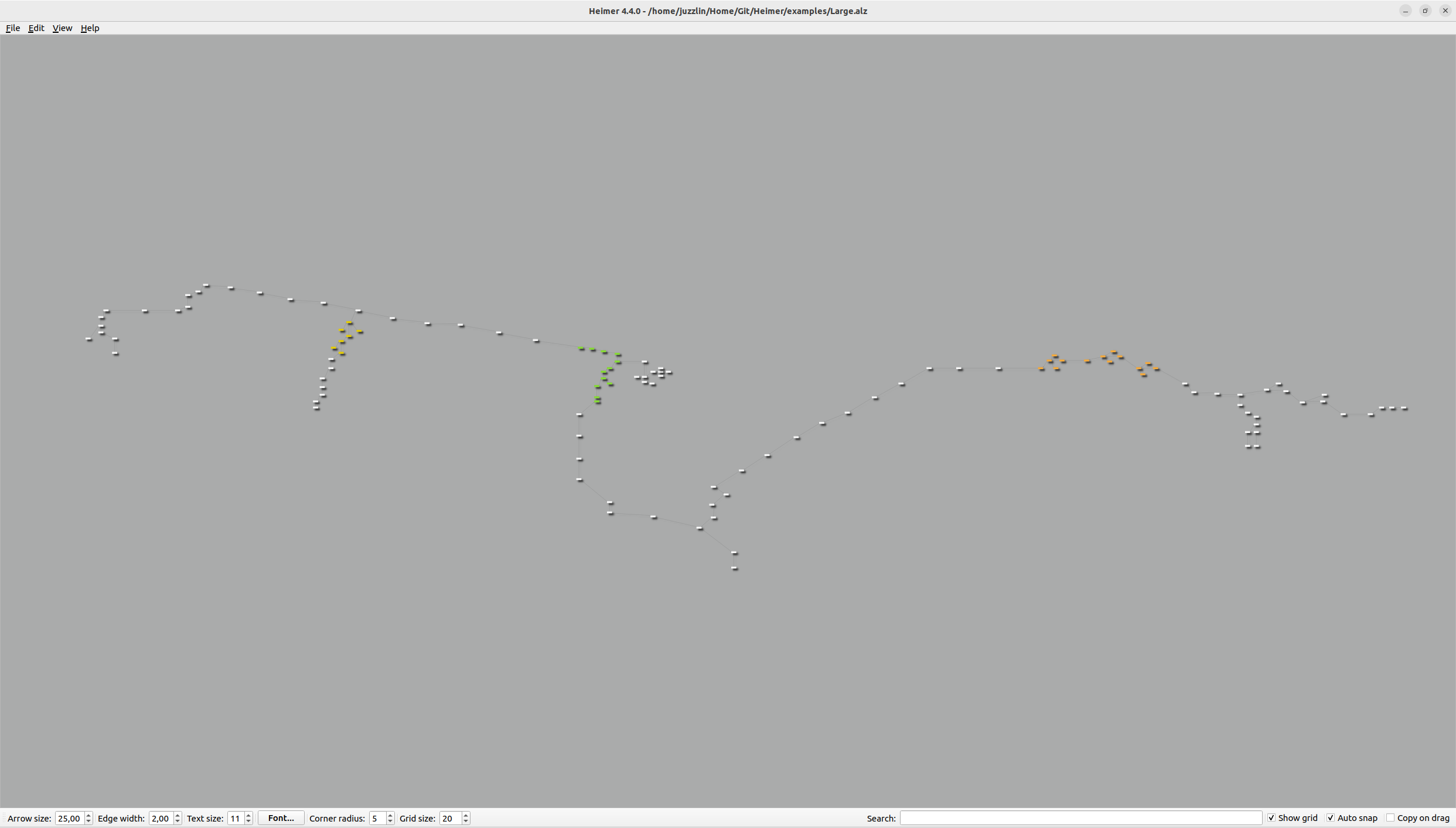
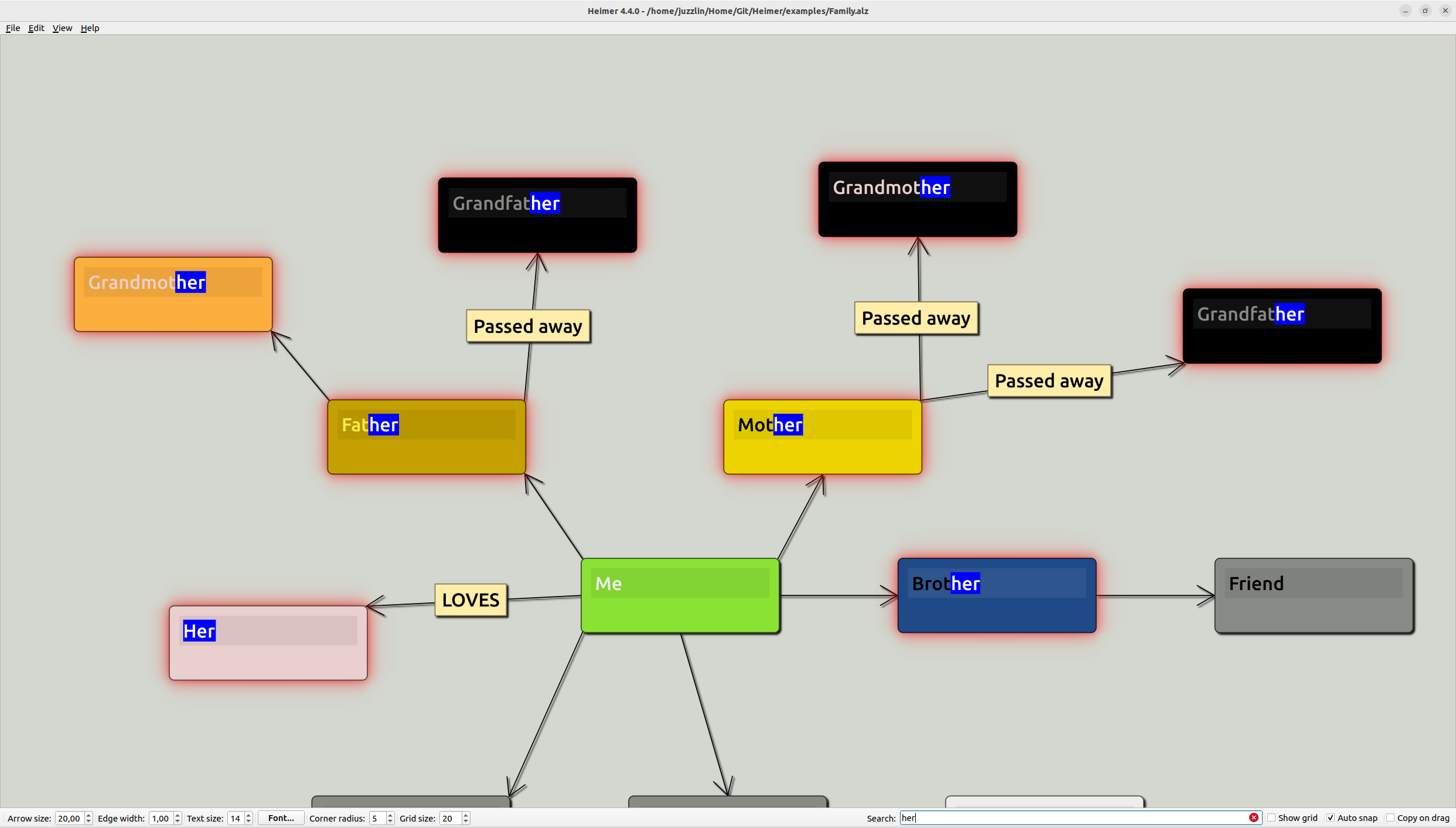
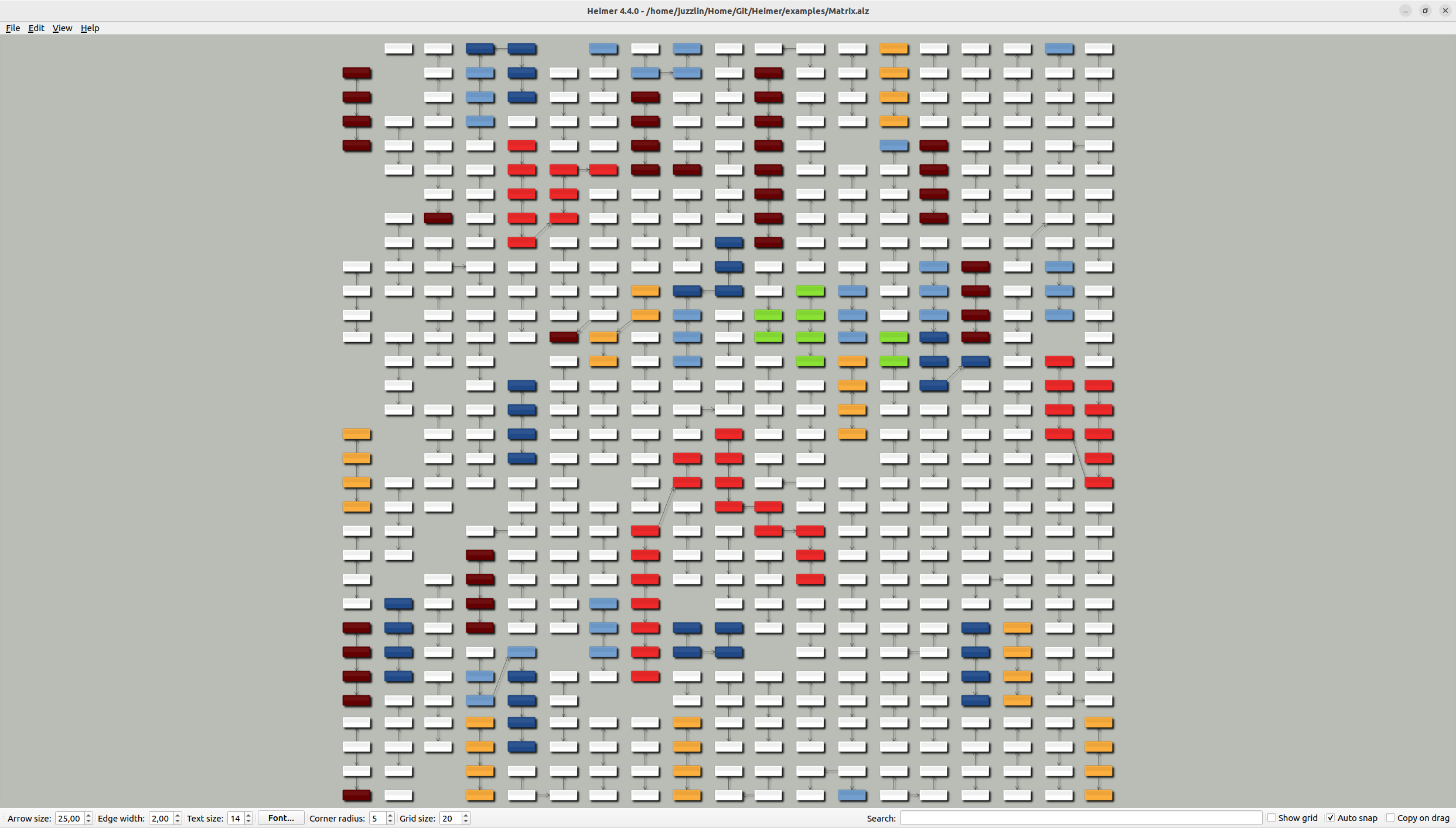
Aquí hay algunos mapas mentales de ejemplo que se ejecutan en Ubuntu:
 | ||
 |  |  |
Un video de introducción muy corto a Heimer 1.9.0
El código fuente de Heimer tiene licencia bajo GNU GPLV3. Vea la copia del texto completo de la licencia.
Todos los archivos de imagen, excepto donde se indican lo contrario, tienen licencia bajo CC BYSA 3.0: http://createivecommons.org/licenses/by-sa/3.0/
Consulte https://github.com/juzzlin/heimer/releases para los paquetes previos a la presentación disponibles.
En las distribuciones de Linux que admiten paquetes universales de Snap, puede instalar Heimer como este:
$ snap install heimer
Correr:
$ heimer
Para obtener más información, consulte https://snapcraft.io/heimer y https://docs.snapcraft.io/core/install
Snap es la forma recomendada de instalar Heimer en Linux.
Hay paquetes Debian para Ubuntu/Debian. Use una herramienta gráfica para instalar, o como ejemplo en Ubuntu 20.04 :
$ sudo apt install ./heimer-2.5.0-ubuntu-20.04_amd64.deb
Correr:
$ heimer
AppImage es un paquete "universal" que puede (en teoría) ejecutarse en todas las plataformas de Linux:
Haga que la imagen sea ejecutable, por ejemplo, así:
$ chmod 755 Heimer-2.4.0-x86_64.AppImage
Correr:
$ ./Heimer-2.4.0-x86_64.AppImage
Para Windows hay un instalador y, alternativamente, un Zip-Archive que solo contiene el ejecutable de Heimer.
Puede establecer el idioma manualmente con la opción --lang . Por ejemplo, finlandés:
$ heimer --lang fi
Mostrar todas las opciones disponibles:
$ heimer -h
Actualmente, la construcción depende solo de Qt 5 y CMake . El soporte para Qt 6 es preliminar y puede habilitarse explícitamente.
Use el Qt SDK oficial o instale las herramientas de desarrollo necesarias desde un repositorio de paquetes.
Heimer se está desarrollando en Ubuntu , pero estas instrucciones deberían funcionar en cualquier distribución basada en Debian con pocas o ninguna modificación.
Comando para instalar los paquetes de desarrollo Qt 5 necesarios en Ubuntu (> = 18.04 ):
$ sudo apt install build-essential cmake qtbase5-dev qtchooser qt5-qmake qtbase5-dev-tools qttools5-dev-tools qttools5-dev libqt5svg5-dev
Comando para instalar Qt 6 PABULOS DE DEV EN Ubuntu (> = 22.04 ):
$ sudo apt install build-essential cmake libqt6svg6-dev libqt6uitools6 linguist-qt6 qt6-base-dev qt6-l10n-tools qt6-tools-dev-tools qt6-tools-private-dev qtchooser
Edificio para Linux en pocas palabras:
 $ mkdir build && cd build

$ cmake ..

$ cmake --build . -j4
Qt 6 puede habilitarse explícitamente por:
$ cmake -DBUILD_WITH_QT6=ON ..
Ejecutar pruebas unitarias:
$ ctest
Instalar localmente:
$ sudo cmake --install .
El paquete Debian ( .deb ) se puede crear así:
$ cpack -G DEB
Vea Jenkinsfile sobre cómo construir otros paquetes en Docker.
El instalador NSIS para Windows está actualmente integrado en Docker con MXE (http://mxe.cc):
$ ./scripts/build-windows-nsis
¡Esto es muy genial! ¡Una compilación de Windows sin ventanas!
De todos modos, ya que el proyecto depende solo de Qt SDK , puede usar su configuración Qt favorita para construir el proyecto en Windows .
Dockerfiles necesario se puede encontrar en https://github.com/juzzlin/dockerfiles






