Heimer
4.4.0

Heimer ist eine Desktop -Anwendung zum Erstellen von Mind Maps und anderen geeigneten Diagrammen. Es ist in QT geschrieben und für Linux und Windows abzielt.
Hier sind einige Beispiele für Mind Maps auf Ubuntu:
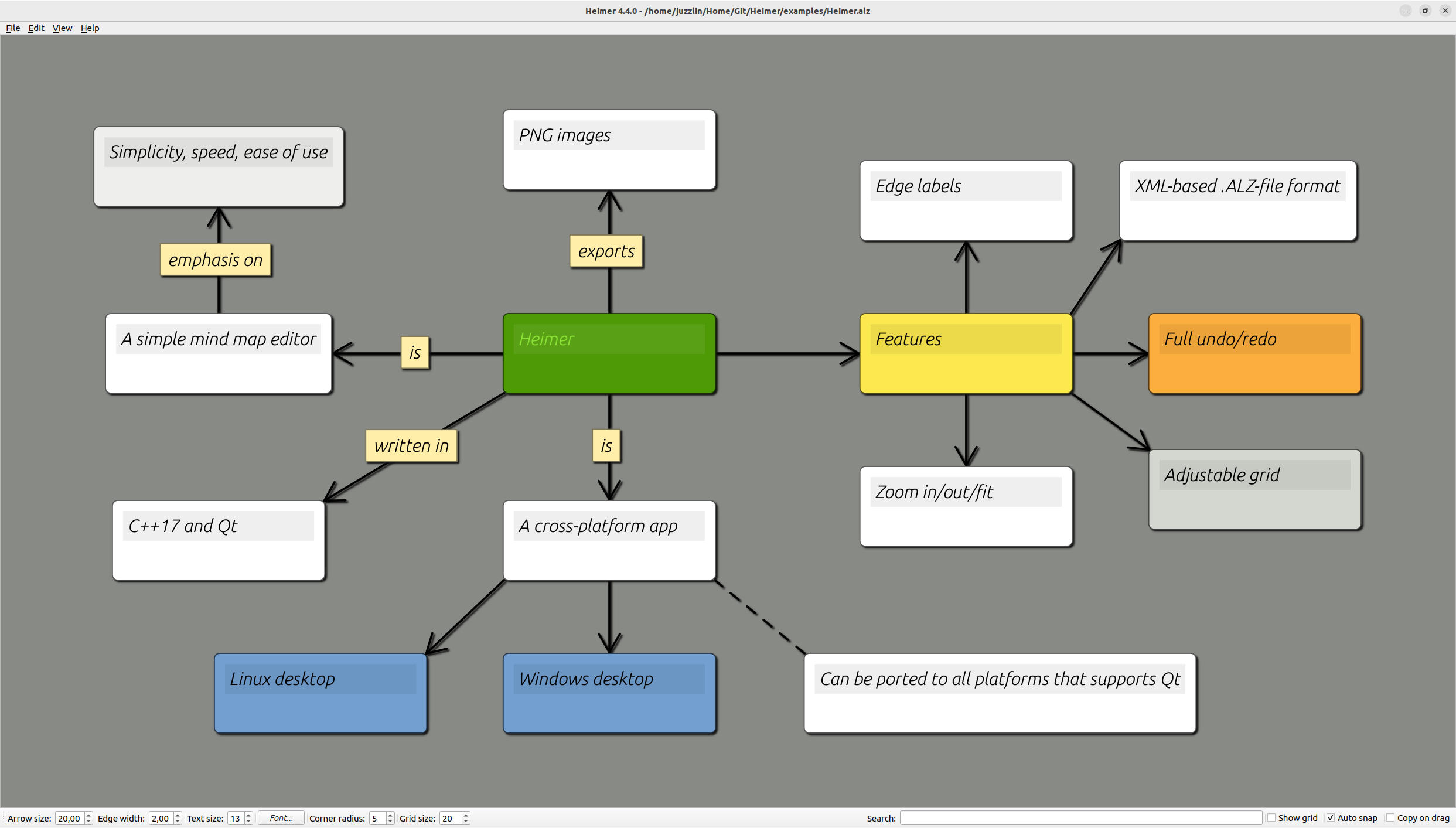 | ||
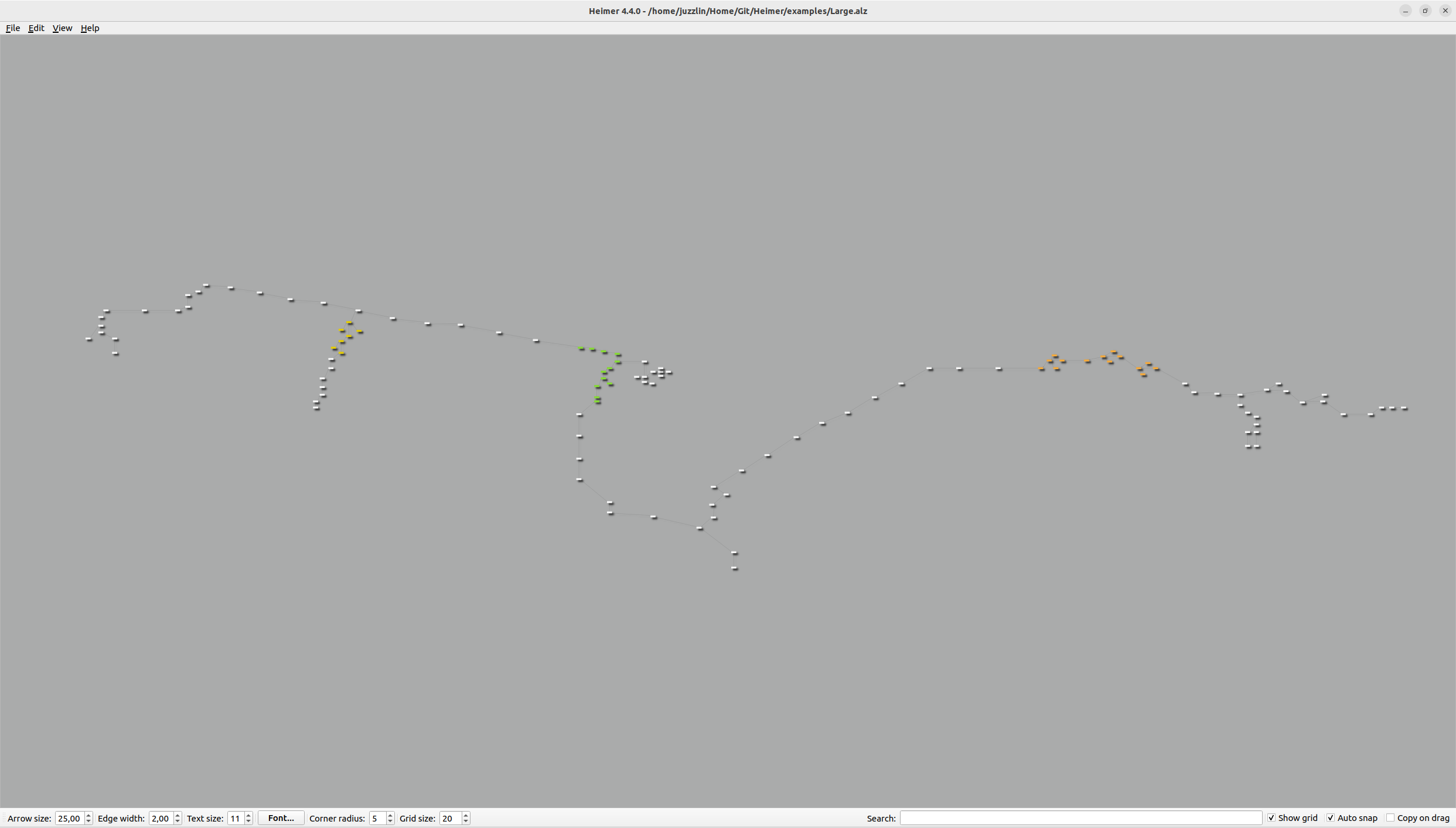 | 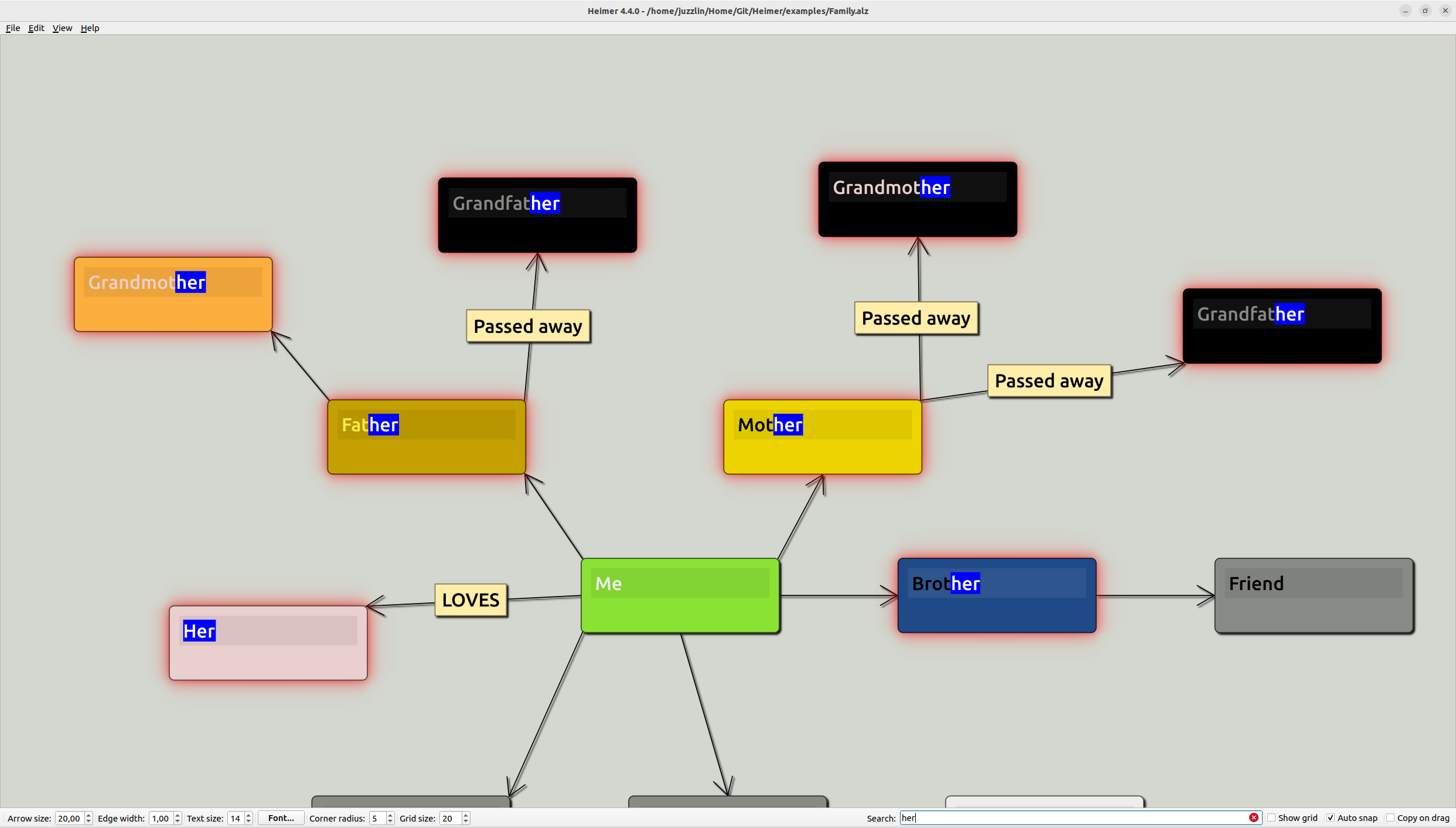 | 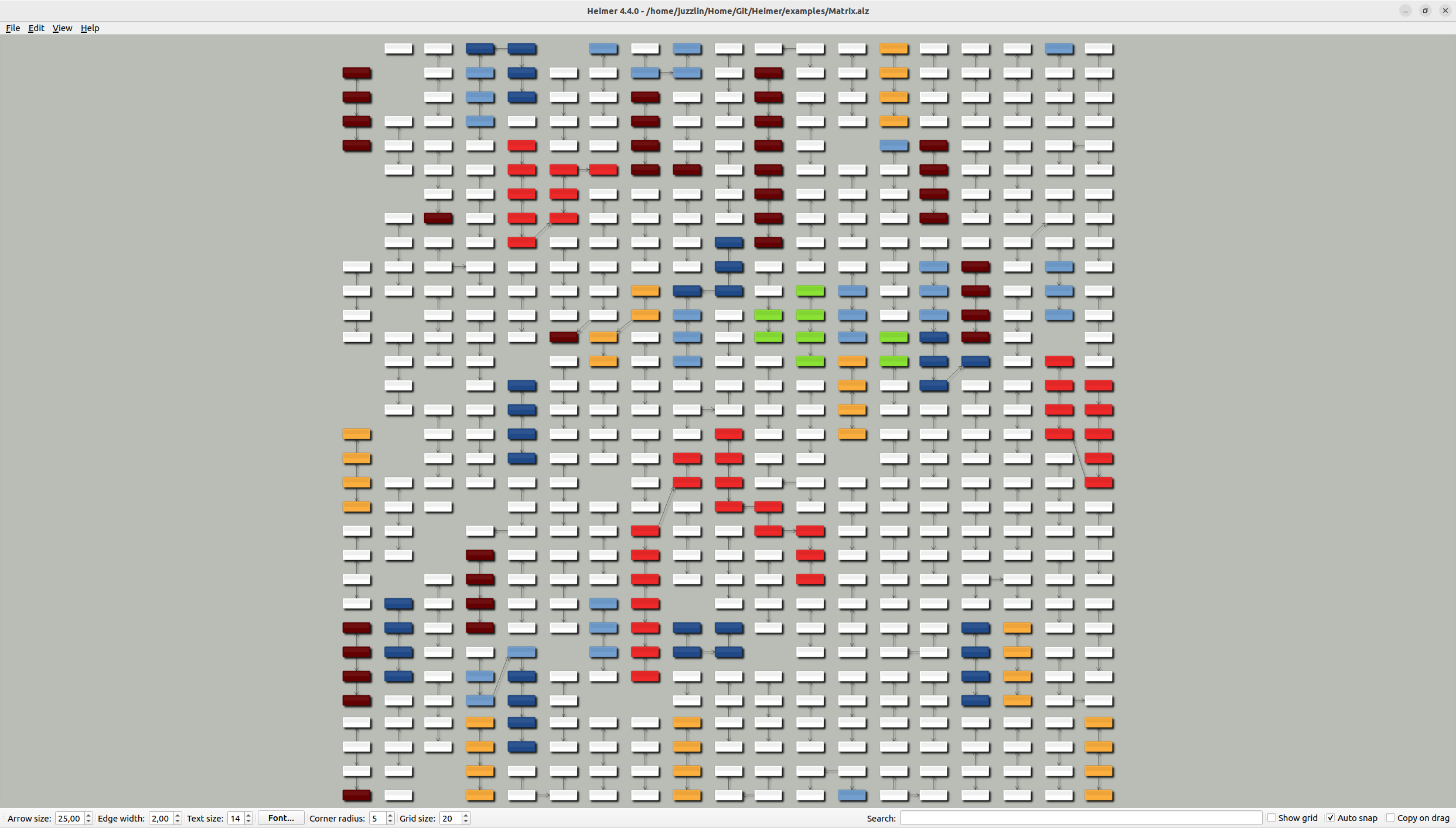 |
Ein sehr kurzes Einführungsvideo zu Heimer 1.9.0
Heimers Quellcode ist unter GNU GPLV3 lizenziert. Siehe Kopieren für den vollständigen Lizenztext.
Alle Bilddateien, sofern nicht anders angegeben, sind unter CC BY-SA 3.0 lizenziert: http://creativecommons.org/licenses/by-sa/3.0/
In https://github.com/juzzlin/heimer/releases finden Sie verfügbare vorgefertigte Pakete.
Bei Linux -Verteilungen, die universelle Snap -Pakete unterstützen, können Sie Heimer so installieren:
$ snap install heimer
Laufen:
$ heimer
Weitere Informationen finden Sie unter https://snapcraft.io/heimer und https://docs.snapcraft.io/core/install
SNAP ist die empfohlene Möglichkeit, Heimer unter Linux zu installieren.
Es gibt Debian -Pakete für Ubuntu/Debian. Verwenden Sie ein grafisches Tool, um zu installieren, oder als Beispiel für Ubuntu 20.04 :
$ sudo apt install ./heimer-2.5.0-ubuntu-20.04_amd64.deb
Laufen:
$ heimer
AppImage ist ein "universelles" Paket, das (theoretisch) auf allen Linux -Plattformen ausgeführt werden kann:
Machen Sie das Bild ausführbar, z. B. Folgendes:
$ chmod 755 Heimer-2.4.0-x86_64.AppImage
Laufen:
$ ./Heimer-2.4.0-x86_64.AppImage
Für Windows gibt es einen Installateur und alternativ ein Reißverschluss, das nur die ausführbare Heimer enthält.
Sie können die Sprache manuell mit --lang einstellen. Zum Beispiel Finnisch:
$ heimer --lang fi
Alle verfügbaren Optionen anzeigen:
$ heimer -h
Derzeit hängt der Build nur von Qt 5 und CMake ab. Die Unterstützung für Qt 6 ist vorläufig und kann explizit aktiviert werden.
Verwenden Sie den offiziellen Qt SDK oder installieren Sie die erforderlichen Entwicklungstools aus einem Paket -Repository.
Heimer wird auf Ubuntu entwickelt, aber diese Anweisungen sollten auf einer Debian -basierten Distribution mit wenig oder gar nicht geändert werden.
Befehl zur Installation der benötigten Qt 5 Dev -Pakete auf Ubuntu (> = 18.04 ):
$ sudo apt install build-essential cmake qtbase5-dev qtchooser qt5-qmake qtbase5-dev-tools qttools5-dev-tools qttools5-dev libqt5svg5-dev
Befehl zur Installation der erforderlichen Qt 6 Dev -Pakete auf Ubuntu (> = 22.04 ):
$ sudo apt install build-essential cmake libqt6svg6-dev libqt6uitools6 linguist-qt6 qt6-base-dev qt6-l10n-tools qt6-tools-dev-tools qt6-tools-private-dev qtchooser
Bauen für Linux auf den Punkt gebracht:
 $ mkdir build && cd build

$ cmake ..

$ cmake --build . -j4
Qt 6 kann explizit aktiviert werden durch:
$ cmake -DBUILD_WITH_QT6=ON ..
Rennen Sie Unit -Tests:
$ ctest
Lokal installieren:
$ sudo cmake --install .
Debian Paket ( .deb ) kann so erstellt werden:
$ cpack -G DEB
Siehe Jenkinsfile , wie man andere Pakete in Docker erstellt.
Das NSIS -Installateur für Windows ist derzeit in Docker mit MXE (http://mxe.cc) integriert:
$ ./scripts/build-windows-nsis
Das ist so sehr cool! Ein Windowslosen -Fenster bauen!
Da das Projekt nur von Qt SDK abhängt, können Sie mit Ihrem bevorzugten Qt -Setup das Projekt unter Windows erstellen.
Benötigte Dockerfiles finden Sie unter https://github.com/juzzlin/dockerfiles






