ReservationApp
v1.0.0

Licence MIT
Il s'agit du système de réservation de restauration utilisant le script Google Apps.

Le script Google Apps est l'un des puissants outils d'automatisation pour atteindre le processus d'automatisation. Lorsque le script Google Apps peut être utilisé pour la situation, même lorsque les utilisateurs sont loin de leurs ordinateurs, l'automatisation peut se poursuivre grâce au cloud computing. En outre, le script Google Apps peut gérer Google Spreadsheet avec Google SpreakerSheet Service et déployer rapidement des applications Web avec HTML et JavaScript avec un codage minimal. REF1 REF2 Lorsque la feuille de calcul Google est utilisée comme base de données et que les applications Web sont utilisées comme interface utilisateur, diverses applications Web peuvent être créées. Dans ce rapport, afin d'aider à comprendre les aspects clés de la création d'applications Web avec le script Google Apps, je voudrais introduire une application Web simple. Ici, en tant qu'échantillon, le système de réservation de restauration créé par Google Apps Script, HTML et JavaScript est implémenté en tant qu'application Web.
Cette application Web est un système de réservation de restauration. L'état de base de ce système est le suivant.
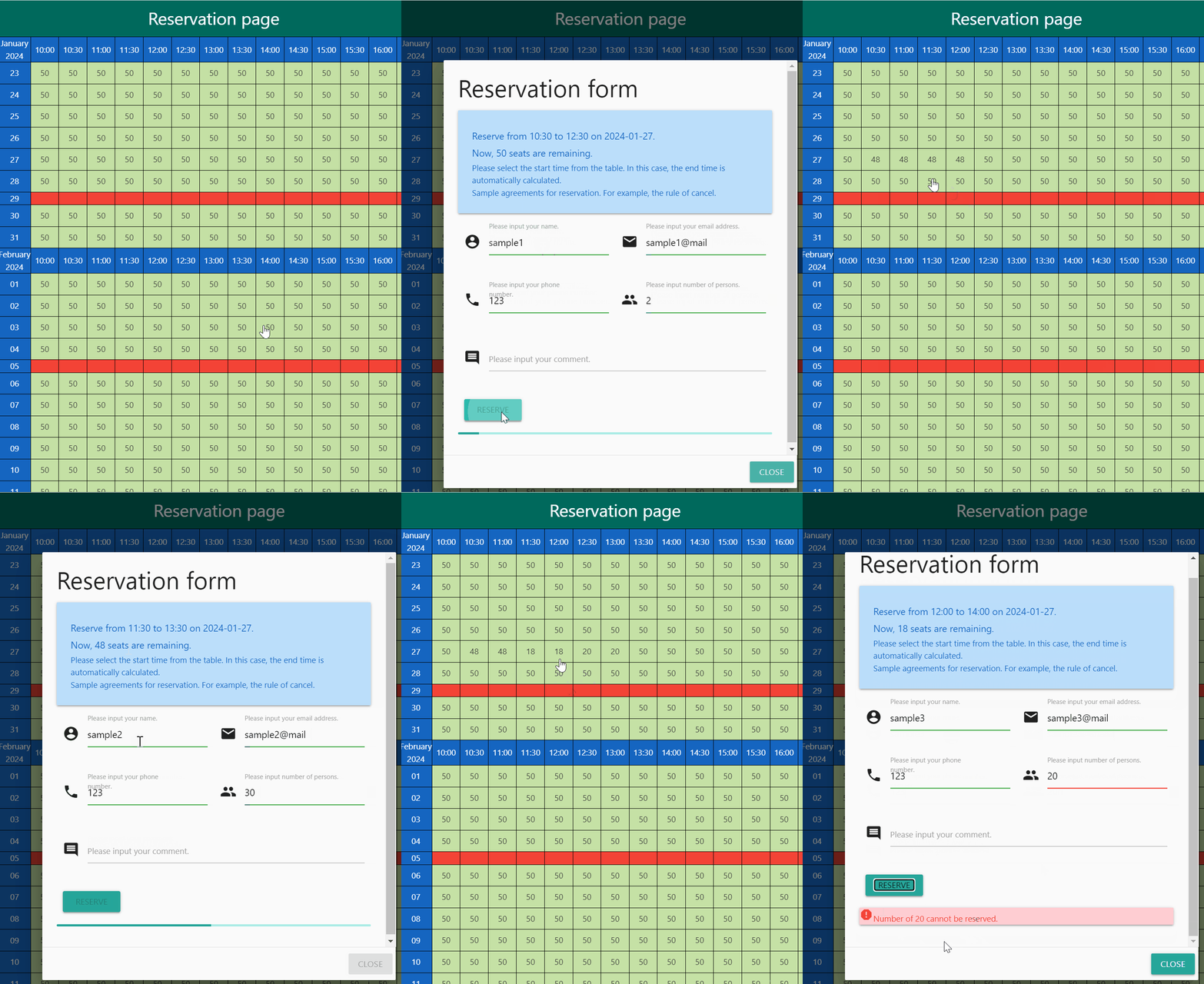
Ici, je voudrais vous montrer une démonstration de cette application Web. Dans cette démonstration, le nombre maximum de sièges est de 50. Le temps de repas moyen est de 2 heures. Le temps de pas est de 30 minutes. Dans cette condition, le flux suivant est exécuté.
Dans cette manifestation, le Today est le 22 janvier 2024. Ainsi, le 1er jour de ce calendrier est le 23 janvier 2024.
Lorsque ce flux est terminé, la feuille de calcul "Data" sur Google est la suivante. Vous pouvez voir que 2 réservations sont stockées.

Dans la section suivante, je voudrais présenter l'utilisation de cette application.
Afin d'installer cette application, j'ai créé un script pour simplement copier les scripts d'origine. Afin de copier les scripts pour implémenter ce système de réservation, veuillez exécuter le script suivant.
Veuillez copier et coller le script suivant dans l'éditeur de script du script Google Apps. Bien sûr, vous pouvez également copier et coller directement ces scripts et HTML à partir de ce référentiel.
 function myFunction ( ) {
  const fileIds = [
    "1NpxFPiuANcbRrnPTRSUgwjNaprB98cqz6KQUBl_IZLYK-Fhq8skZP0XB" ,
    "1JrAE1-MqD7OjOWKbSGI5EDwJVXVl4zIK"
  ] ;
  fileIds . forEach ( id => {
    const file = DriveApp . getFileById ( id ) ;
    file . makeCopy ( file . getName ( ) ) ;
  } ) ;
}
Lorsque cette fonction myFunction est exécutée, vous pouvez les 2 fichiers suivants dans le dossier racine.
ReservationApp .sample_html.html . Le script autonome ReservationApp est le script de base comprenant le script Google Apps et HTML. Lorsque vous souhaitez utiliser cette application du côté Google, vous pouvez le faire en utilisant uniquement ce fichier. sample_html.html de fichiers texte_html.html est utilisé en dehors de Google. Lorsque vous souhaitez mettre cette application Web à partir du côté Google (par exemple, vous souhaitez le mettre sur votre serveur.), sample_html.html est utilisé. À ce moment-là, vous devez utiliser ReservationApp et sample_html.html .
Bien sûr, vous pouvez télécharger directement les scripts originaux de ce référentiel.
Les informations détaillées peuvent être vues dans le document officiel.
Veuillez définir ceci en utilisant l'éditeur de script de ReservationApp .
https://script.google.com/macros/s/###/exec .Lorsque vous modifiez le script Google Apps des applications Web, veuillez modifier le déploiement en tant que nouvelle version. Par cela, le script modifié se reflète dans les applications Web. Faites attention à cela.
Vous pouvez voir les détails de cela dans mon rapport "Redéployer les applications Web sans modifier l'URL d'applications Web pour le nouvel IDE".
Lorsque vous souhaitez utiliser cette application du côté Google, veuillez l'utiliser.
Veuillez accéder à URL de votre application Web de https://script.google.com/macros/s/###/exec avec votre navigateur. Par cela, le script est exécuté.
Lorsque vous exécutez le script pour la première fois, une nouvelle feuille de calcul Google ReservationApp_database comprenant 3 feuilles de dashboard , data et archive est créée dans le dossier racine. Cette feuille de calcul est utilisée comme tableau de bord, la base de données et les archives des anciennes données. Même lorsque vous déplacez cette feuille de calcul vers un dossier spécifique, le script fonctionne.
Ensuite, vous pouvez voir un calendrier avec le titre de "page de réservation" dans votre navigateur. Ceci est créé par les valeurs d'échantillonnage initiales dans la feuille de tableau de bord sur la feuille de calcul. Vous pouvez voir les détails de la feuille de tableau de bord.
Après avoir vu le calendrier, vous pouvez réserver les sièges en cliquant sur le calendrier. Cela peut également être vu dans la démonstration ci-dessus.
Lorsque vous souhaitez utiliser cette application en dehors du côté Google, par exemple, lorsque vous souhaitez utiliser cette application sur votre serveur, veuillez l'utiliser.
Dans ce cas, premièrement, veuillez ouvrir le fichier texte, y compris les données HTML avec un éditeur de texte. Et, veuillez définir votre URL des applications Web sur url en JavaScript.
Une fois vos applications Web définies, veuillez accéder au HTML avec votre navigateur. Par cela, le script est exécuté.
Lorsque vous exécutez le script pour la première fois, une nouvelle feuille de calcul Google ReservationApp_database comprenant 3 feuilles de dashboard , data et archive est créée dans le dossier racine. Cette feuille de calcul est utilisée comme tableau de bord, la base de données et les archives des anciennes données. Même lorsque vous déplacez cette feuille de calcul vers un dossier spécifique, le script fonctionne.
Ensuite, vous pouvez voir un calendrier avec le titre de "page de réservation" dans votre navigateur. Ceci est créé par les valeurs d'échantillonnage initiales dans la feuille de tableau de bord sur la feuille de calcul. Vous pouvez voir les détails de la feuille de tableau de bord.
Après avoir vu le calendrier, vous pouvez réserver les sièges en cliquant sur le calendrier. Cela peut également être vu dans la démonstration ci-dessus.
Cette application Web peut être gérée par la feuille de tableau de bord sur la feuille de calcul ReservationApp_database . Veuillez ouvrir la feuille de tableau de bord sur la feuille de calcul ReservationApp_database . Vous pouvez voir 3 colonnes de "variables", "valeurs" et "Description". Vous pouvez voir les détails de chaque valeur dans "Description" de la colonne "C". Les valeurs initiales de la colonne "B" sont les valeurs d'échantillon pour les tests. Alors, veuillez modifier ces valeurs dans votre situation réelle.
Lorsque vous voyez la fiche technique, lorsque vous les avez déjà réservées comme test, vous pouvez voir les données. Dans cette application, lorsque le script est exécuté en accédant aux applications Web, les anciennes données avant aujourd'hui sont déplacées vers la feuille d'archives. Et, par exemple, lorsque vous modifiez les données, les données mises à jour se reflètent dans le HTML lorsque le HTML est ouvert. Faites attention à cela.
Cette application peut définir les vacances temporelles. Dans ce cas, veuillez les mettre manuellement dans la fiche technique. Par exemple, quand aujourd'hui est le 1er janvier 2024, et que vous souhaitez définir le 2 janvier au 5 décembre 2024, en tant que vacances temporelles, veuillez saisir manuellement les valeurs de 2024/01/02 , 2024/01/05 , et temporaryHoliday des colonnes "F" à "H" ("Start", "End", "Status"), respectivement. Après cela, lorsque vous ouvrez les applications Web, vous pouvez voir les vacances temporelles du 2 au 5 janvier 2024 dans le calendrier.
Il pourrait y avoir un cas où vous devez définir le jour et l'heure réservés. Par exemple, alors qu'aujourd'hui est le 1er janvier 2024, et que vous souhaitez vous fixer de 12h00 à 17h00 le 6 janvier 2024, comme le jour et l'heure réservés, veuillez saisir manuellement les valeurs de 2024/01/06 12:00:00 , 2024/01/06 17:00:00 , et le jour reservedDayTime aux colonnes "F" pour "h" ("start" "," terminant "," statut ",". Après cela, lorsque vous ouvrez les applications Web, vous pouvez voir le jour et l'heure réservés à partir de 2024/01/06 12:00:00 à 2024/01/06 17:00:00 dans le calendrier.
À propos de l'annulation de la réservation, lorsque vous mettez "Annuler" dans la colonne de "Statut" de la feuille "Data", cette ligne est ignorée lorsque le calendrier est affiché. Par cela, vous pouvez annuler les réservations pendant que les lignes de données sont conservées. À l'étape actuelle, il est supposé que l'annulation peut être effectuée à côté du propriétaire. Ainsi, lorsqu'un utilisateur souhaite annuler la réservation, veuillez dire à l'utilisateur d'envoyer un e-mail pour l'annuler. Ce message peut être défini dans "ActionmentsForRerservation" de la feuille "Dashboard".
Veuillez supprimer à la fois la clé et la valeur de spreadsheetId de la propriété Script dans l'éditeur de script de ReservationApp . Par cela, lorsque vous accédez à nouveau aux applications Web, une nouvelle feuille de calcul est créée dans le dossier racine. Dans ce cas, l'ancienne feuille de calcul n'est pas supprimée.
Cette application Web est un script simple. Ainsi, vous pouvez modifier librement le script de votre script copié. Ainsi, lorsque vous souhaitez ajouter et / ou modifier le script, veuillez le faire en utilisant votre script copié.
Cette application Web utilise des applications Web créées par Google Apps Script. Dans l'étape actuelle, le nombre maximal d'accès simultané aux applications Web est de 30. Réf. SO, dans votre situation réelle, s'il existe la possibilité que de nombreux utilisateurs de plus de 30 utilisateurs accèdent simultanément, cette application pourrait ne pas convenir. Faites attention à cela.
Dans cette application, il existe principalement 2 fonctions doGet et putValues .
doGet doGet est utilisé pour accéder aux applications Web à partir du script Google Apps et de l'extérieur de Google. La commutation entre l'intérieur et l'extérieur de Google est effectuée à l'aide du paramètre de requête. Lorsque vous accédez directement à l'URL des applications Web à l'aide de votre navigateur, la classe htmlservice.htmloutput est renvoyée. Par cela, vous pouvez voir le calendrier sur le navigateur. D'un autre côté, lorsque vous accédez sample_html.html à l'aide de votre navigateur, les données du calendrier sont téléchargées en demandant avec l'API Fetch dans sample_html.html . Par cela, vous pouvez voir le calendrier sur le navigateur.
putValues putValues est utilisé pour stocker les données du côté HTML. Cette fonction s'exécute sous LockService en supposant les accès simultanés. Lorsque la réservation est exécutée sur le HTML en cliquant sur un bouton Soumettre, les données de réservation sont envoyées sur le côté script Google Apps avec google.script.run pour "à l'intérieur" et l'API Fetch pour "Extérieur". Au script Google Apps, lorsque les données soumises ne sont pas dupliquées, les données sont placées dans la feuille "données" et l'e-mail suivant est envoyé à la fois à l'utilisateur et au propriétaire.
 --- Reservation information ---

Date: 2024-01-01 10:00 to 2024-01-01 12:00
Reserved seats: 2
Name: sample1
Email: sample1@###
Phone: '123
Comment: sample comment
Mit
Tanake
Faire un don
v1.0.0 (22 janvier 2024)
HAUT







