ReservationApp
v1.0.0

رخصة معهد ماساتشوستس للتكنولوجيا
هذا هو نظام حجز تناول الطعام باستخدام البرنامج النصي لتطبيقات Google.

يعد Script Google Apps أحد أدوات التشغيل الآلي القوية لتحقيق عملية التشغيل الآلي. عندما يمكن استخدام البرنامج النصي لتطبيقات Google للموقف ، حتى عندما يكون المستخدمون بعيدًا عن أجهزة الكمبيوتر الخاصة بهم ، يمكن أن تستمر الأتمتة بفضل الحوسبة السحابية. أيضًا ، يمكن لـ Google Apps Script إدارة جدول بيانات Google مع خدمة جدول بيانات Google ونشر تطبيقات الويب بسرعة مع HTML و JavaScript مع الحد الأدنى من الترميز. Ref1 Ref2 عند استخدام جدول بيانات Google كقاعدة بيانات ويتم استخدام تطبيقات الويب كواجهة مستخدم ، يمكن إنشاء تطبيقات ويب مختلفة. في هذا التقرير ، من أجل المساعدة في فهم الجوانب الرئيسية لإنشاء تطبيقات الويب باستخدام برنامج Google Apps Script ، أود تقديم تطبيق ويب بسيط. هنا ، كعينة ، يتم تنفيذ نظام حجز الطعام الذي تم إنشاؤه بواسطة Google Apps Script و HTML و JavaScript كتطبيق ويب.
تطبيق الويب هذا هو نظام حجز الطعام. الشرط الأساسي لهذا النظام كما يلي.
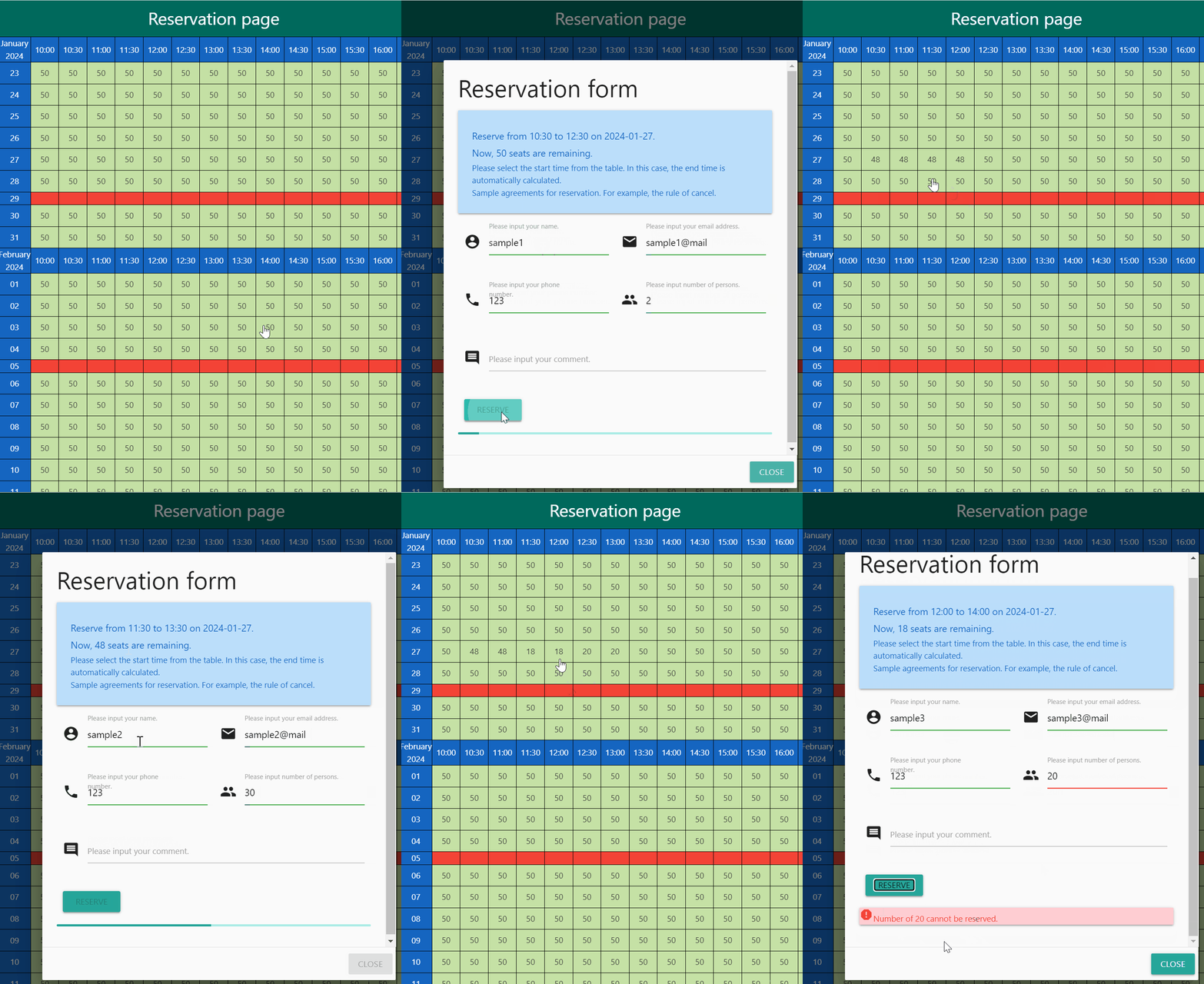
هنا ، أود أن أريكم عرضًا لتطبيق الويب هذا. في هذا العرض التوضيحي ، فإن الحد الأقصى لعدد المقاعد هو 50. متوسط وقت الوجبة هو ساعتين. وقت الخطوة 30 دقيقة. تحت هذا الشرط ، يتم تشغيل التدفق التالي.
في هذا المظاهرة ، اليوم هو 22 يناير 2024. لذا ، فإن اليوم الأول من هذا التقويم هو 23 يناير 2024.
عند الانتهاء من هذا التدفق ، تكون ورقة "البيانات" على جدول بيانات Google كما يلي. يمكنك أن ترى أنه يتم تخزين حجوزتين.

في القسم التالي ، أود تقديم استخدام هذا التطبيق.
من أجل تثبيت هذا التطبيق ، قمت بإنشاء برنامج نصي ببساطة لنسخ البرامج النصية الأصلية. من أجل نسخ البرامج النصية لتنفيذ نظام الحجز هذا ، يرجى تشغيل البرنامج النصي التالي.
يرجى نسخ البرمجي التالي ولصقه إلى محرر البرنامج النصي لـ Google Apps Script. بالطبع ، يمكنك أيضًا نسخ هذه البرامج النصية و HTML مباشرة من هذا المستودع.
 function myFunction ( ) {
  const fileIds = [
    "1NpxFPiuANcbRrnPTRSUgwjNaprB98cqz6KQUBl_IZLYK-Fhq8skZP0XB" ,
    "1JrAE1-MqD7OjOWKbSGI5EDwJVXVl4zIK"
  ] ;
  fileIds . forEach ( id => {
    const file = DriveApp . getFileById ( id ) ;
    file . makeCopy ( file . getName ( ) ) ;
  } ) ;
}
عند تشغيل هذه myFunction ، يمكنك تشغيل الملفان التاليان في المجلد الجذر.
ReservationApp .sample_html.html . يعد برنامج ReservationApp المستقل Script هو البرنامج النصي الأساسي بما في ذلك برنامج Google Apps Script و HTML. عندما تريد استخدام هذا التطبيق على جانب Google ، يمكنك القيام بذلك باستخدام هذا الملف فقط. يتم استخدام ملف نصي sample_html.html خارج Google. عندما تريد وضع تطبيق الويب هذا من جانب Google (على سبيل المثال ، تريد وضعه على الخادم الخاص بك.) ، يتم استخدام sample_html.html . في ذلك الوقت ، يتعين عليك استخدام كل من ReservationApp و sample_html.html .
بالطبع ، يمكنك تنزيل البرامج النصية الأصلية مباشرة في هذا المستودع.
يمكن رؤية المعلومات التفصيلية في الوثيقة الرسمية.
يرجى تعيين هذا باستخدام محرر البرنامج النصي في ReservationApp .
https://script.google.com/macros/s/###/exec .عندما تقوم بتعديل البرنامج النصي لتطبيقات Google لتطبيقات الويب ، يرجى تعديل النشر كإصدار جديد. بهذا ، ينعكس البرنامج النصي المعدل في تطبيقات الويب. من فضلك كن حذرا بشأن هذا.
يمكنك الاطلاع على تفاصيل هذا في تقريري "إعادة نشر تطبيقات الويب دون تغيير عنوان URL لتطبيقات الويب الخاصة بـ IDE الجديدة".
عندما تريد استخدام هذا التطبيق على جانب Google ، يرجى استخدام هذا.
يرجى الوصول إلى عنوان URL لتطبيقات الويب الخاصة بك من https://script.google.com/macros/s/###/exec مع متصفحك. بهذا ، يتم تشغيل البرنامج النصي.
عندما تقوم بتشغيل البرنامج النصي لأول مرة ، يتم إنشاء مجموعة جديدة من Google ReservationApp_database بما في ذلك 3 أوراق من dashboard data archive في المجلد الجذري. يتم استخدام جدول البيانات هذا كوحة القيادة ، وقاعدة البيانات ، والأرشيف للبيانات القديمة. حتى عند نقل جدول البيانات هذا إلى مجلد معين ، يعمل البرنامج النصي.
بعد ذلك ، يمكنك رؤية تقويم مع عنوان "صفحة الحجز" في متصفحك. يتم إنشاء هذا بواسطة قيم العينة الأولية في ورقة لوحة القيادة في جدول البيانات. يمكنك رؤية التفاصيل في ورقة لوحة القيادة.
بعد رؤية التقويم ، يمكنك حجز المقاعد من خلال النقر على التقويم. يمكن أيضًا رؤية هذا في المظاهرة أعلاه.
عندما تريد استخدام هذا التطبيق خارج جانب Google ، على سبيل المثال ، عندما تريد استخدام هذا التطبيق على الخادم الخاص بك ، يرجى استخدام هذا.
في هذه الحالة ، أولاً ، يرجى فتح الملف النصي بما في ذلك بيانات HTML مع محرر نصوص. ويرجى تعيين عنوان URL لتطبيقات الويب الخاصة بك على url في JavaScript.
بعد تعيين تطبيقات الويب الخاصة بك ، يرجى الوصول إلى HTML مع متصفحك. بهذا ، يتم تشغيل البرنامج النصي.
عندما تقوم بتشغيل البرنامج النصي لأول مرة ، يتم إنشاء مجموعة جديدة من Google ReservationApp_database بما في ذلك 3 أوراق من dashboard data archive في المجلد الجذري. يتم استخدام جدول البيانات هذا كوحة القيادة ، وقاعدة البيانات ، والأرشيف للبيانات القديمة. حتى عند نقل جدول البيانات هذا إلى مجلد معين ، يعمل البرنامج النصي.
بعد ذلك ، يمكنك رؤية تقويم مع عنوان "صفحة الحجز" في متصفحك. يتم إنشاء هذا بواسطة قيم العينة الأولية في ورقة لوحة القيادة في جدول البيانات. يمكنك رؤية التفاصيل في ورقة لوحة القيادة.
بعد رؤية التقويم ، يمكنك حجز المقاعد من خلال النقر على التقويم. يمكن أيضًا رؤية هذا في المظاهرة أعلاه.
يمكن إدارة تطبيق الويب هذا بواسطة ورقة لوحة المعلومات على SPERSSEET ReservationApp_database . يرجى فتح ورقة لوحة القيادة على ReservationApp_database جدول البيانات. يمكنك رؤية 3 أعمدة من "المتغيرات" و "القيم" و "الوصف". يمكنك رؤية تفاصيل كل قيمة في "الوصف" للعمود "C". القيم الأولية للعمود "B" هي قيم العينة للاختبار. لذا ، يرجى تعديل هذه القيم إلى موقفك الفعلي.
عندما ترى ورقة البيانات ، عندما تحتفظ بها بالفعل كاختبار ، يمكنك رؤية البيانات. في هذا التطبيق ، عند تشغيل البرنامج النصي عن طريق الوصول إلى تطبيقات الويب ، يتم نقل البيانات القديمة قبل اليوم إلى ورقة الأرشيف. وعلى سبيل المثال ، عند تغيير البيانات ، تنعكس البيانات المحدثة في HTML عند فتح HTML. من فضلك كن حذرا بشأن هذا.
هذا التطبيق يمكن أن يضبط العطلة الزمنية. في هذه الحالة ، يرجى وضعه يدويًا في ورقة البيانات. على سبيل المثال ، عندما يكون اليوم 1 يناير 2024 ، وتريد تعيين 2 يناير إلى 5 ديسمبر ، 2024 ، كأعياد زمنية ، يرجى إدخال قيم 2024/01/02 ، 2024/01/05 ، و temporaryHoliday إلى الأعمدة "F" إلى "H" ("ابدأ" ، "End" ، على التوالي ، على التوالي. بعد ذلك ، عند فتح تطبيقات الويب ، يمكنك رؤية العطلات الزمنية من 2 يناير إلى 5 يناير 2024 في التقويم.
قد تكون هناك حالة يتعين عليك تعيينها في اليوم والوقت المحجوز. على سبيل المثال ، عندما يكون اليوم 1 كانون الثاني (يناير) 2024 ، وتريد تعيين من الساعة 12:00 إلى 17:00 في 6 يناير ، 2024 ، كليوم والوقت المحجوز ، يرجى إدخال قيم 2024/01/06 12:00:00 ، 2024/01/06 17:00:00 ، ومرحلة reservedDayTime إلى "F" إلى "H" بعد ذلك ، عند فتح تطبيقات الويب ، يمكنك رؤية اليوم والوقت المحجوز من 2024/01/06 12:00:00 إلى 2024/01/06 17:00:00 في التقويم.
حول إلغاء الحجز ، عندما تضع "إلغاء" في عمود ورقة "الحالة" "البيانات" ، يتم تخطي هذا الصف عند عرض التقويم. بهذا ، يمكنك إلغاء الحجوزات أثناء الاحتفاظ بصفوف البيانات. في المرحلة الحالية ، من المفترض أن يتم الإلغاء من جانب المالك. لذلك ، عندما يريد المستخدم إلغاء الحجز ، يرجى إخبار المستخدم بإرسال بريد إلكتروني لإلغاءه. يمكن تعيين هذه الرسالة في "اتفاقيات Forreservation" من ورقة "Dashboard".
يرجى حذف كل من مفتاح وقيمة spreadsheetId الخاصة بخاصية البرنامج النصي في محرر البرنامج النصي في ReservationApp . بهذا ، عند الوصول إلى تطبيقات الويب مرة أخرى ، يتم إنشاء جدول بيانات جديد في المجلد الجذر. في هذه الحالة ، لم يتم حذف جدول البيانات القديم.
تطبيق الويب هذا هو نص بسيط. لذلك ، يمكنك تعديل البرنامج النصي من البرنامج النصي المنسوخ بحرية. لذلك ، عندما تريد إضافة و/أو تعديل البرنامج النصي ، يرجى القيام بذلك باستخدام البرنامج النصي المنسوخ.
يستخدم تطبيق الويب هذا تطبيقات الويب التي تم إنشاؤها بواسطة Google Apps Script. في المرحلة الحالية ، يكون الحد الأقصى لعدد الوصول المتزامن إلى تطبيقات الويب هو 30. المرجع ، لذلك ، في الموقف الفعلي ، إذا كان هناك احتمال أن يكون الكثير من المستخدمين الذين يزيد عددهم عن 30 مستخدمًا متزامنًا ، فقد لا يكون هذا التطبيق مناسبًا. من فضلك كن حذرا بشأن هذا.
في هذا التطبيق ، هناك بشكل أساسي وظيفتين doGet و putValues .
doGet يتم استخدام doGet للوصول إلى تطبيقات الويب من كل من Script Google Apps والخارج من Google. يتم التبديل بين من الداخل وخارج Google باستخدام معلمة الاستعلام. عند الوصول مباشرة إلى عنوان URL لتطبيقات الويب باستخدام متصفحك ، يتم إرجاع الفئة htmlservice.htmloutput. بهذا ، يمكنك رؤية التقويم على المتصفح. من ناحية أخرى ، عند الوصول إلى sample_html.html باستخدام متصفحك ، يتم تنزيل بيانات التقويم عن طريق الطلب مع API Fetch في sample_html.html . بهذا ، يمكنك رؤية التقويم على المتصفح.
putValues يتم استخدام putValues لتخزين البيانات من جانب HTML. تعمل هذه الوظيفة تحت Lockservice من خلال افتراض الوصول المتزامن. عندما يتم تشغيل الحجز على HTML بالنقر فوق زر إرسال ، يتم إرسال بيانات الحجز إلى SCRIPT SCRIPT مع google.script.run لـ "Inside" و API Fetch لـ "Outside". في Google Apps Script ، عندما لا يتم تكرار البيانات المقدمة ، يتم وضع البيانات في ورقة "بيانات" ويتم إرسال البريد الإلكتروني التالي إلى كل من المستخدم والمالك.
 --- Reservation information ---

Date: 2024-01-01 10:00 to 2024-01-01 12:00
Reserved seats: 2
Name: sample1
Email: sample1@###
Phone: '123
Comment: sample comment
معهد ماساتشوستس للتكنولوجيا
tanaike
يتبرع
v1.0.0 (22 يناير 2024)
قمة







