tradingview trainer
v-trainer

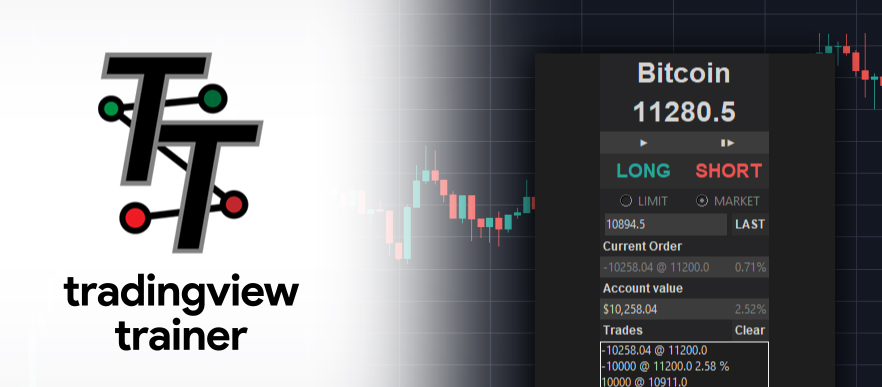
TV-Trainer est une application légère écrite en Python à l'aide de Selenium et Tkinter , conçue pour travailler avec TradingView.com pour aider les utilisateurs à pratiquer leur trading sur des données historiques .
TV-Trainer se présente sous deux formes, la version exécutable et la version Python.
Version python
Version exécutable
Pour lancer la version exécutable, double-cliquez sur l' app.exe après avoir extrait le .zip. Pour lancer la version Python, exécutez une ligne de commande, dans le répertoire app.py ; python app.py Après l'application Luanches, une fenêtre Browswer sur la page de connexion de TradingView.com s'ouvrira. En mai 2019 , vous devrez avoir un compte pour accéder à la fonction de relecture (les comptes sont gratuits pour créer!). Connectez-vous avec vos informations d'identification, puis accédez à votre graphique.
Une fois que vous avez configuré votre graphique à votre goût, vous êtes prêt à commencer! Cliquez sur le bouton bar replay dans la barre de navigation supérieure du graphique. Déplacez la ligne rouge verticale vers le temps que vous souhaitez commencer à pratiquer sur les données historiques et à cliquer. Ensuite, passez à la fenêtre TV-Trainer. Cliquez sur le bouton ▮▶ Next Bar. Cela fera progresser le graphique 1 bar et obtiendra les informations sur l'application TV-TRAINER. Gardez à l'esprit que les valeurs que vous voyez dans l'application TV-TRAINER représentent la fermeture de la barre précédente, les valeurs ne sont mises à jour que lors des actions de l'utilisateur. Vous êtes maintenant prêt à passer vos commandes!
Il existe deux types de commandes disponibles avec TV-TRAINER. Les deux ordres les plus élémentaires intrinsèques à la plupart des échanges. La commande de limite et la commande du marché.
Commande de marché
Pour soumettre une commande de marché simulée, assurez-vous que market est sélectionné via un radio-bouton en haut de l'application. Lorsque vous atteignez un point où vous sentez que vous souhaitez acheter, cliquez sur Buy . Lorsque vous atteignez un point où vous souhaitez vendre, cliquez sur Sell . Votre commande sera instantanément exécutée, en utilisant FIFO simulé.
Limiter la commande
Pour soumettre une commande de limite simulée, assurez-vous que limit est sélectionnée via un radio-bouton en haut de l'application. Ensuite, saisissez la zone de saisie de prix limite le prix de votre commande de limite. Vous pouvez également cliquer last pour remplir automatiquement la dernière fermeture, ce qui facilite la modification rapidement du prix. Une fois que le prix franchit ou touche votre commande de limite, la commande sera exécutée au prix limite, en utilisant le FIFO simulé.
Fifo
Une explication plus détaillée peut être trouvée ici. FIFO représente "First in First Out". Cela signifie que les commandes sont remplies dans l'ordre où ils sont soumis. Pour cette application, comme il n'y a que les commandes des utilisateurs, la meilleure partie du FIFO (à mon humble avis) a été simulée. Autrement dit, lorsque vous êtes longtemps, vous êtes 100 APPL @ $100 par exemple. Lorsque vous êtes court, vous êtes -100 APPL @ $100 . Pour fermer un court / longtemps, faites simplement votre position = 0. Encore une fois, une explication plus détaillée peut être trouvée ici.
À la sortie, un fichier nommé trades.csv est créé. Cela contient vos métiers, il peut être facilement visualisé avec Excel ou similaire. Lorsque vous sortez, assurez-vous que le navigateur ChromEdriver et la fenêtre TV-TV-Trainer sont fermés. Si vous rencontrez des problèmes, veuillez les signaler! https://github.com/robswc/tradingview-trainer/issues
Vous pouvez consulter la page Wiki: https://github.com/robswc/tradingview-trainer/wiki/Errors
Cela vous répertorie et vous montrera comment corriger les erreurs les plus courantes.
C'est à peu près tout! Merci d'avoir essayé mon application si cela vous aide de toute façon, n'hésitez pas à me suivre sur Twitter pour plus d'outils et de mises à jour!





