tradingview trainer
v-trainer

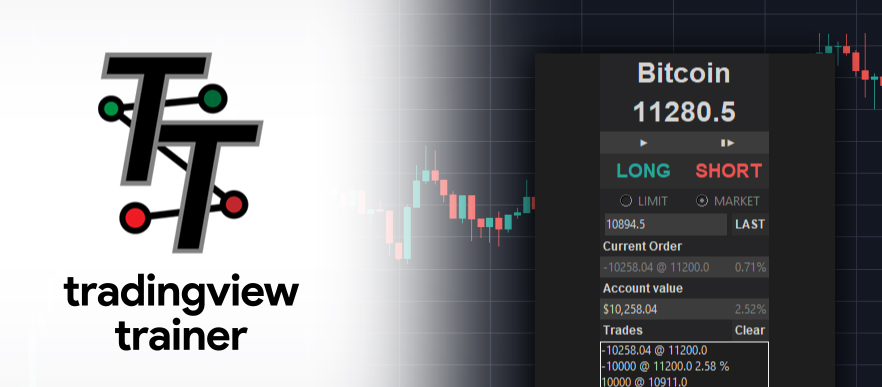
TV-Trainer ist eine leichte Anwendung, die mit Selenium und TKinter in Python geschrieben wurde und mit TradingView.com entwickelt wurde, um Benutzern zu helfen, ihren Handel auf historischen Daten zu üben.
TV-Trainer wird in zwei Formen erhältlich, der ausführbaren Version und der Python-Version.
Python -Version
Ausführbare Version
Um die ausführbare Version zu starten, klicken Sie auf die app.exe nachdem Sie den .zip extrahiert haben. So starten Sie die Python -Version in einer Befehlszeile im app.py -Verzeichnis; python app.py Nach der App Luanches wird ein Browswer-Fenster zur Anmeldeseite von TradingView.com geöffnet. Ab Mai 2019 müssen Sie ein Konto haben, um auf die Wiederholungsfunktion zuzugreifen (Konten können kostenlos erstellen!). Melden Sie sich mit Ihren Anmeldeinformationen an und navigieren Sie dann zu Ihrem Diagramm.
Sobald Sie Ihr Diagramm nach Ihren Wünschen konfiguriert haben, können Sie anfangen! Klicken Sie in der oberen Navigationsleiste des Diagramms auf die Schaltfläche bar replay . Bewegen Sie die vertikale rote Linie auf die Zeit, in der Sie mit dem Üben auf den historischen Daten beginnen und klicken. Gehen Sie als Nächstes zum TV-Trainer. Klicken Sie auf die Schaltfläche ▮▶ Nächste Balken. Dadurch wird die Tabelle 1-Leiste vorangetrieben und die Informationen an die TV-Trainer-App übertragen. Beachten Sie , dass die Werte, die Sie in der TV-Trainer-App sehen, die Schließung der vorherigen Balken darstellen. Werte werden nur während der Benutzeraktionen aktualisiert. Sie sind jetzt bereit, Ihre Bestellungen aufzugeben!
Mit TV-Trainer stehen zwei Arten von Bestellungen zur Verfügung. Die beiden grundlegendsten Bestellungen für die meisten Börsen. Die Grenzbestellung und die Marktreihenfolge.
Marktbestellung
Um eine simulierte Marktbestellung einzureichen, stellen Sie sicher, dass market über die Spitze der App über Radio-Button ausgewählt wird. Wenn Sie einen Punkt erreichen, an dem Sie das Gefühl haben, kaufen möchten, klicken Sie auf Buy . Wenn Sie einen Punkt erreichen, an dem Sie verkaufen möchten, klicken Sie auf Sell . Ihre Bestellung wird sofort mit simuliertem FIFO ausgeführt.
Bestellung begrenzen
Um eine simulierte Limit-Reihenfolge einzureichen, wird sichergestellt, dass limit über die Oberseite der App über Funkknuttons ausgewählt wird. Geben Sie als Nächstes das Grenzpreiseintragsfeld den Preis Ihrer Grenzbestellung ein. Sie können auch auf last klicken, um die letzte Schließung automatisch zu füllen, sodass es einfacher ist, den Preis schnell zu ändern. Sobald der Preis Ihre Grenzbestellung überschreitet oder berührt, wird die Bestellung mit simuliertem FIFO zum Grenzwert ausgeführt.
FIFO
Eine detailliertere Erklärung finden Sie hier. FIFO steht für "First in First Out". Dies bedeutet, dass Bestellungen in der Bestellung ausgefüllt werden, die sie eingereicht werden. Da es nur die Benutzerbestellungen gibt, wurde der beste Teil von FIFO (meiner bescheidenen Meinung nach) simuliert. Einfach ausgedrückt, wenn Sie lange sind, sind Sie beispielsweise 100 APPL @ $100 . Wenn Sie zu kurz sind, sind Sie -100 APPL @ $100 . Um eine kurze/lange zu schließen, machen Sie Ihre Position einfach = 0. Auch hier finden Sie eine detailliertere Erklärung hier.
Beim Verlassen wird eine Datei namens trades.csv erstellt. Dies enthält Ihre Trades, es kann leicht mit Excel oder ähnlichem betrachtet werden. Wenn Sie beenden, stellen Sie sicher, dass sowohl das Chromedriver-Browser als auch das Fenster TV-Trainer geschlossen sind. Wenn Sie auf Probleme stoßen, melden Sie sie bitte! https://github.com/robswc/tradingview-trainer/issues
Sie können sich die Wiki-Seite ansehen: https://github.com/robswc/tradingview-trainer/wiki/Errors
Dadurch wird aufgeführt und Ihnen angezeigt, wie Sie die häufigeren Fehler beheben.
Das war's! Vielen Dank, dass Sie meine App ausprobiert haben, wenn dies Ihnen dabei hilft, mir auf Twitter zu folgen, um weitere Tools und Updates zu erhalten!





