tradingview trainer
v-trainer

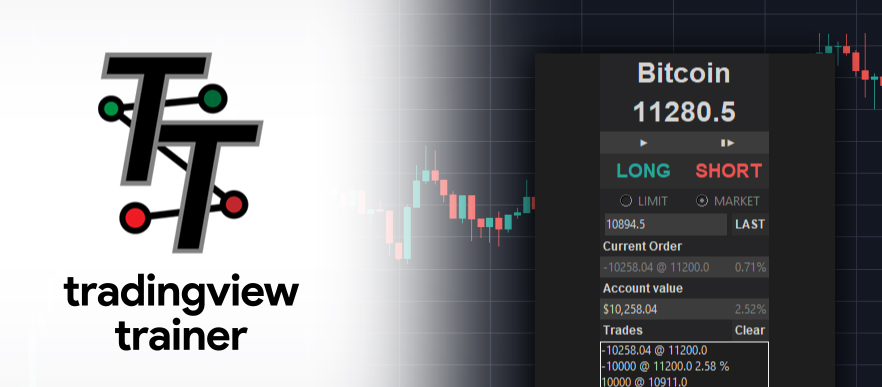
TV-Trainer es una aplicación ligera escrita en Python usando Selenium y Tkinter , diseñada para trabajar con TradingView.com para ayudar a los usuarios a practicar su comercio de datos históricos .
TV-Trainer viene en dos formas, la versión ejecutable y la versión de Python.
Versión de Python
Versión ejecutable
Para iniciar la versión ejecutable, haga doble clic en app.exe después de extraer el .zip. Para iniciar la versión de Python, ejecute en una línea de comando, en el directorio app.py ; python app.py Después de la aplicación Luanches, se abrirá una ventana de Browswer a la página de inicio de sesión de TradingView.com. A partir de mayo de 2019 , deberá tener una cuenta para acceder a la función de reproducción (¡las cuentas son libres de crear!). Inicie sesión con sus credenciales y luego navegue a su gráfico.
Una vez que haya configurado su gráfico en su gusto, ¡está listo para comenzar! Haga clic en el botón bar replay en la barra de navegación superior de la tabla. Mueva la línea roja vertical al tiempo que desea comenzar a practicar en los datos históricos y haga clic. A continuación, muévase a la ventana del entrenador de televisión. Haga clic en el botón ▮▶ Siguiente barra. Esto avanzará en el gráfico 1 de la barra y obtendrá la información a la aplicación TV-Trainer. Tenga en cuenta que los valores que ve en la aplicación TV-Trainer representan el cierre de la barra anterior, los valores solo se actualizan durante las acciones del usuario. ¡Ahora estás listo para hacer tus pedidos!
Hay dos tipos de pedidos disponibles con TV-Trainer. Las dos órdenes más básicas intrínsecas a la mayoría de los intercambios. El orden límite y la orden de mercado.
Orden de mercado
Para enviar una orden de mercado simulada, Asegúrese de que market se seleccione a través de Radio-Button cerca de la parte superior de la aplicación. Cuando llegue a un punto en el que sienta que desea comprar, haga clic en Buy . Cuando llegue a un punto en el que desea vender, haga clic en Sell . Su pedido se ejecutará instantáneamente, utilizando FIFO simulado.
Orden de límite
Para enviar una orden de límite simulada, Asegúrese de que limit se seleccione a través de radio-botón cerca de la parte superior de la aplicación. A continuación, escriba el cuadro de entrada de precio límite el precio de su pedido límite. También puede hacer clic en last para llenar automáticamente el último cierre, lo que hace que sea más fácil cambiar rápidamente el precio. Una vez que el precio cruza o toca su pedido límite, el pedido se ejecutará al precio límite, utilizando FIFO simulado.
FIFO
Aquí se puede encontrar una explicación más detallada. FIFO representa "Primero en First Out". Esto significa que los pedidos se completan en la orden que se presentan. Para esta aplicación, dado que solo hay órdenes de usuario, se ha simulado la mejor parte de FIFO (en mi humilde opinión). En pocas palabras, cuando sea largo, tiene 100 APPL @ $100 por ejemplo. Cuando eres corto, eres -100 APPL @ $100 . Para cerrar un corto/largo, simplemente haga su posición = 0. Nuevamente, se puede encontrar una explicación más detallada aquí.
Al salir, se crea un archivo llamado trades.csv . Esto contiene sus operaciones, se puede ver fácilmente con Excel o similar. Cuando salga, asegúrese de que tanto el navegador ChromedRiver como la ventana de TV-Trainer estén cerrados. Si te encuentras con algún problema, ¡repórtelos! https://github.com/robswc/tradingview-trainer/issues
Puede consultar la página Wiki: https://github.com/robswc/tradingview-trainer/wiki/errors
Esto enumerará y le mostrará cómo corregir los errores más comunes.
¡Eso es todo! ¡Gracias por probar mi aplicación si esto te ayuda de todos modos, siéntete libre de seguirme en Twitter para obtener más herramientas y actualizaciones!





