react native calendars
1.1307.0

Ce module comprend des informations sur la façon d'utiliser ce composant de calendrier natif React personnalisable.
Le package est compatible avec Android et iOS
Documentation officielle
Ce ReadMe fournit des exemples de base de la façon de commencer avec
react-native-calendars. Pour des informations détaillées, reportez-vous au site officiel de la documentation.
Vous pouvez exécuter un exemple de module en utilisant ces étapes:
 $ git clone [email protected]:wix/react-native-calendars.git

$ cd react-native-calendars

$ yarn install

$ cd ios && pod install && cd ..

$ react-native run-ios
Vous pouvez vérifier l'exemple d'écran Code source dans l'exemple d'écrans du module
Ce projet est compatible avec l'Expo / CRNA (sans éjection), et les exemples ont été publiés sur Expo
Voici comment démarrer avec React-Native-Calendars dans votre projet Native React:
$ yarn add react-native-calendars
Les calendriers RN sont implémentés en JavaScript, donc aucun lien de module natif n'est requis.
Exemples d'utilisation de base de la bibliothèque
Calendar import { Calendar , CalendarList , Agenda } from 'react-native-calendars' ;Calendar dans votre application: < Calendar
onDayPress = { day => {
console . log ( 'selected day' , day ) ;
} }
/> Voici quelques extraits de code qui montrent comment utiliser certaines des principales caractéristiques des réactions-natifs-calendars:
 import React , { useState } from 'react' ;
import { Calendar , LocaleConfig } from 'react-native-calendars' ;

const App = ( ) => {
  const [ selected , setSelected ] = useState ( '' ) ;

  return (
    < Calendar
      onDayPress = { day => {
        setSelected ( day . dateString ) ;
      } }
      markedDates = { {
        [ selected ] : { selected : true , disableTouchEvent : true , selectedDotColor : 'orange' }
      } }
    />
  ) ;
} ;

export default App ; < Calendar
// Customize the appearance of the calendar
style = { {
borderWidth : 1 ,
borderColor : 'gray' ,
height : 350
} }
// Specify the current date
current = { '2012-03-01' }
// Callback that gets called when the user selects a day
onDayPress = { day => {
console . log ( 'selected day' , day ) ;
} }
// Mark specific dates as marked
markedDates = { {
'2012-03-01' : { selected : true , marked : true , selectedColor : 'blue' } ,
'2012-03-02' : { marked : true } ,
'2012-03-03' : { selected : true , marked : true , selectedColor : 'blue' }
} }
/> import { LocaleConfig } from 'react-native-calendars' ;
import React , { useState } from 'react' ;
import { Calendar , LocaleConfig } from 'react-native-calendars' ;
LocaleConfig . locales [ 'fr' ] = {
monthNames : [
'Janvier' ,
'Février' ,
'Mars' ,
'Avril' ,
'Mai' ,
'Juin' ,
'Juillet' ,
'Août' ,
'Septembre' ,
'Octobre' ,
'Novembre' ,
'Décembre'
] ,
monthNamesShort : [ 'Janv.' , 'Févr.' , 'Mars' , 'Avril' , 'Mai' , 'Juin' , 'Juil.' , 'Août' , 'Sept.' , 'Oct.' , 'Nov.' , 'Déc.' ] ,
dayNames : [ 'Dimanche' , 'Lundi' , 'Mardi' , 'Mercredi' , 'Jeudi' , 'Vendredi' , 'Samedi' ] ,
dayNamesShort : [ 'Dim.' , 'Lun.' , 'Mar.' , 'Mer.' , 'Jeu.' , 'Ven.' , 'Sam.' ] ,
today : "Aujourd'hui"
} ;
LocaleConfig . defaultLocale = 'fr' ;
const App = ( ) => {
const [ selected , setSelected ] = useState ( '' ) ;
return (
< Calendar
onDayPress = { day => {
setSelected ( day . dateString ) ;
} }
markedDates = { {
[ selected ] : { selected : true , disableTouchEvent : true , selectedDotColor : 'orange' }
} }
/>
) ;
} ;
export default App ; < Calendar
style = { {
borderWidth : 1 ,
borderColor : 'gray' ,
height : 350 ,
} }
theme = { {
backgroundColor : '#ffffff' ,
calendarBackground : '#ffffff' ,
textSectionTitleColor : '#b6c1cd' ,
selectedDayBackgroundColor : '#00adf5' ,
selectedDayTextColor : '#ffffff' ,
todayTextColor : '#00adf5' ,
dayTextColor : '#2d4150' ,
textDisabledColor : '#dd99ee'
} }
</ Calendar > 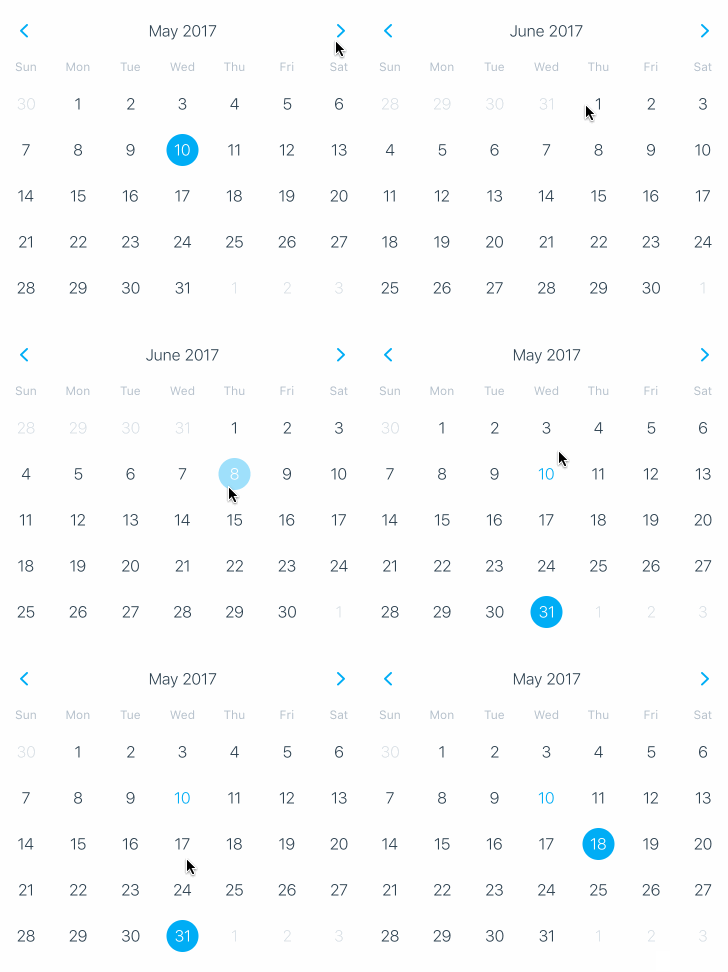
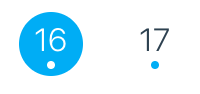
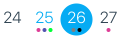
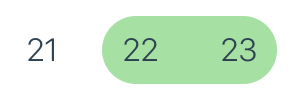

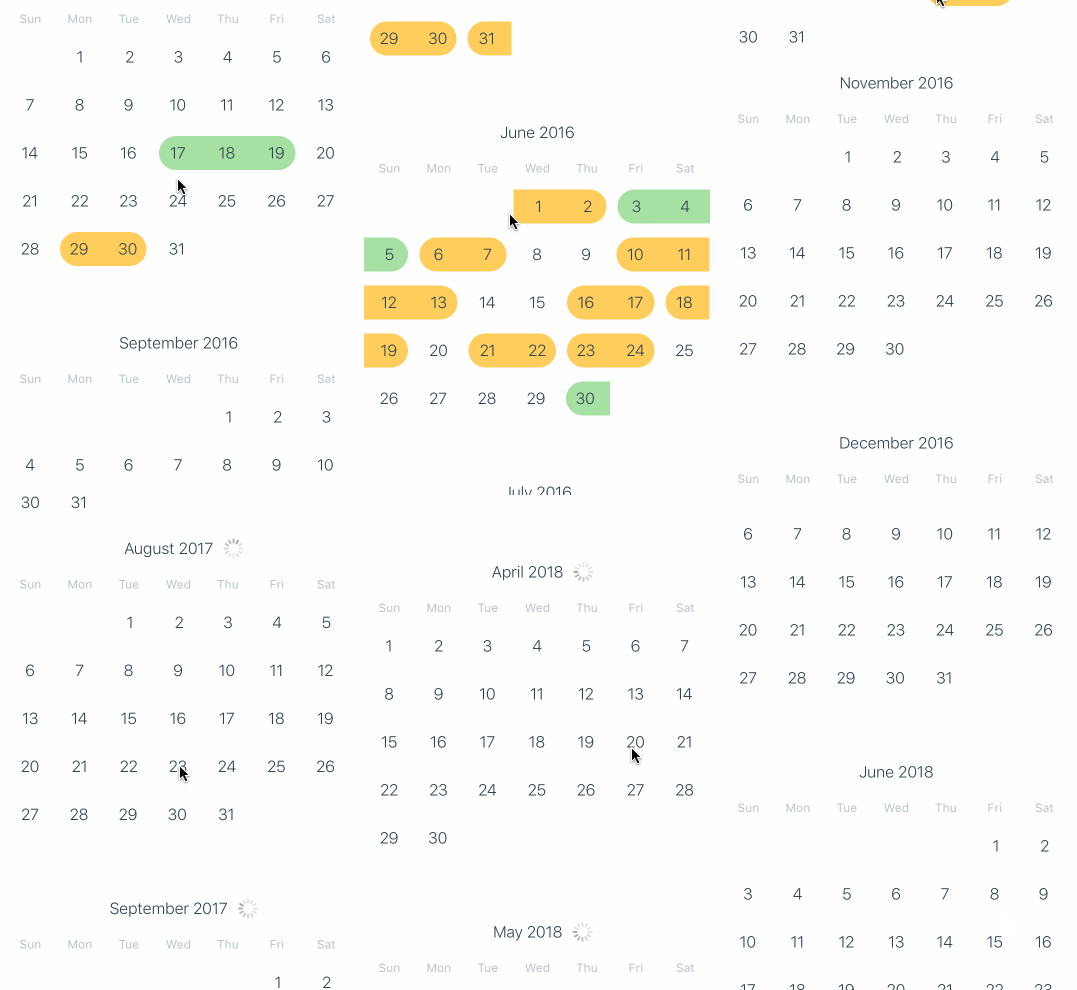

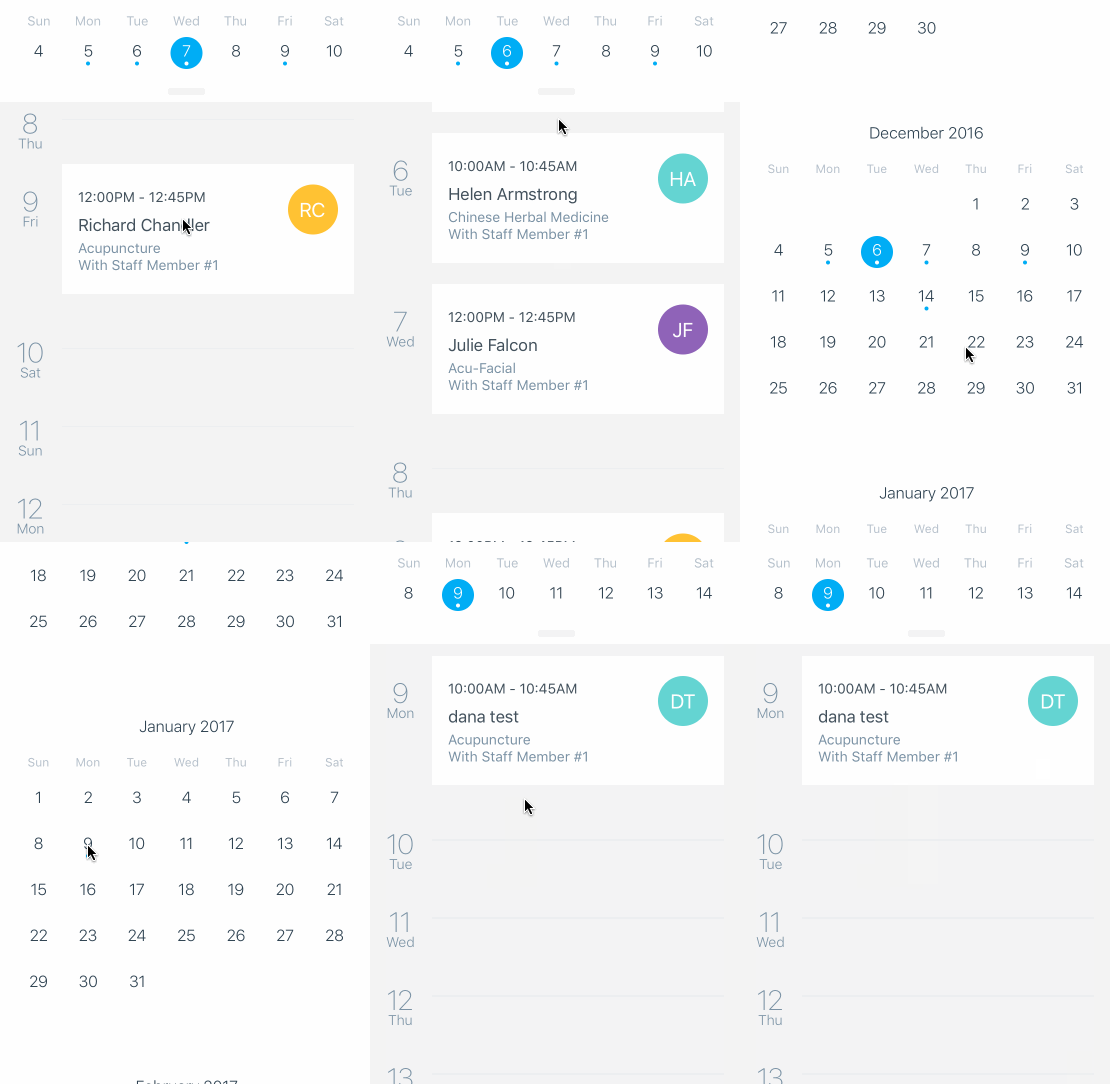
Voir également la liste des contributeurs qui ont participé à ce projet.
Nous accueillons des contributions aux réactions-natives-calendars.
Si vous avez une idée pour une nouvelle fonctionnalité ou si vous avez découvert un bogue, veuillez ouvrir un problème.
Veuillez yarn test et yarn lint avant de pousser les modifications.
N'oubliez pas d'ajouter un titre et une description expliquant le problème que vous essayez de résoudre et votre solution proposée.
Les captures d'écran et les GIF sont très utiles pour ajouter au RP pour les avis.
Veuillez ne pas formater les fichiers - nous essayons de garder une syntaxe unifiée et de garder le processus d'examen rapide et simple.
React Native Calendriers est le MIT sous licence





