Ville en ligne en ligne basée sur JSP + Servlet (Merchant End + Client End)
Environnement de course
- Courir sous Esplise
- Tomcat 6.0
- JDK 7.0
- À l'aide de la base de données MySQL, vous devez d'abord créer une base de données
commercialcity dans la base de données et importer des données à l'aide de source 路径+commercialcity.sql SQL. - Créez un dossier
commercialcity dans le lecteur C et le répertoire et y placez le fichier photo. Parce que le fichier image est grand, l'adresse de téléchargement du nuage de Baidu est fournie: http://pan.baidu.com/s/1jHeufxg - Vous devez configurer le chemin du chemin virtuel: / CommercialCity / CommercialCity DocumentBase: C: CommercialCity pour placer les fichiers d'image requis par le programme dans ce dossier
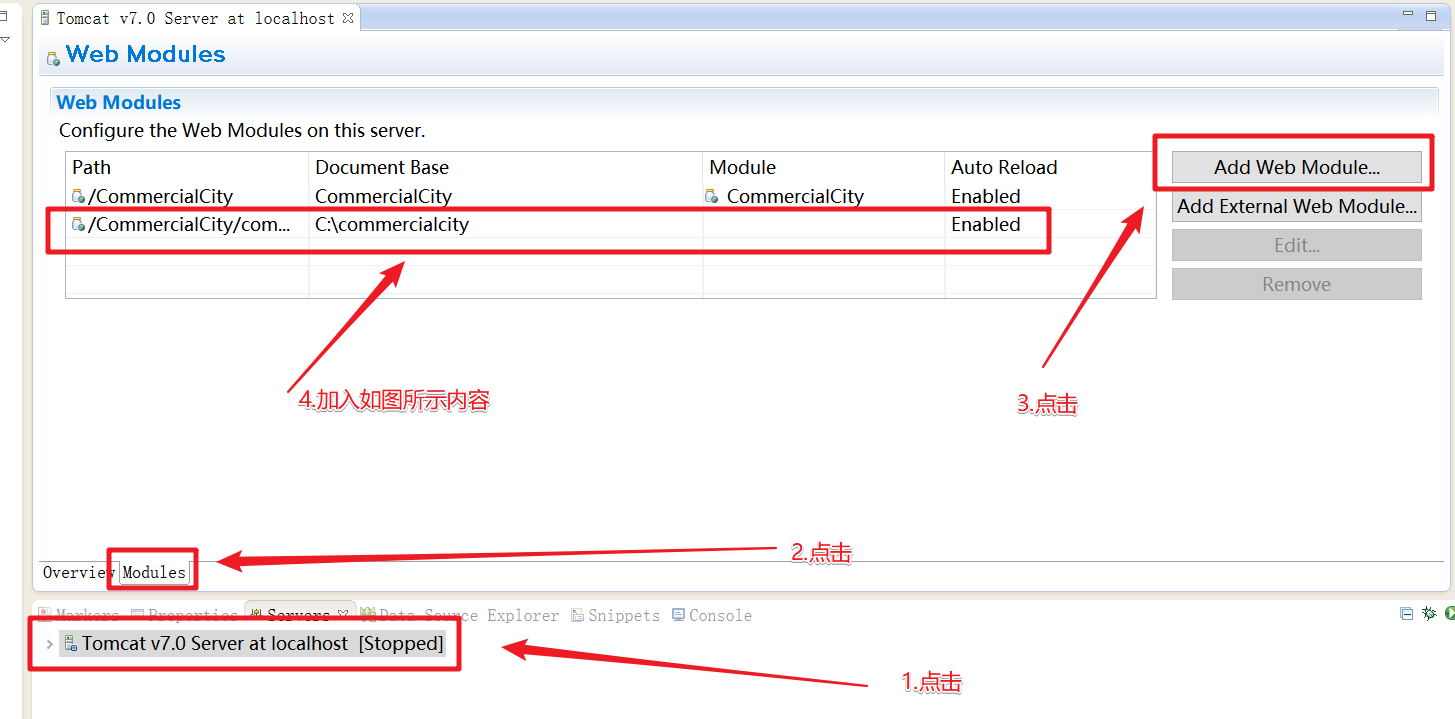
- En même temps, vous devez modifier le mot de passe de la connexion de la base de données dans C3P0-Config.xml sous le package de code source SRC.
- Utilisation de Google Chrome
commencer
Côté client: exécutez CustomerMarket.jsp sur Eclipse du côté marchand: exécutez ShopperLogin.jsp sur Eclipse sur le compte client (correspondant à la table customer dans la base de données):
- Numéro de compte:
987654321 , 987654321 - Numéro de compte:
987654322 , mot de passe 987654322 - Numéro de compte:
987654323 , mot de passe 987654323
Compte marchand (correspondant à la table shopper dans la base de données, Escape):
- Numéro de compte:
123456789 , mot de passe 123456789 - Numéro de compte:
123456788 , mot de passe 123456788 - Numéro de compte:
123456787 , mot de passe 123456787
Fonction
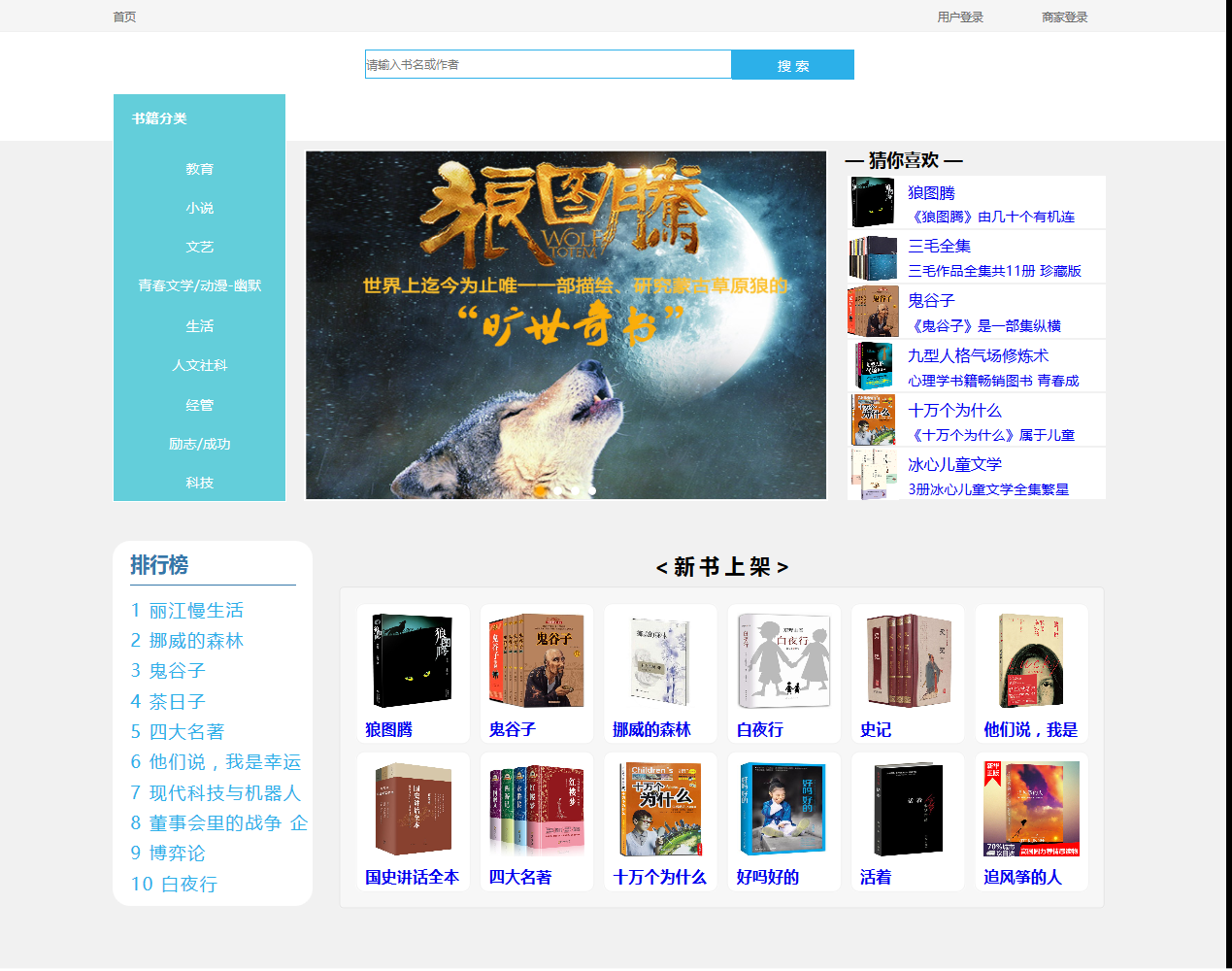
- La zone de classification et de recherche du livre sur la page d'accueil passe à la page de navigation du produit. La zone de recherche prend en charge la recherche de mots partielle. L'image du carrousel, je suppose que vous aimez la colonne, la liste de classement et la nouvelle colonne de colonne de livres de livre à la page des détails du produit correspondant.
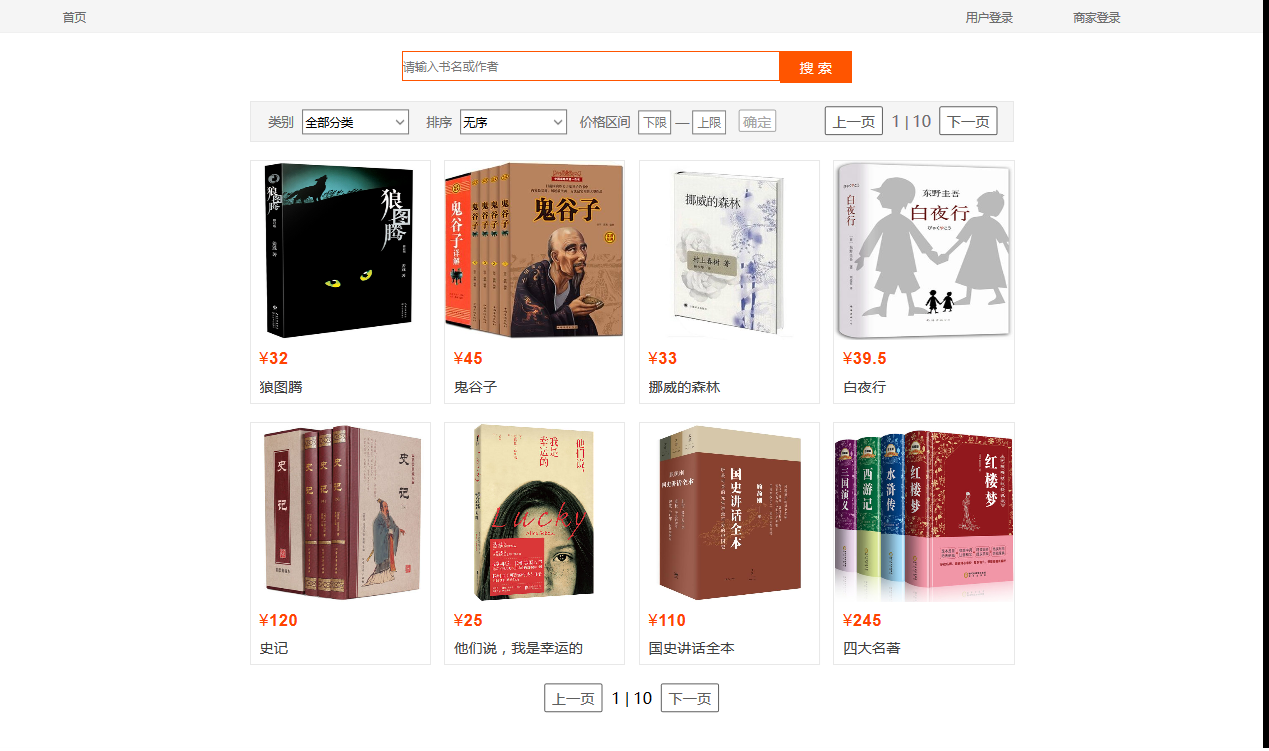
- La boîte de recherche de recherche de produit recherche des livres spécifiés, prend en charge la recherche de mots partielle et filtre la catégorie du livre, la méthode de tri et la gamme de prix. Cliquez sur l'image ou le titre du livre pour passer à la page des détails du produit correspondant.
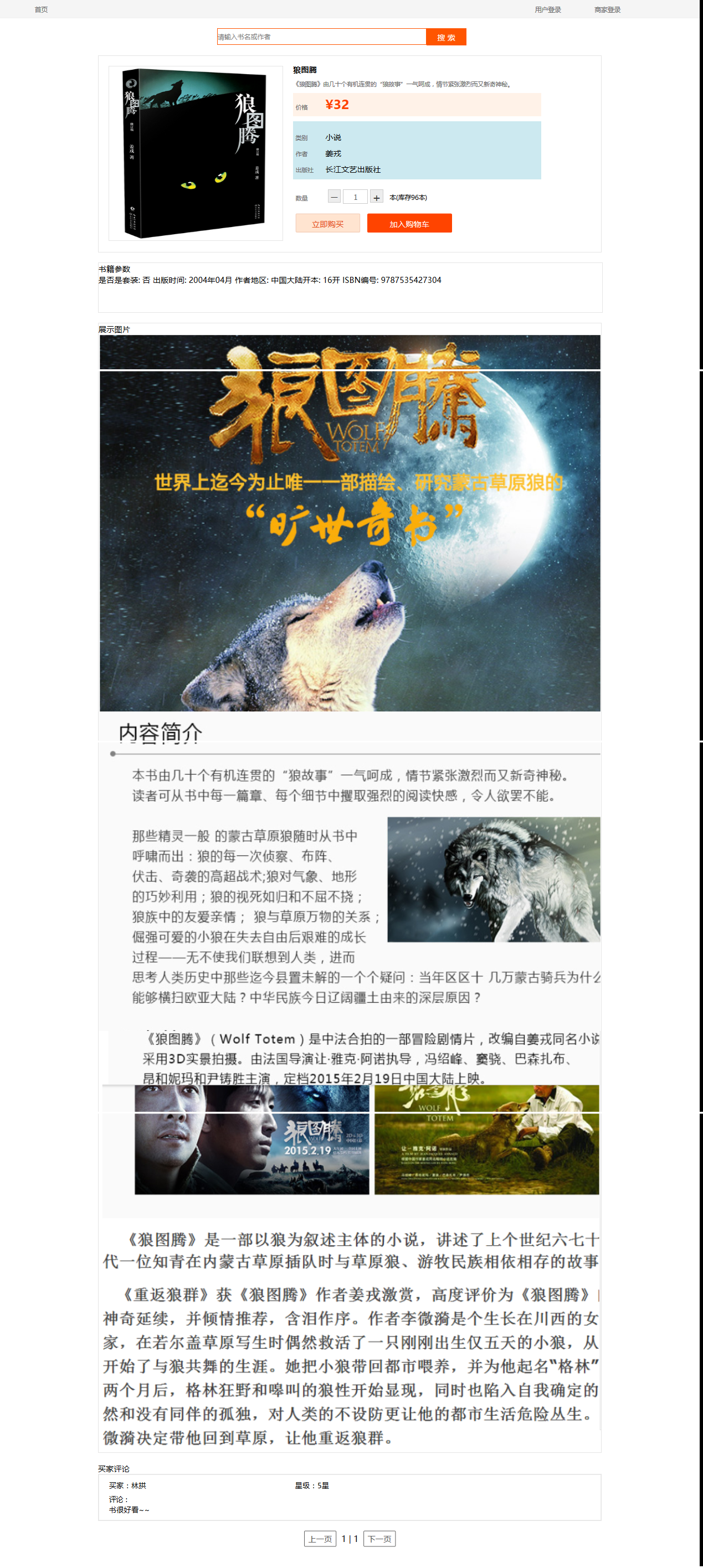
- Recherchez la zone de recherche de la page Détails du produit pour rechercher le livre spécifié et sautez sur la page de navigation du produit, en prenant en charge la recherche de mots partiel. Les utilisateurs peuvent parcourir les détails du produit, y compris l'introduction, le prix, les paramètres, les images d'affichage, les images d'introduction, les critiques de livres, etc. Après avoir sélectionné la quantité d'achat, vous pouvez l'acheter immédiatement ou l'ajouter à l'opération de panier.
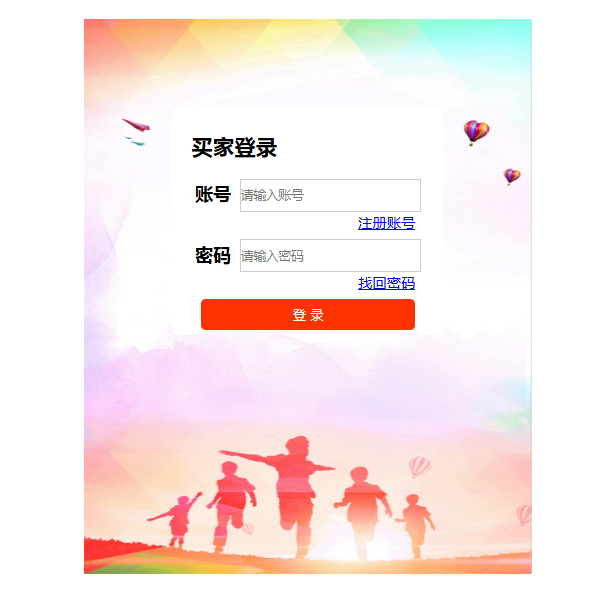
- Connexion de l'utilisateur
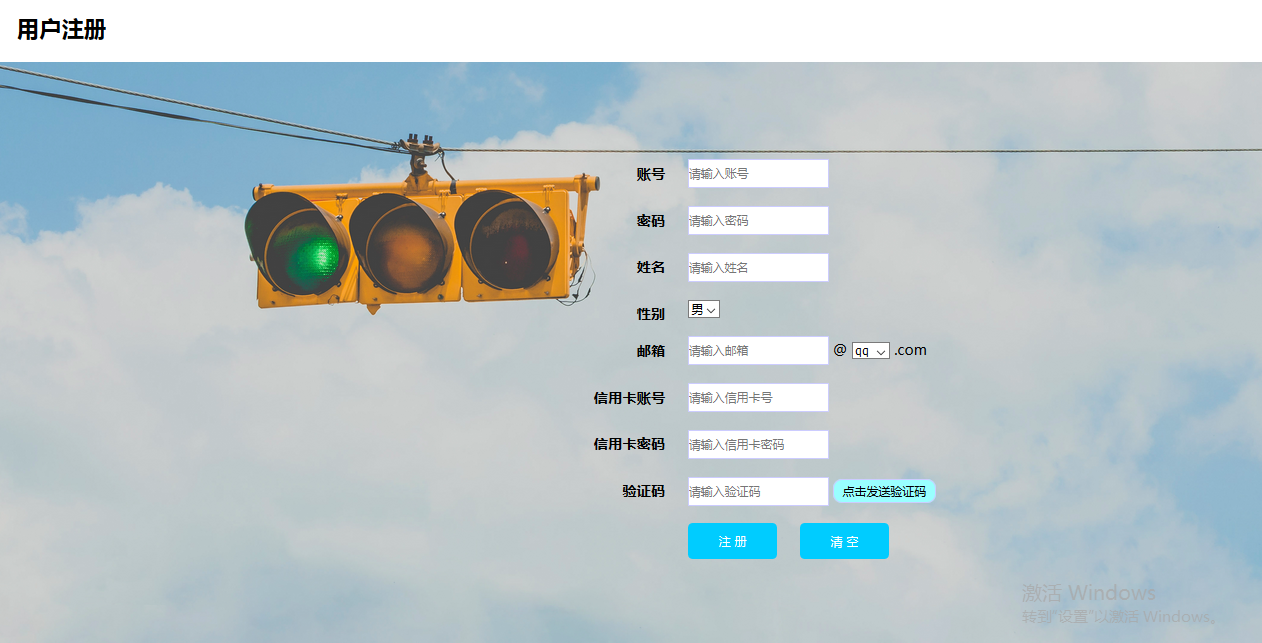
- Enregistrement des utilisateurs
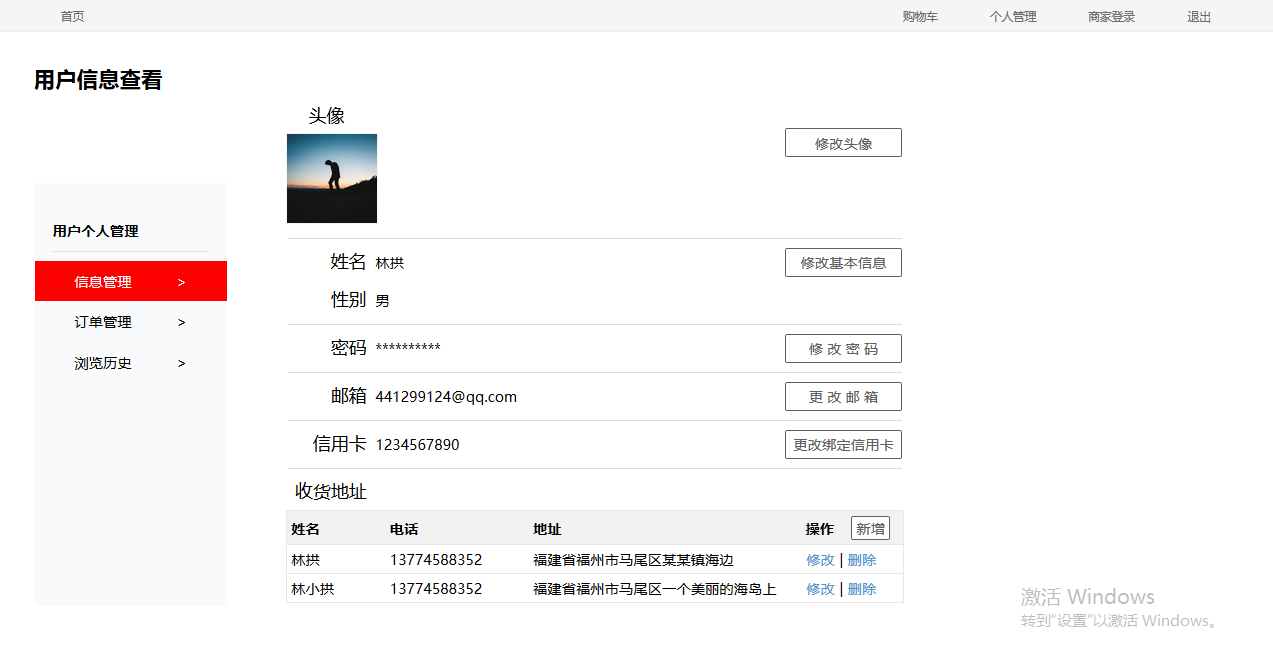
- Gestion de l'information personnelle
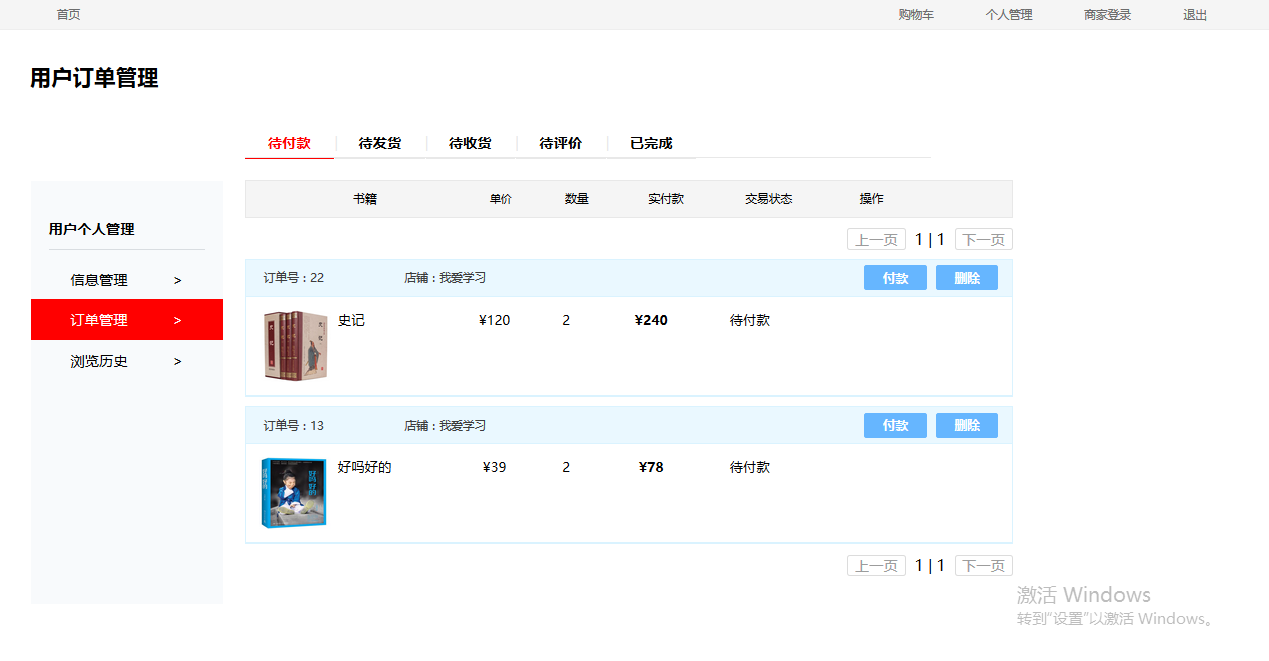
- Gestion des commandes
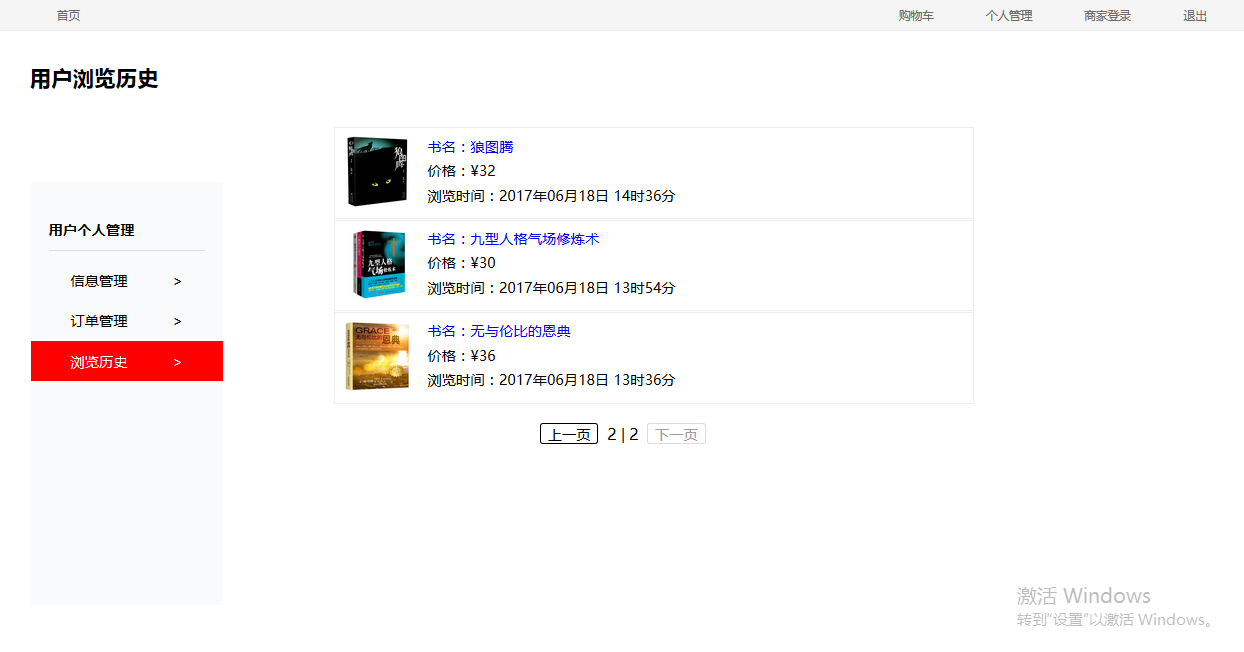
- Parcourir l'histoire
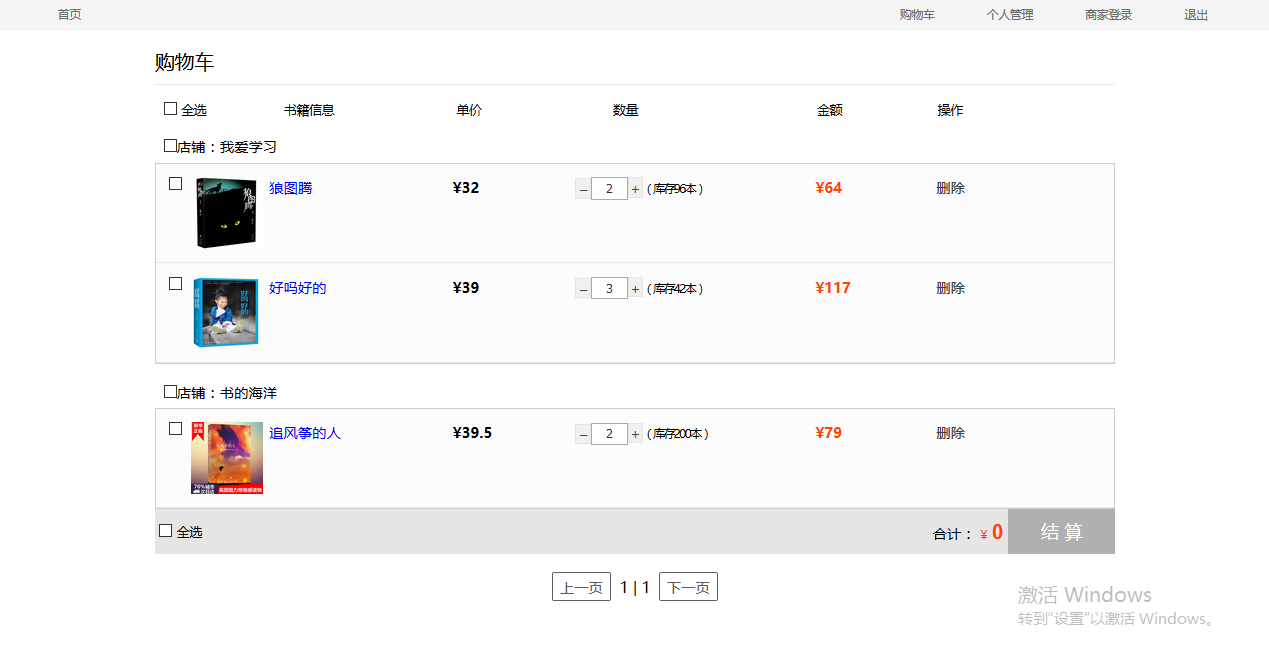
- Panier
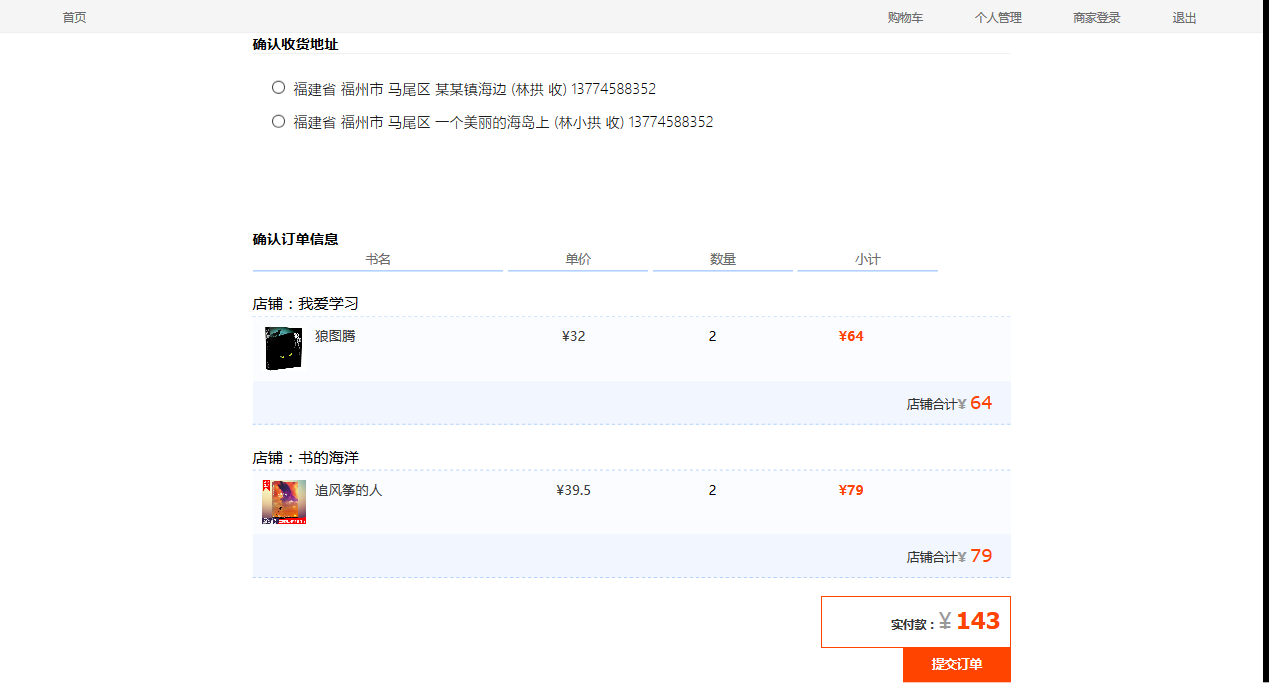
- Confirmation de commande
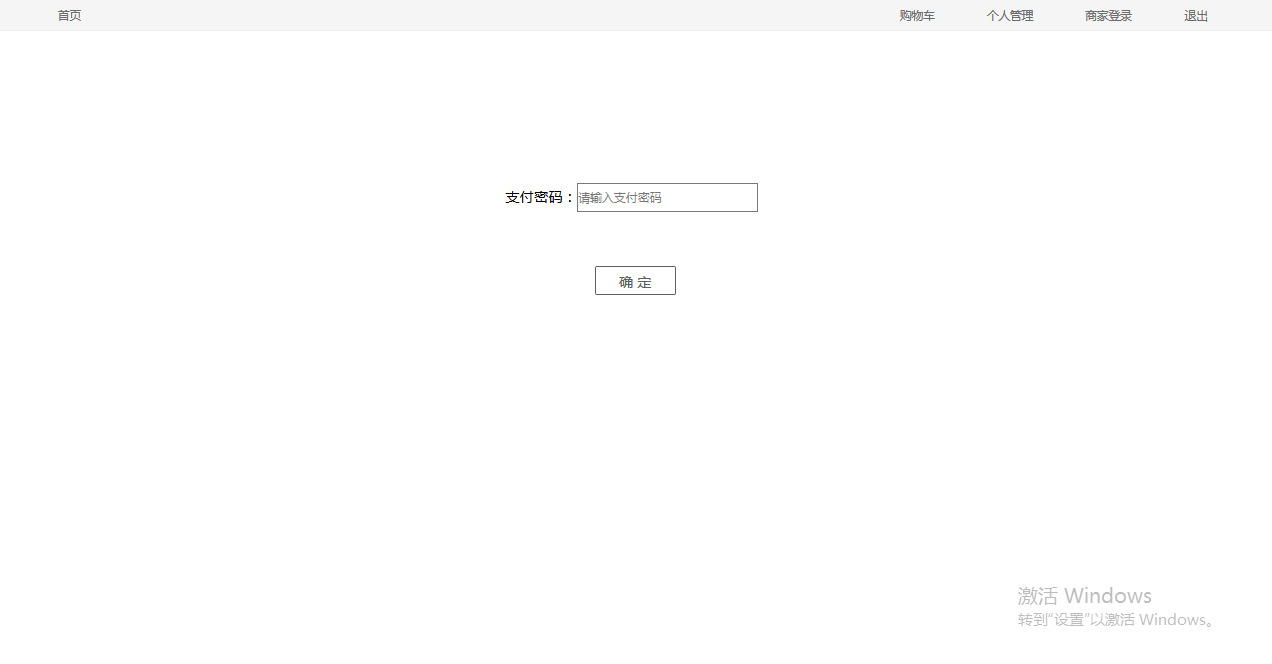
- Payer
Ceci n'est introduit que dans les fonctions du côté client. Si vous devez vérifier les possibilités spécifiques du système, vous pouvez vérifier le manuel d'utilisation ou les spécifications des exigences.
document
Dans le répertoire DOC du projet:
- Spécifications des exigences
- Instructions de plan détaillées
- Documentation de la base de données
- Conception de la base de données
- Manuel d'utilisation
- Rapport de test unitaire








