Online-E-Book-Stadt basierend auf JSP + Servlet (Händler End + Customer End)
Laufumgebung
- Unter esplise laufen
- Tomcat 6.0
- JDK 7.0
- Mithilfe der MySQL -Datenbank müssen Sie zunächst eine
commercialcity -Datenbank in der Datenbank erstellen und Daten unter Verwendung source 路径+commercialcity.sql SQL -Anweisung importieren. - Erstellen Sie einen
commercialcity -Ordner im C -Laufwerk und im Verzeichnis und platzieren Sie die Bilddatei darin. Da die Bilddatei groß ist, wird die Baidu -Cloud -Download -Adresse angegeben: http://pan.baidu.com/s/1jheufxg - Sie müssen den virtuellen Pfad Pfad konfigurieren:/CommercialCity/CommercialCity DocumentBase: C: CommercialCity, um die vom Programm in diesem Ordner erforderlichen Bilddateien zu platzieren
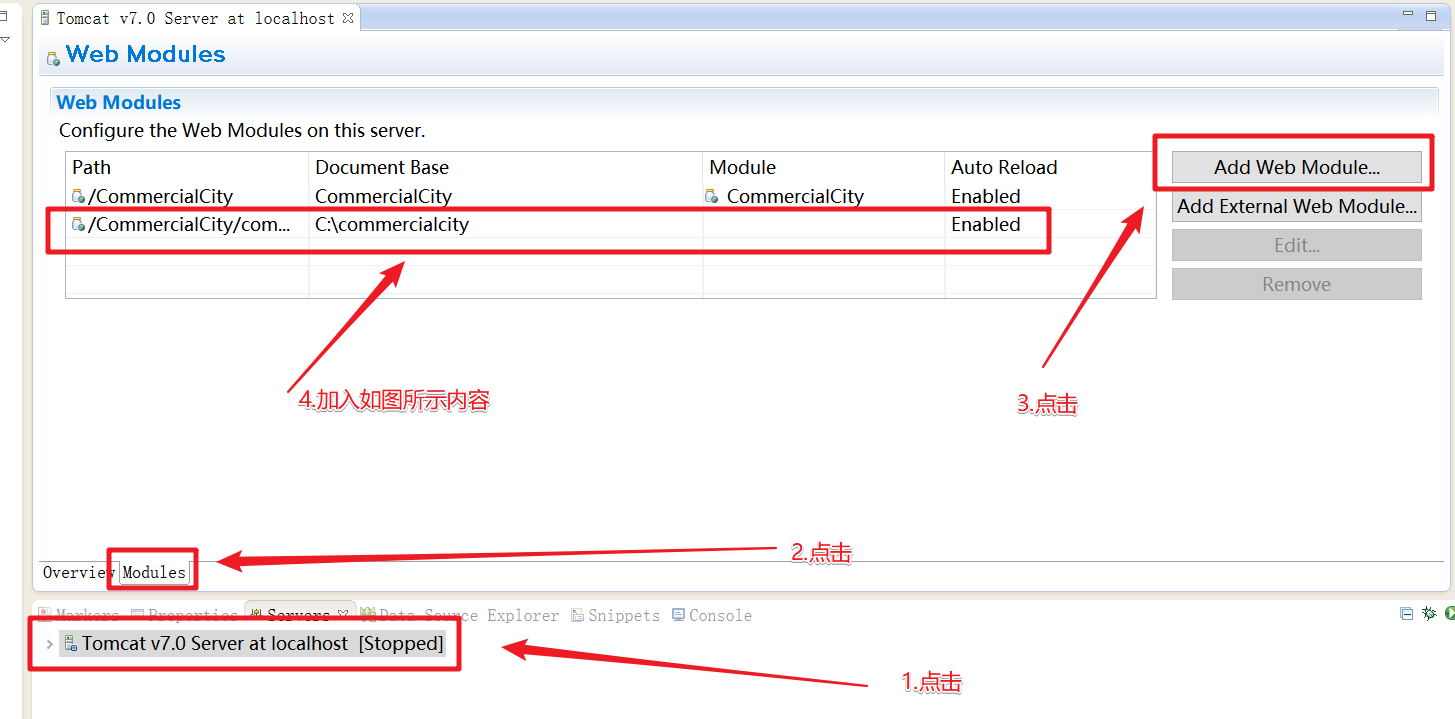
- Gleichzeitig müssen Sie das Kennwort der Datenbankverbindung in c3p0-config.xml unter dem SRC-Quellcodepaket ändern.
- Verwenden von Google Chrome
Start
Kundenseite: Führen Sie CustomerMarket.jsp auf Eclipse auf der Händlerseite aus: Führen Sie ShopperLogin.jsp auf Eclipse auf dem Kundenkonto (entsprechend der customer in der Datenbank) aus:
- Kontonummer:
987654321 , 987654321 - Kontonummer:
987654322 , Passwort 987654322 - Kontonummer:
987654323 , Passwort 987654323
Händlerkonto (entsprechend der shopper in der Datenbank, Escape):
- Kontonummer:
123456789 , Passwort 123456789 - Kontonummer:
123456788 , Passwort 123456788 - Kontonummer:
123456787 , Passwort 123456787
Funktion
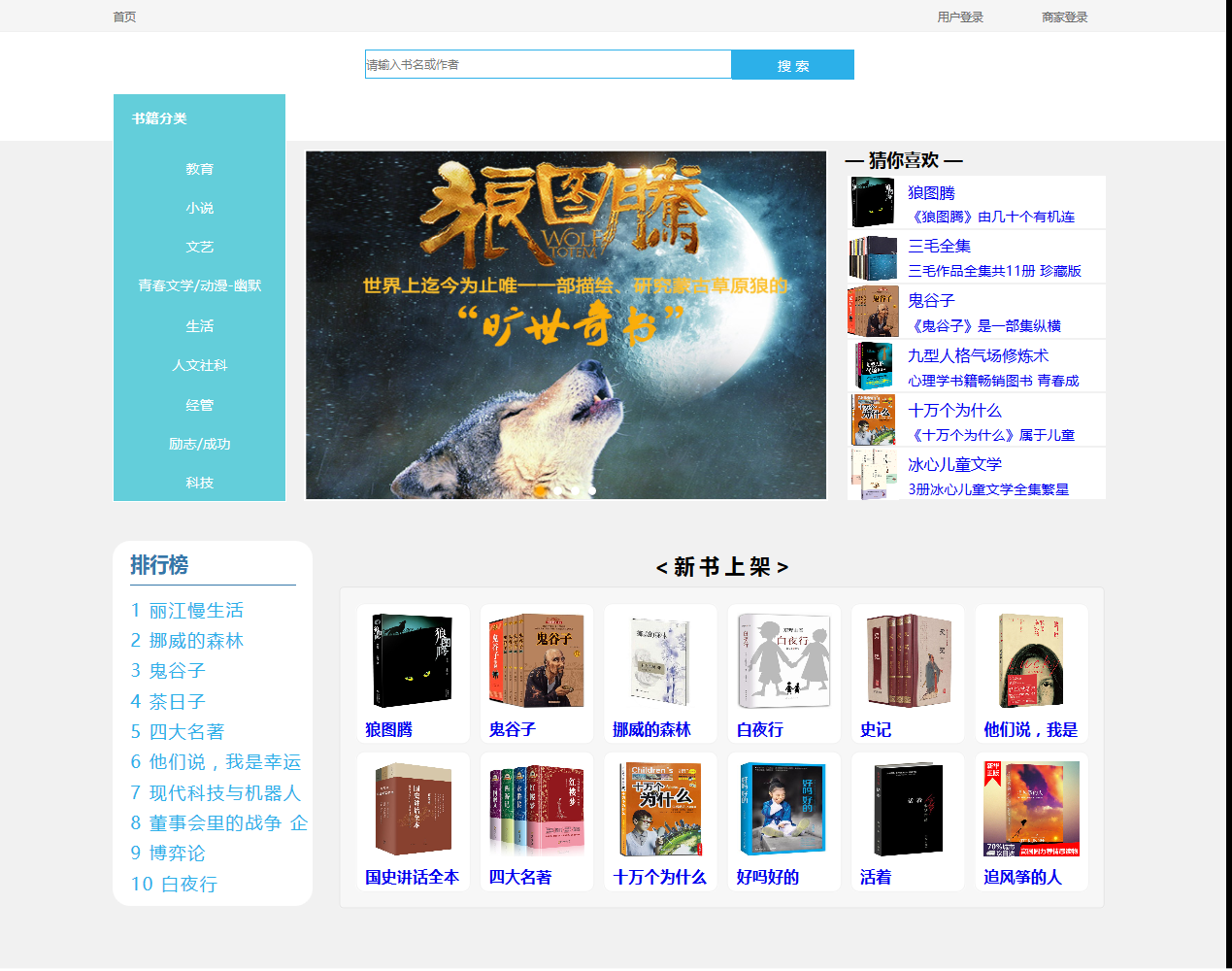
- Die Buchklassifizierung und das Suchfeld auf der Startseite springen zur Produktbrowsing -Seite. Das Suchfeld unterstützt die Teilwortsuche. Das Carousel -Bild, schätzt, dass Sie die Spalte, die Rankingliste und die neue Buchregalspalte auf die entsprechende Produktdetail -Seite springen.
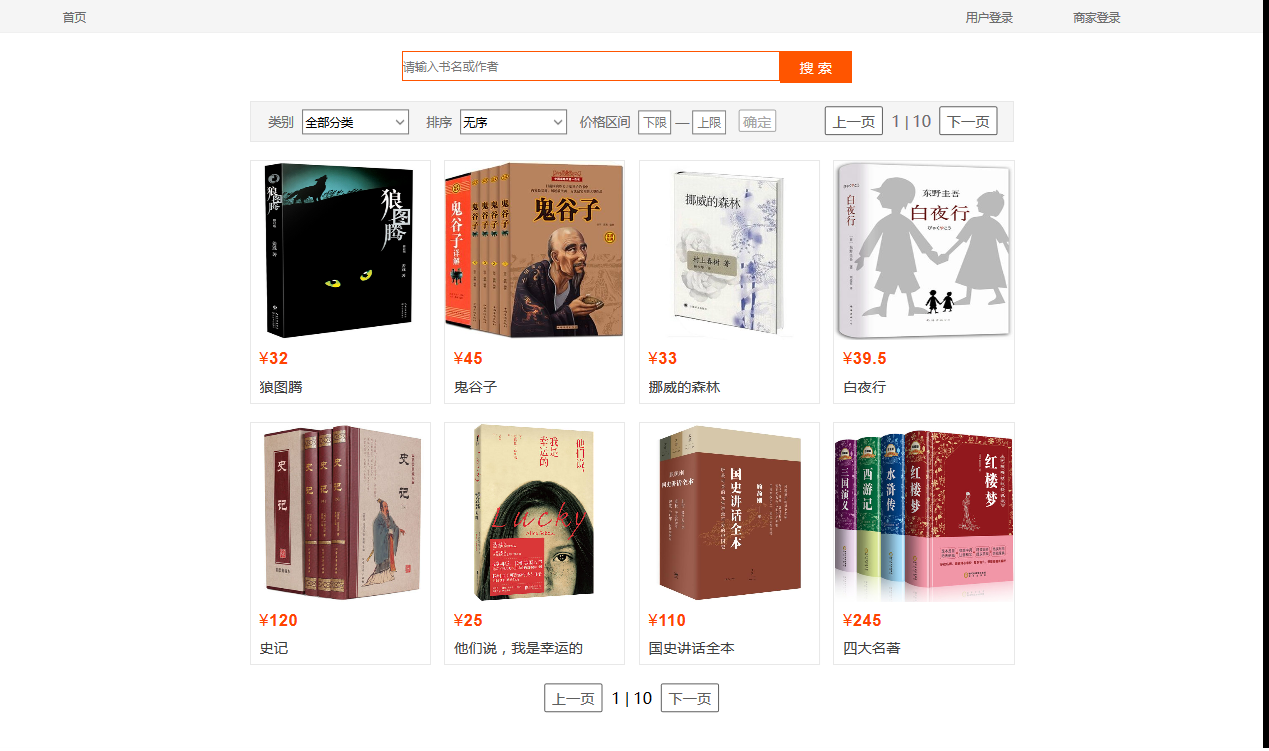
- Das Suchfeld für Produktsuche nach festgelegten Büchern unterstützt die teilweise Wörtersuche und filtert die Buchkategorie, Sortiermethode und Preisspanne. Klicken Sie auf das Bild- oder Buchtitel, um zur Seite entsprechender Produktdetails zu springen.
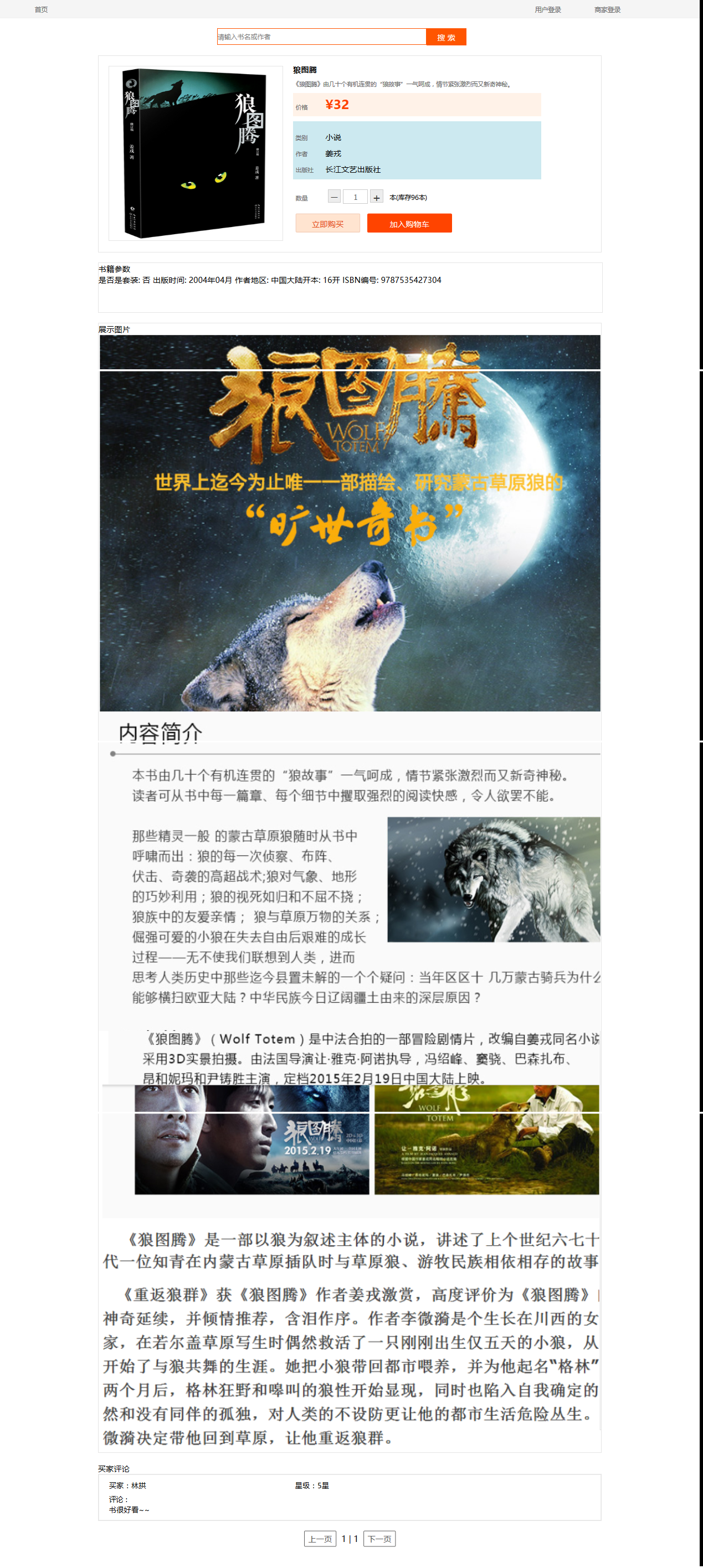
- Suchen Sie das Suchfeld der Produktdetails, um nach dem angegebenen Buch zu suchen und zum Produktbrowsing -Seite zu springen. Benutzer können Produktdetails durchsuchen, einschließlich Einführung, Preis, Parameter, Bildeinführungsbilder, Buchbewertungen usw. Nachdem Sie die Kaufmenge ausgewählt haben, können Sie sie sofort kaufen oder dem Einkaufswagenbetrieb hinzufügen.
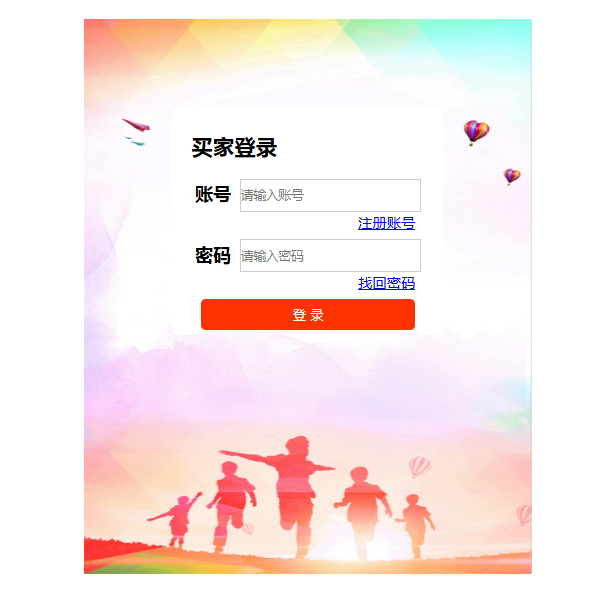
- Benutzeranmeldung
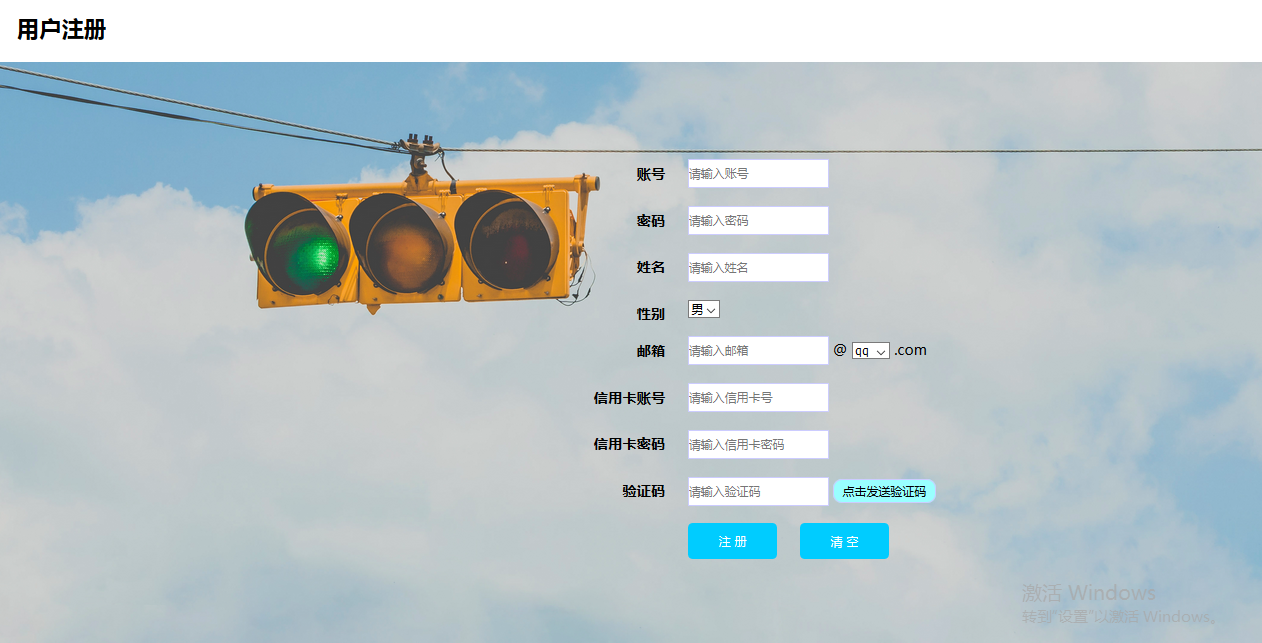
- Benutzerregistrierung
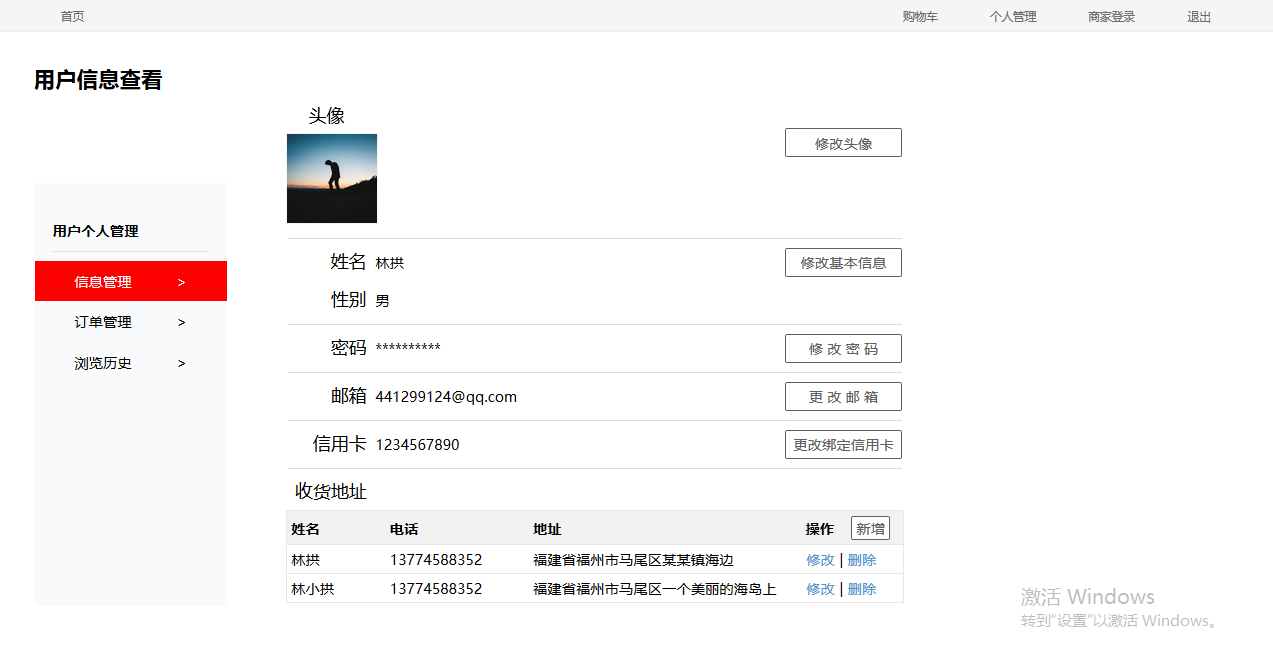
- Personalinformationsmanagement
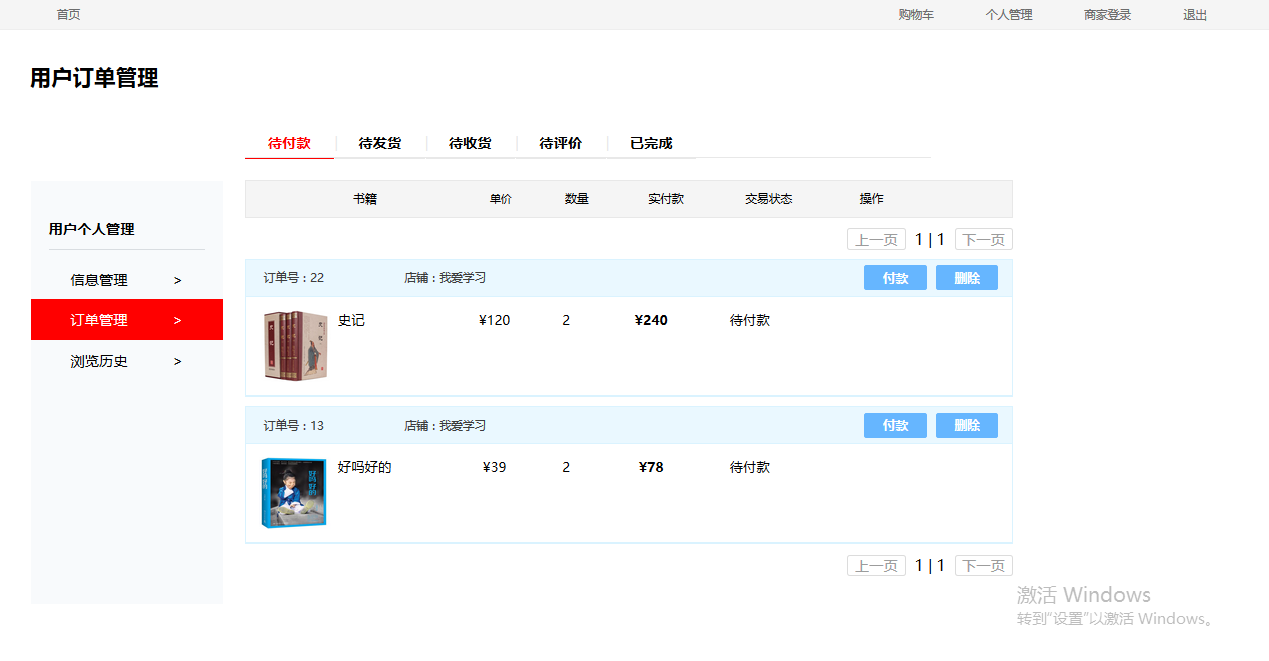
- Auftragsmanagement
- Geschichte durchsuchen
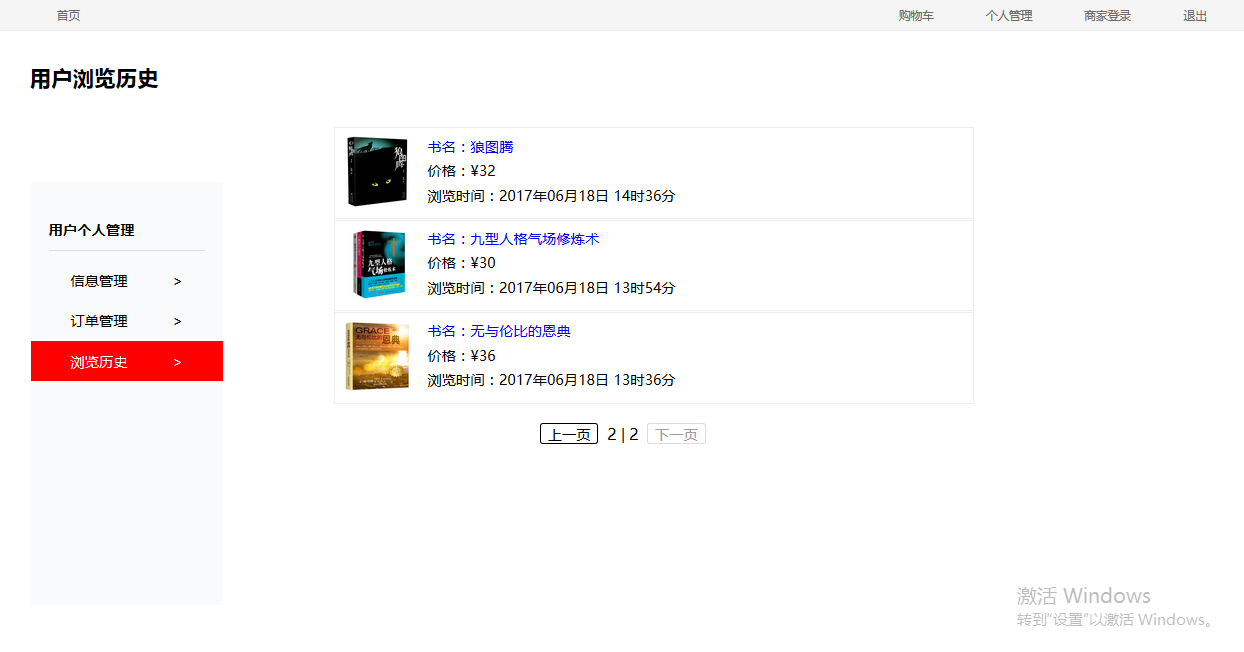
- Einkaufswagen
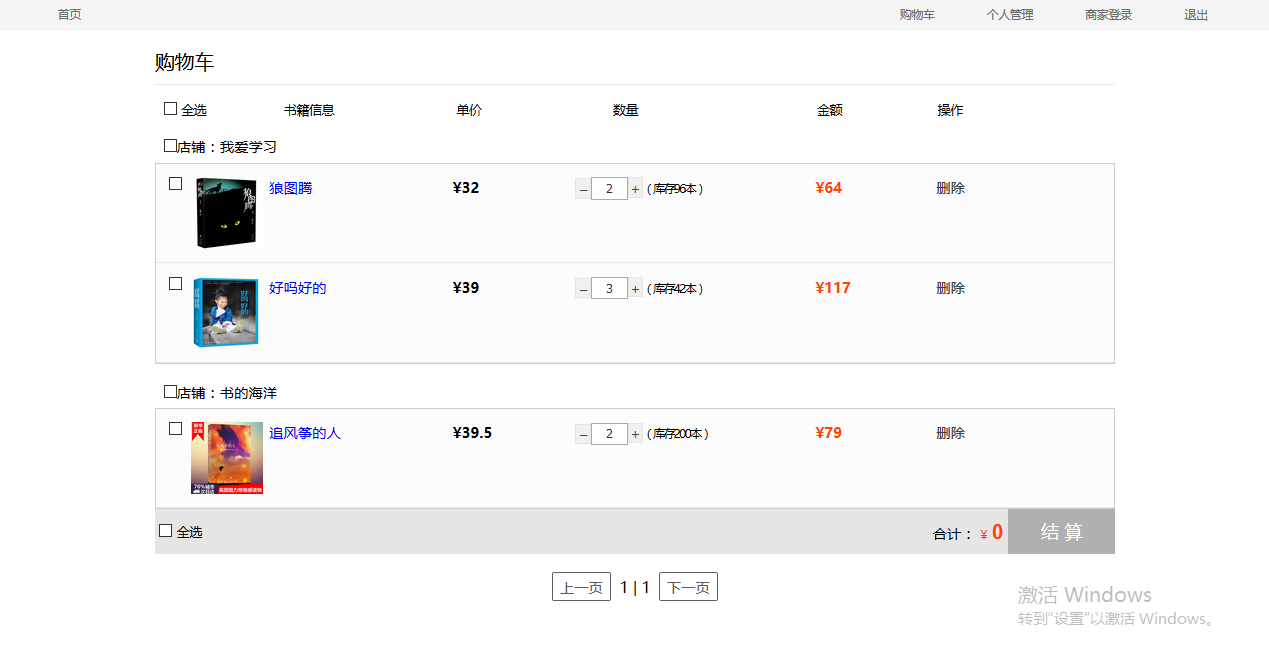
- Bestätigungsbestätigung
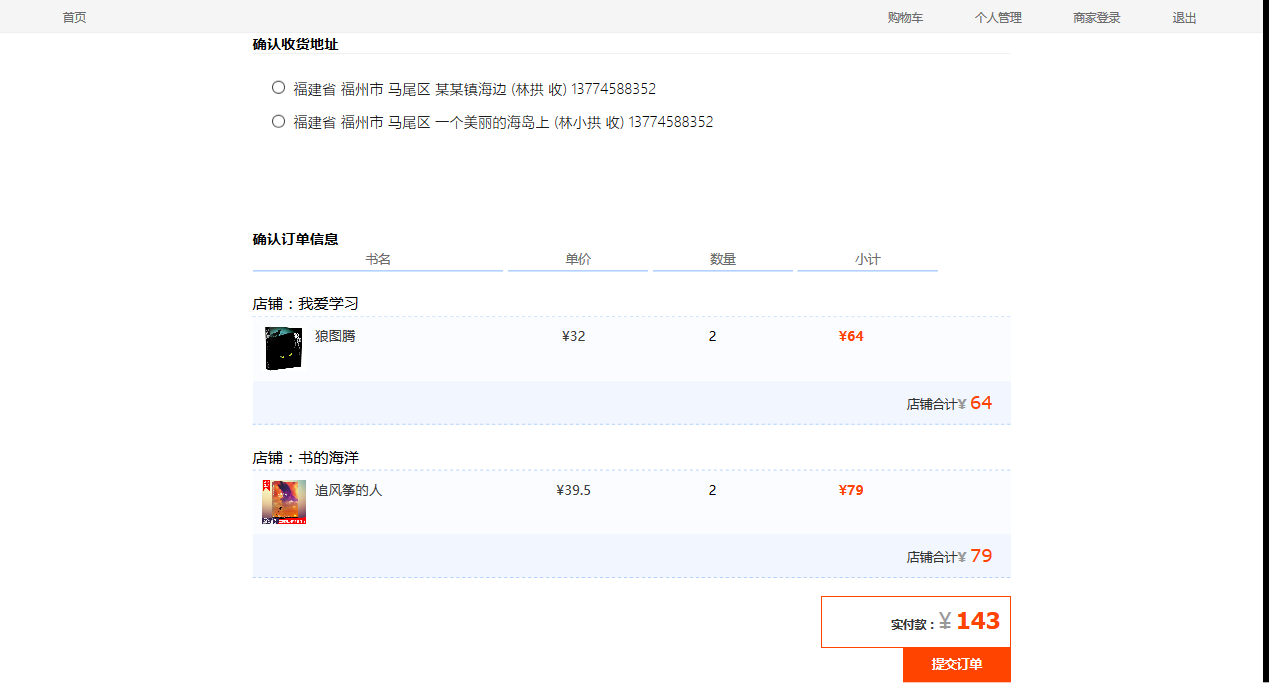
- Zahlen
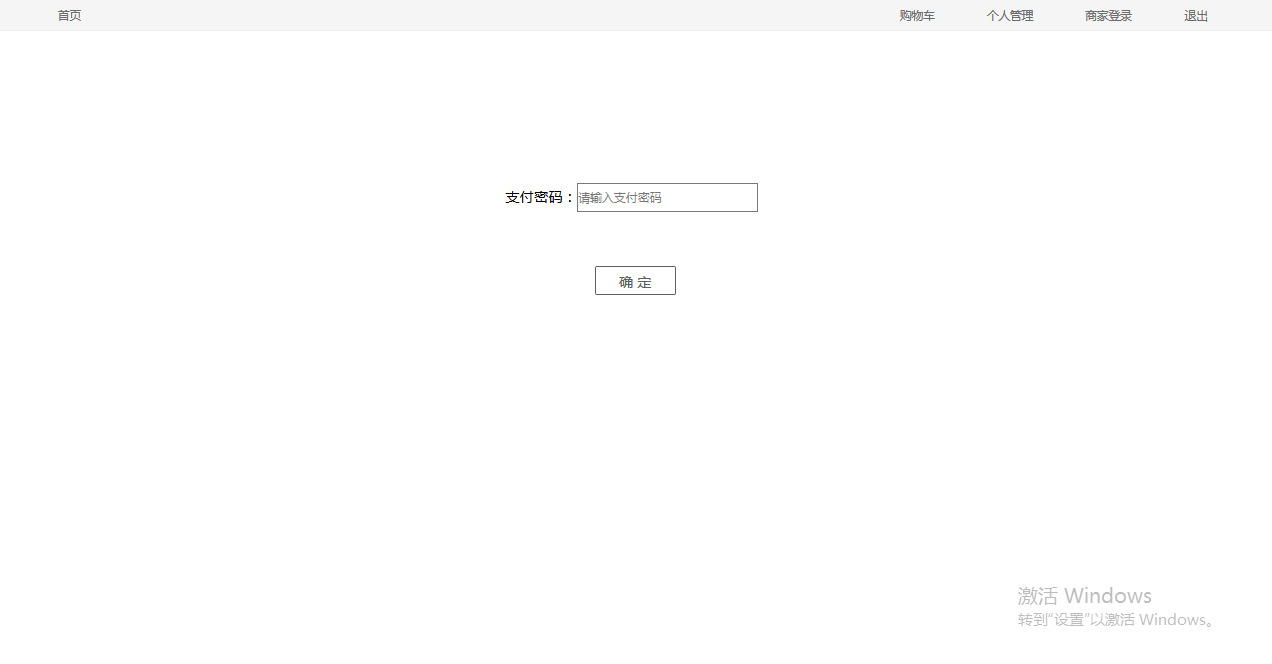
Dies wird nur in die Funktionen der Kundenseite eingeführt. Wenn Sie die spezifischen Möglichkeiten des Systems überprüfen müssen, können Sie das Benutzerhandbuch oder die Anforderungenspezifikationen überprüfen.
dokumentieren
Im DOC -Verzeichnis des Projekts:
- Anforderungspezifikationen
- Detaillierte Plananweisungen
- Datenbankdokumentation
- Datenbankdesign
- Benutzerhandbuch
- Einheitstestbericht








