SwiftyFitsize
1.4.2

Después de clonarse o descargar el repositorio al área local, ejecute pod install primero y luego abra SwiftyFitsize.xcworkspace
 use_frameworks!
pod 'SwiftyFitsize' 1. File > Add Packages
2. Search https://github.com/LinXunFeng/SwiftyFitsize.git
3. Select "Up to Next Major" with "1.4.1"
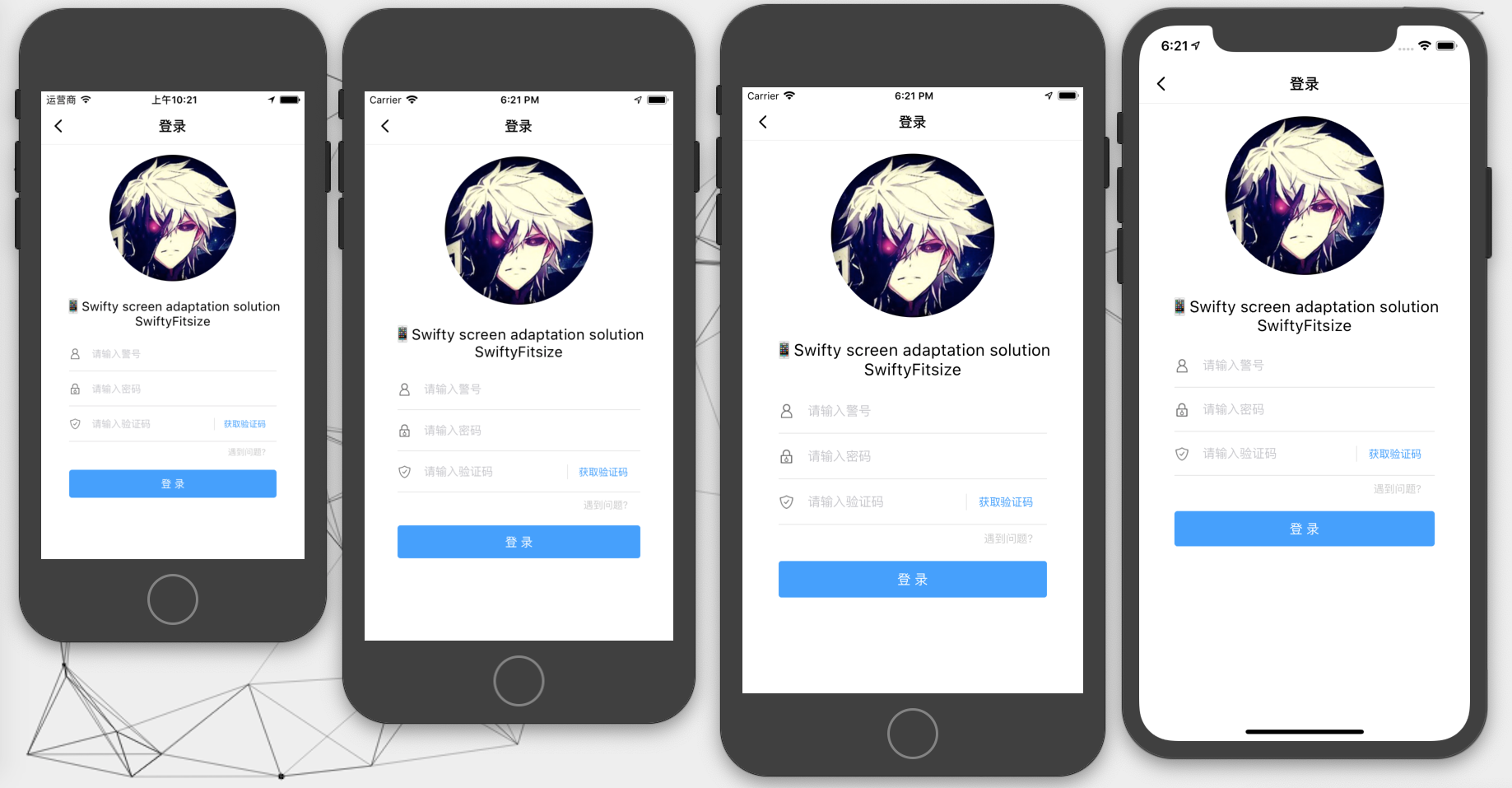
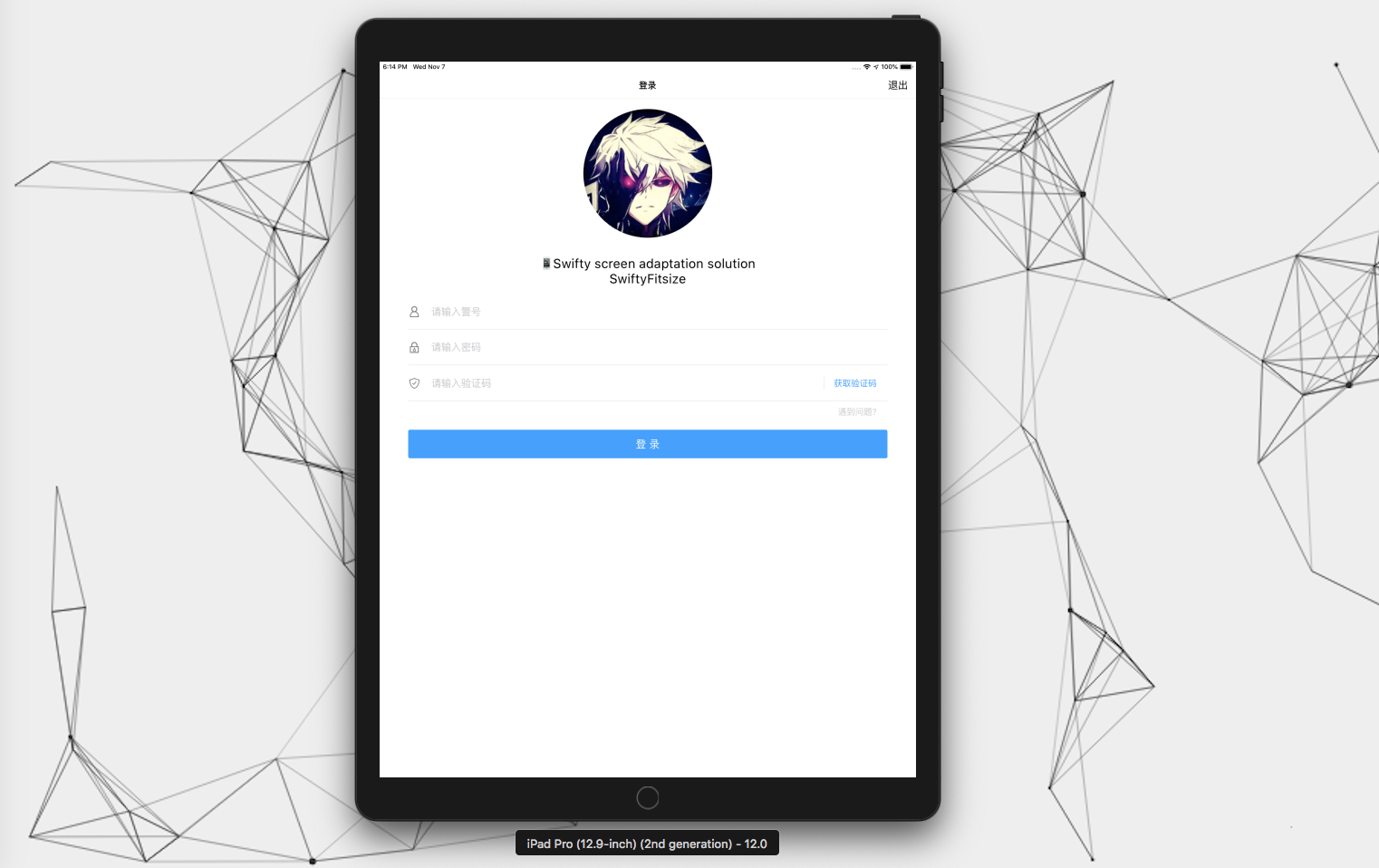
Ya sea
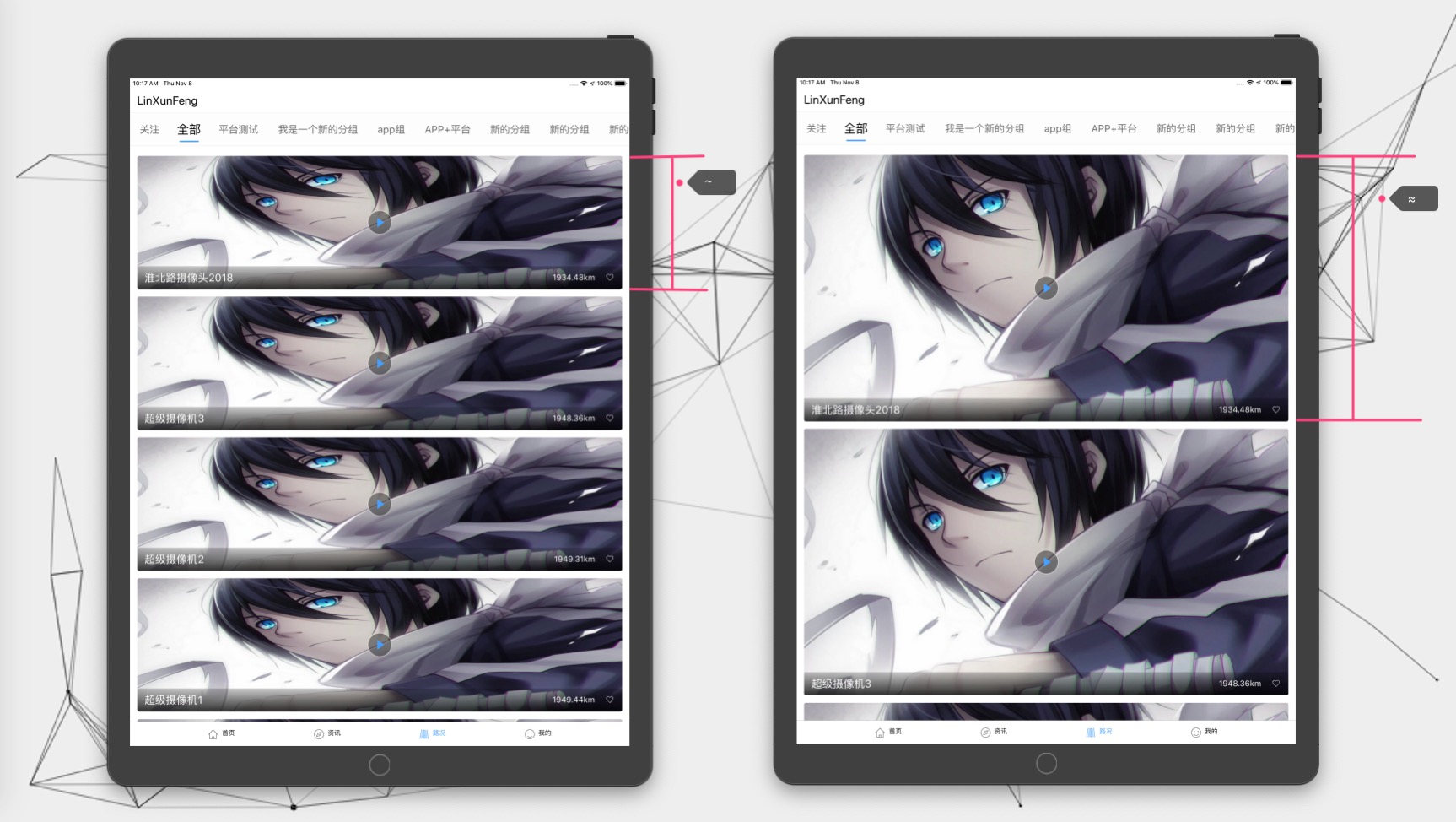
~o≈el efecto de adaptación paraiPhonees el mismo. ParaiPad,≈el ancho deliPades demasiado grande, aún se calculará de acuerdo con la relación de ancho, y la pantalla estará particularmente hinchada. En este~será más adecuado para la pantalla.
~Sobre la base de≈, multiplique eliPadiPadFitMultiple.- En general, úsalo
~.- Lo mismo es cierto para otros operadores. Consulte las instrucciones a continuación para más detalles.
| Operadores | ilustrar |
|---|---|
~ | Compare el ancho. Cuando el dispositivo es iPad , value después de la adaptación se multiplicará al iPadFitMultiple |
≈ | Compare el ancho, la adaptación de fuerza, ni iPhone ni iPad se multiplicarán con iPadFitMultiple |
∣ | Altura de comparación, correspondiente a ~ , toda la altura de la pantalla |
∥ | Altura comparativa, correspondiente a ≈ , toda la altura de la pantalla |
∣= | Altura de comparación, correspondiente a ∣ , altura dentro del área segura |
∥= | Altura de comparación, correspondiente a ∥ , altura dentro del área segura |
∣- | Altura de comparación, correspondiente a ∣ , retire la altura dentro del área segura del área de Bang |
∥- | Altura de comparación, correspondiente a ∥ , retire la altura dentro del área segura del área de Bang |
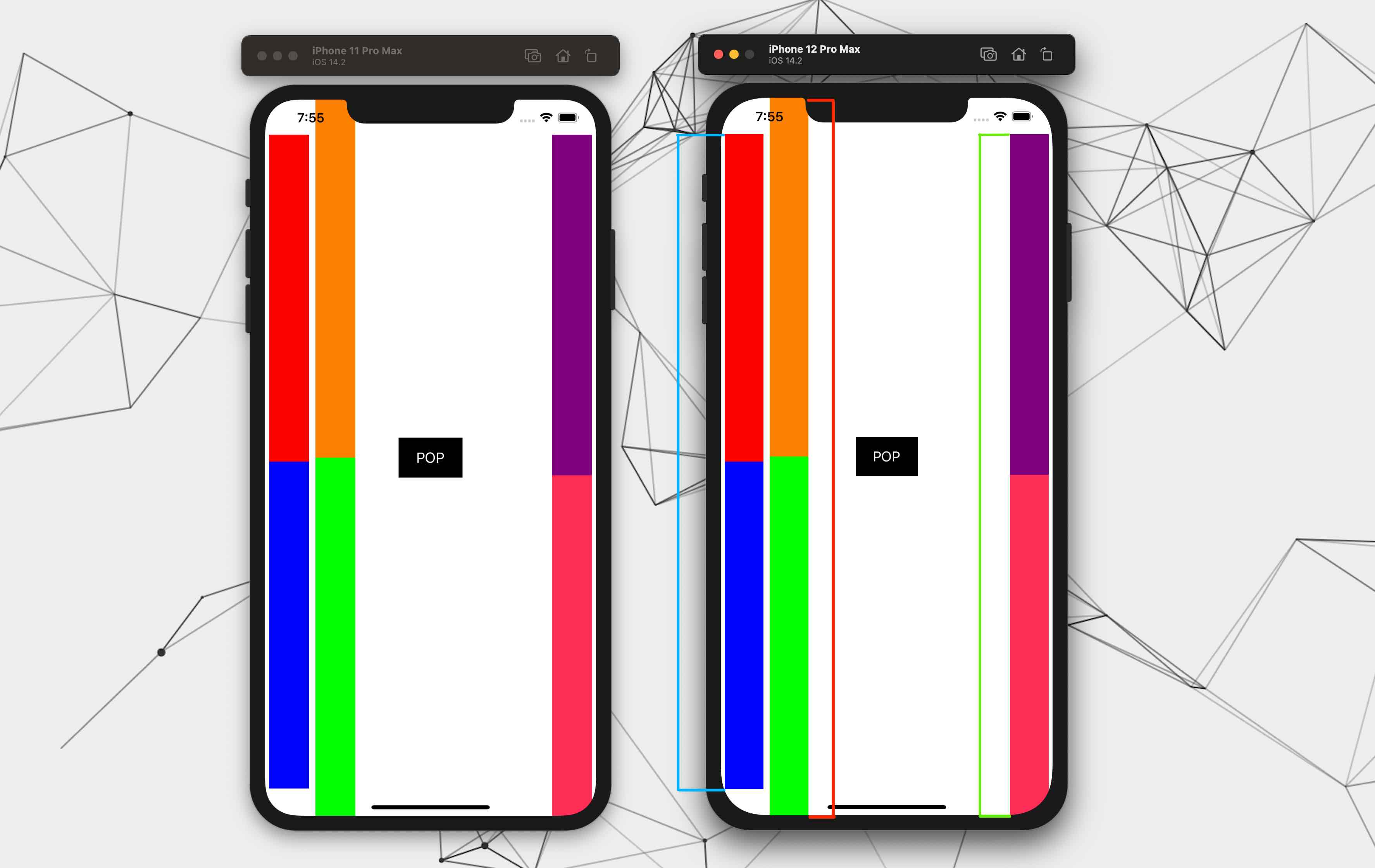
Comparación de la adaptación de altura
- Rojo:
∣y∥, se adapte a la altura de toda la pantalla- Azul:
∣=y∥=adaptarse a la altura del área de seguridad central- Verde:
∣-y∥-adaptarse a un área segura que incluye el fondo
Dar un ejemplo
~ : Cuando el dispositivo es iPad , el valor adaptado se multiplicará con iPadFitMultiple
 100 ~
UIFont . systemFont ( ofSize : 14 ) ~
CGPoint ( x : 10 , y : 10 ) ~
CGRect ( x : 10 , y : 10 , width : 100 , height : 100 ) ~
UIEdgeInsetsMake ( 10 , 10 , 10 , 10 ) ~
≈ : (opción + x) El valor adaptado no será multiplicado por iPadFitMultiple
 100 ≈
UIFont . systemFont ( ofSize : 14 ) ≈
CGPoint ( x : 10 , y : 10 ) ≈
CGRect ( x : 10 , y : 10 , width : 100 , height : 100 ) ≈
UIEdgeInsetsMake ( 10 , 10 , 10 , 10 ) ≈ Modificar参照宽度,参照高度,是否为iPhoneX系列的参照高度y iPadFitMultiple puede llamar al siguiente método
/// 设置参照的相关参数
///
/// - Parameters:
///   - width: 参照的宽度
///   - height: 参照的高度
///   - isIPhoneXSeriesHeight: 是否为iPhoneX系列的参照高度
///   - iPadFitMultiple: iPad 在适配后所得值的倍数 (0 , 1]
SwiftyFitsize . reference (
  width : 414 ,
  height : 896 ,
  isIPhoneXSeriesHeight : true ,
  iPadFitMultiple : 0.5
) enum SwiftyFitType : Int {
/// Original Value
case none = 0
/// ~
case flexibleWidth = 1
/// ≈
case forceWidth = 2
/// ∣
case flexibleHeight = 3
/// ∥
case forceHeight = 4
/// ∣=
case flexibleSafeAreaCenterHeight = 5
/// ∥=
case forceSafeAreaCenterHeight = 6
/// ∣-
case flexibleSafeAreaWithoutTopHeight = 7
/// ∥-
case forceSafeAreaWithoutTopHeight = 8
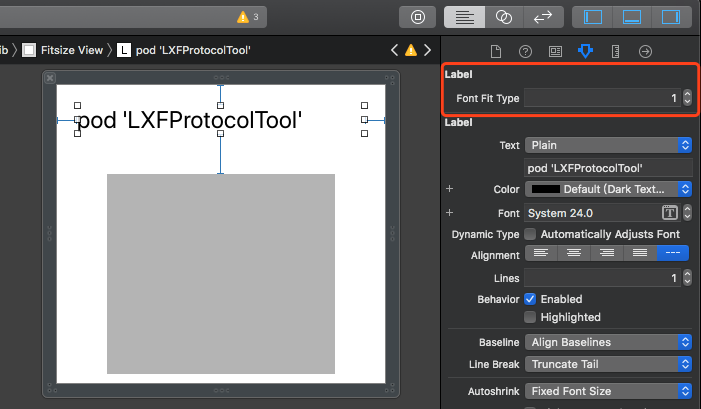
} Los controles de interfaz de usuario compatibles son: UILabel UIButton UITextView UITextField
Consulte enum SwiftyFitType anterior FontFitType
Adaptación de restricción
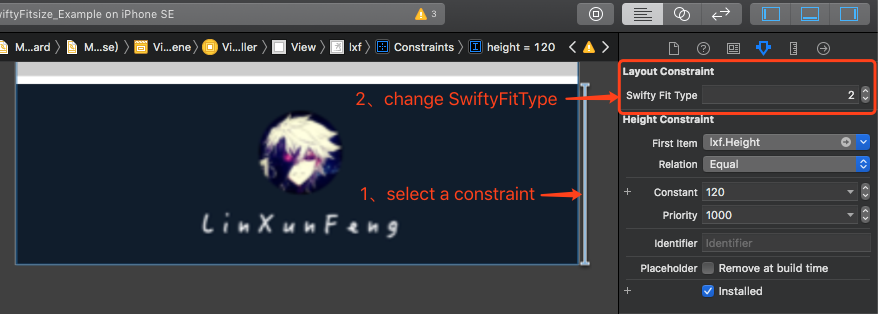
iPad sobre ~ y ≈ en uso
Dado que
OCno admite la sobrecarga del operador, solo se puede adaptar con macros.
XibyStoryboardse usan lo mismo que se mencionó anteriormente.
Swift运算符corresponden a OC宏
| Operador rápido | OC macro |
|---|---|
~ | SF_xx |
≈ | SFZ_xx |
∣ | SF_FH_xx |
∥ | SFZ_FH_xx |
∣= | SF_SCH_xx |
∥= | SFZ_SCH_xx |
∣- | SF_SBH_xx |
∥- | SFZ_SBH_xx |
Nota: xx admite los siguientes tipos de Font , Int , Float , Point , Size , Rect , EdgeInsets
@import SwiftyFitsize;Nota: Si está utilizando una dependencia agregada por
SPMy necesita usar una macro (como:SF_Float),Debe importar
SwiftyFitsizeOCSupport, mientras queSwiftyFitsizeno se puede importar.
@import SwiftyFitsizeOCSupport;参照宽度,参照高度,是否为iPhoneX系列的参照高度y iPadFitMultiple [SwiftyFitsize referenceWithWidth: 414
height: 896
isIPhoneXSeriesHeight: YES
iPadFitMultiple: 0.6 ];~ UIFont *font = [UIFont systemFontOfSize: 14 ];
UIFont *font1 = font.sf;
UIFont *font2 = SF_Font(font);
CGFloat num = SF_Float( 14 );
CGPoint point = SF_Point(CGPointMake( 10 , 10 ));
CGSize size = SF_Size(CGSizeMake( 100 , 100 ));
CGRect rect = SF_Rect(CGRectMake( 10 , 10 , 100 , 100 ));
UIEdgeInsets edge = SF_EdgeInsets(UIEdgeInsetsMake( 0 , 0 , 100 , 100 ));
≈ UIFont *font1 = font.sfz;
UIFont *font2 = SFZ_Font(font);
CGFloat num = SFZ_Float( 14 );
CGPoint point = SFZ_Point(CGPointMake( 10 , 10 ));
CGSize size = SFZ_Size(CGSizeMake( 100 , 100 ));
CGRect rect = SFZ_Rect(CGRectMake( 10 , 10 , 100 , 100 ));
UIEdgeInsets edge = SFZ_EdgeInsets(UIEdgeInsetsMake( 0 , 0 , 100 , 100 ));Lo mismo es cierto para otros operadores
Escenario: el espaciado izquierdo y derecho de
tableViewes10cuando el tamaño de la pantalla es diferente. Después de excluir el espaciado izquierdo y derecho de10,Cellse adapta de la misma manera.Idea de uso: menos
20ancho en total y adaptarse al tamaño restante.
Se recomienda utilizar el esquema PropertyWrapper para los siguientes métodos de llamadas: uno y dos.
 struct Metric {
    static let tableViewLeftRightMargin : CGFloat = 10 // 定义 tableView 的左右间距
    ...
    static let tableViewHeight : CGFloat = Fit . $width ( 30 ) // 去掉左右边距后进行适配的值
    static let rowLeftViewWidth : CGFloat = Fit . $width ( 177.5 )
    static let rowCenterViewWidth : CGFloat = Fit . $width ( 100.5 )
    static let rowRightViewWidth : CGFloat = Fit . $width ( 77 )
    ...
}

struct Fit {
//    @WrappedSwiftyFitsize(fitType: .flexibleWidth, reduceValue: Metric.tableViewLeftRightMargin)
//    fitType 默认值是 .flexibleWidth,所以可以不传
    @ WrappedSwiftyFitsize ( reduceValue : Metric . tableViewLeftRightMargin * 2 )
    static var width : CGFloat = 375
}
375 es un valor de inicialización, y no tiene un significado especial. Es solo que el valor se puede obtener al llamar Fit.width . Si no se utiliza el valor de Fit.width , la inicialización no se realizará.
Método de llamadas:
// 移除指定尺寸后的适配,调用方式:
// 以下都是以适配 tableView 为例,移除 tableView 左右两侧固定的边距,以剩余的宽度来做适配

// 方式一:先赋值再取值
// 将 20 进行适配
Fit . width = 20
print ( "适配后的值 -- ( Fit . width ) " )

// 方式二:使用 $ 将 width 当方法用,传入待适配的值
// 将 30 进行适配
let aVal = Fit . $width ( 30 )
print ( "适配后的值 aVal -- ( aVal ) " )

// 方式三:调用 SwiftyFitsize.fit 方法
let bVal = SwiftyFitsize . fit (
  size : 40 ,
  fitType : . flexibleWidth ,
  reduceValue : Metric . tableViewLeftRightMargin * 2
)
print ( "适配后的值 bVal -- ( bVal ) " ) ¿Es este el caso de adaptarse a tableView , elimine los márgenes fijos en los lados izquierdo y derecho de la vista de tabla, y adapte el ancho restante a la vista de tabla?
 CGFloat fitWidth = [SwiftyFitsize fitWithSize: 40
                                      fitType: SwiftyFitTypeFlexibleWidth
                                  reduceValue: 20 ];
Se puede usar como macro para facilitar el uso
# define kFitWidth ( value )
[SwiftyFitsize fitWithSize: value fitType: SwiftyFitTypeFlexibleWidth reduceValue: 20 ]
Use macros para adaptarse
 CGFloat fitWidth = kFitWidth ( 40 );
NSLog ( @" fitWidth -- %f " , fitWidth);
El efecto se muestra en la vista de barra que contiene rojo, verde y azul:
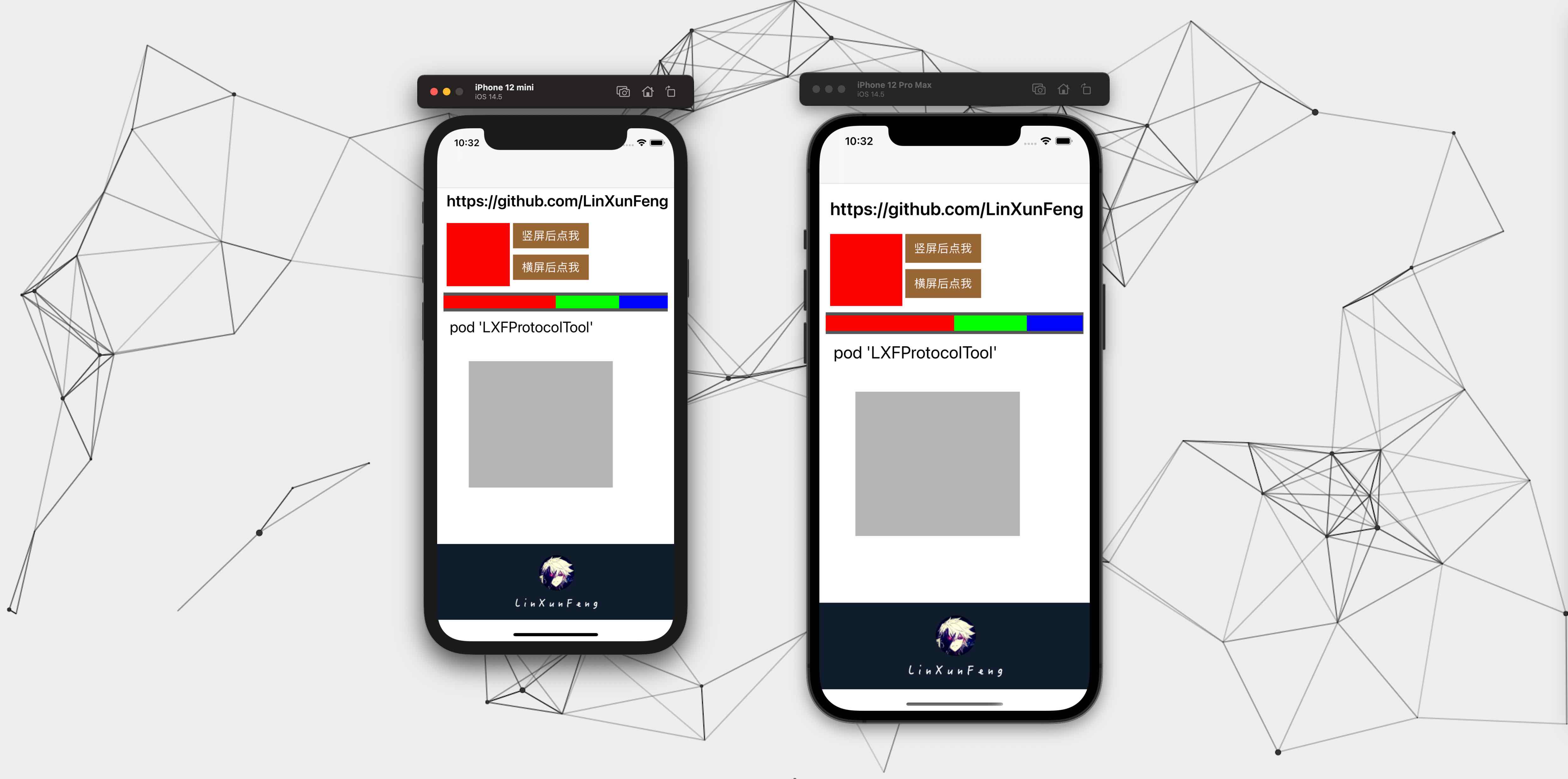
/// 计算结果类型
@ objc public enum SwiftyFitCalcResultType : Int {
    /// 跟随全局配置
    case globalConfig
    /// 原始数据
    case raw
    /// 四舍五入
    case round
    /// 保留一位小数(根据第二位小数进行四舍五入)
    case oneDecimalPlace
} .raw : el impacto se ignora.round : rango de influencia (-0.5, 0.5].oneDecimalPlace : rango de efectos (-0.05, 0.05]
- Si no está configurado, el valor predeterminado es
.raw.globalConfigtoma el tipo configurado aquí- Si todavía está configurado en
.globalConfigaquí, se restablecerá a.rawinternamente
SwiftyFitsize . reference ( width : 375 , calcResultType : . oneDecimalPlace ) // 全局配置计算结果为保留一位小数La siguiente es la configuración global sin especificar el parámetro
calcResultType.
Especificar calcResultType por separado
 SwiftyFitsize . fit (
    size : 35 , // 36
    fitType : . flexibleWidth ,
    reduceValue : 10 * 2 ,
    calcResultType : . raw // .round .oneDecimalPlace
)
Método PropertyWrapper
// calcResultType: .raw .round .oneDecimalPlace
@ WrappedSwiftyFitsize ( reduceValue : Metric . tableViewLeftRightMargin * 2 , calcResultType : . raw )
static var width : CGFloat = 375 La primera columna es el valor antes de la adaptación
Las otras columnas son valores calculados de acuerdo con diferentes SwiftyFitCalcResultType después de la adaptación
| Valor original | crudo | redondo | Onedecimalplace |
|---|---|---|---|
| 35 | 36.478873239436616 | 36.0 | 36.5 |
| 36 | 37.52112676056338 | 38.0 | 37.5 |
Las siguientes enumeras las resoluciones correspondientes de algunos dispositivos para una fácil búsqueda
| equipo | Resolución lógica (punto) | Resolución del dispositivo (píxel) |
|---|---|---|
| SE | 320x568 | 640x1136 |
| 6 (s)/7/8/SE (segunda generación) | 375x667 | 750x1334 |
| 6 (s)+/7+/8+ | 414x736 | 1080x1920 |
| X (s) / 11pro | 375x812 | 1125x2436 |
| XR / 11 | 414x896 | 828x1792 |
| XS MAX / 11PRO MAX | 414x896 | 1242x2688 |
| 12 mini / 13 mini | 360x780 | 1080x2340 |
| 12 (Pro) / 13 (Pro) | 390x844 | 1170x2532 |
| 12 Pro Max / 13 Pro Max | 428x926 | 1284x2778 |
Swiftyfitsize está disponible bajo la licencia MIT. Consulte el archivo de licencia para obtener más información.

 |  |
|---|---|








