wg ui
v1.3.1

Ein grundlegender, in sich geschlossener Verwaltungsdienst für Drahtguard mit einer Selbstbedienungs-Web-Benutzeroberfläche.
Aktuelle stabile Version: v1.3.0
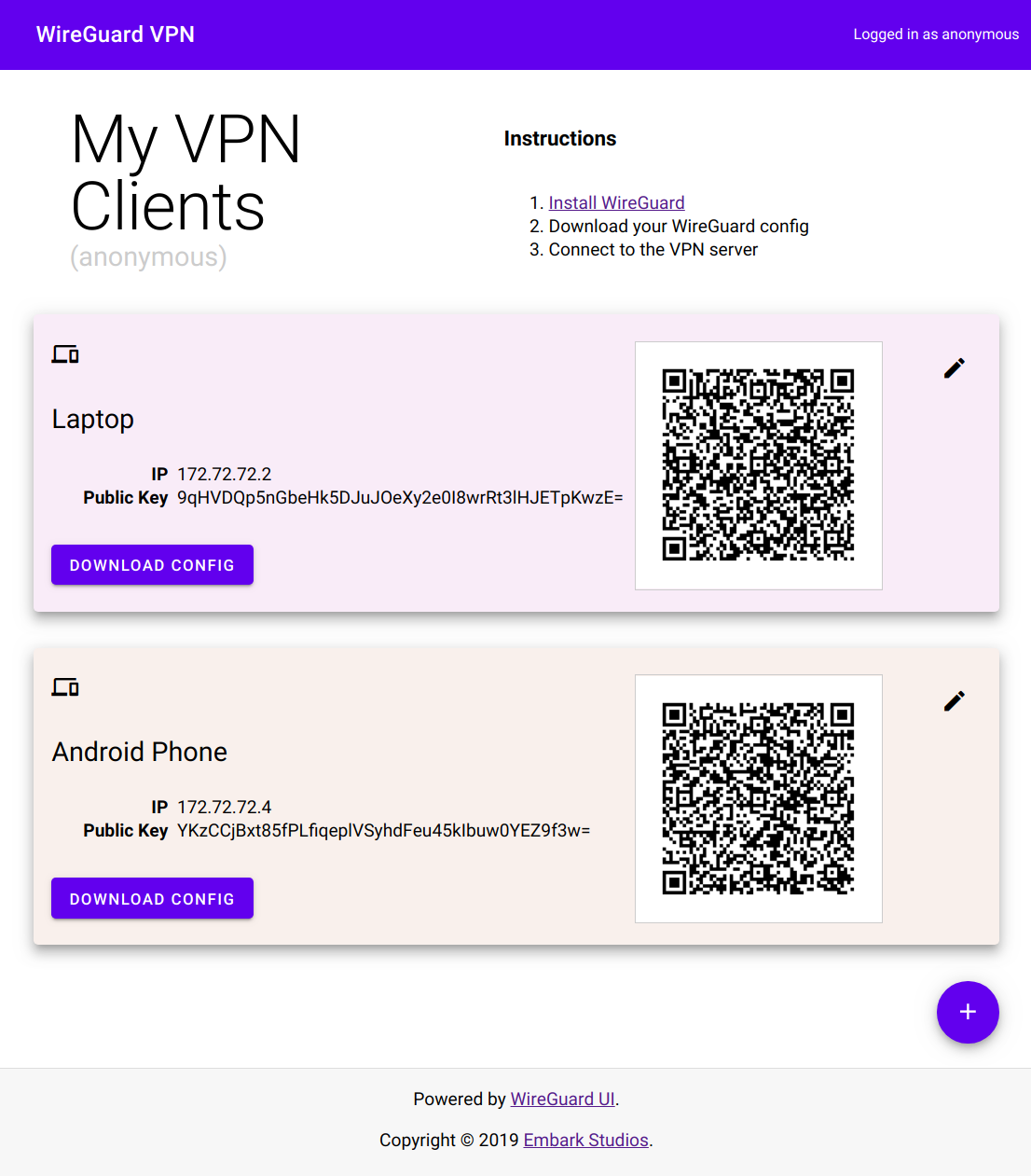
Der einfachste Weg, WG-UI auszuführen, besteht darin, das Containerbild zu verwenden. Um es zu testen, rennen Sie:
docker run --rm -it --privileged --entrypoint "/wireguard-ui" -v /tmp/wireguard-ui:/data -p 8080:8080 embarkstudios/wireguard-ui:latest --data-dir=/data --log-level=debug
Beim Laufen in der Produktion empfehlen wir die neueste Veröffentlichung im Gegensatz zu latest zu verwenden.
Es ist wichtig zu wissen, dass Sie die Wire -Guard -Installation auf der Maschine installieren müssen, damit dies funktioniert, da dies nur eine Benutzeroberfläche zum Verwalten von WireGuard -Konfigurationen ist.
Sie können WG-UI mit Befehlslinienflags oder Umgebungsvariablen konfigurieren. Um alle verfügbaren Flaggen zu sehen, laufen:
 docker run --rm -it embarkstudios/wireguard-ui:latest -h
./wireguard-ui -h
Sie können jedes Flag alternativ über eine Umgebungsvariable des Formulars WIREGUARD_UI_<FLAG_NAME> angeben, wobei <FLAG_NAME> durch den in CONSTANT_CASE verwandelten Flag -Namen ersetzt wird, z. B.
docker run --rm -it embarkstudios/wireguard-ui:latest --log-level=debug
Und
docker run --rm -it -e WIREGUARD_UI_LOG_LEVEL=debug embarkstudios/wireguard-ui:latest
sind gleich.
Sie können die grundlegende Authentifizierung mit den Flags/Umgebungsvariablen --auth-basic-user=<user> und --auth-basic-pass=<bcrypt hash> Das Kennwort ist ein Bcrypt-Hash konfiguriert, den Sie sich mit dem Docker-Container generieren können:
 $ docker run -it embarkstudios/wireguard-ui:latest passwd mySecretPass
INFO[0001] Password Hash: $2a$14$D2jsPnpJixC0U0lyaGUd0OatV7QGzQ08yKV.gsmITVZgNevfZXj36
Es gibt zwei Möglichkeiten, WG-UI heute auszuführen. Sie können es mit dem Kernel-Modul ausführen, das auf Ihrem Host installiert ist. Dies ist der beste Weg, dies zu tun, wenn Sie Leistung wünschen.
docker pull embarkstudios/wireguard-ui:latest
Wenn Sie jedoch nicht die Möglichkeit oder das Interesse haben, Kernel-Modul auf Ihrem Host geladen zu haben, gibt es jetzt eine Lösung dafür, wie ein Docker-Bild basierend auf WireGuard-Go verwendet wird. Denken Sie daran, dass dies im Userspace und nicht im Kernel -Modul ausgeführt wird.
docker pull embarkstudios/wireguard-ui:userspace
Beide Bilder werden für linux/amd64 , linux/arm64 und linux/arm/v7 erstellt. Wenn Sie es für eine andere Plattform benötigen, können Sie mit Hilfe der Dokumentation WG-UI-Binärdateien erstellen.
Sie müssen WireGuard auf dem Computer mit wg-ui installieren lassen.
Wenn Sie die UserSpace -Version mit Docker nicht verwenden, müssen Sie die WireGuard auf Ihrem Host -Computer installieren lassen.
Ein paar Installationsführer:
Ubuntu 20.04 LTS
Centos 8
Debian 10
Installieren Sie die neueste Version von Go von (https://golang.org/dl/)
sudo tar -C /usr/local -xzf go$VERSION.$OS-$ARCH.tar.gz
Bash: ~/.bash_profile
ZSH: ~/.ZSHRC
 export PATH=$PATH:/usr/local/go/bin:$HOME/go/bin
export GOPATH=$HOME/go
 sudo apt-get install curl software-properties-common
curl -sL https://deb.nodesource.com/setup_12.x | sudo bash -
sudo apt-get install nodejs
git clone https://github.com/EmbarkStudios/wg-ui.git && cd wg-ui
make build
make build-amd64
make build-armv5
make build-armv6
make build-armv7
 make ui
make build
 npm install --prefix=ui
npm run --prefix=ui dev
 make build
sudo ./bin/wireguard-ui --log-level=debug --dev-ui-server http://localhost:5000
Wir begrüßen Community -Beiträge zu diesem Projekt.
Bitte lesen Sie unseren Mitwirkendenhandbuch für weitere Informationen zum Einstieg.
Lizenziert unter einem von
nach Ihrer Option.







