mobile orders
Mobile Orders 1.3

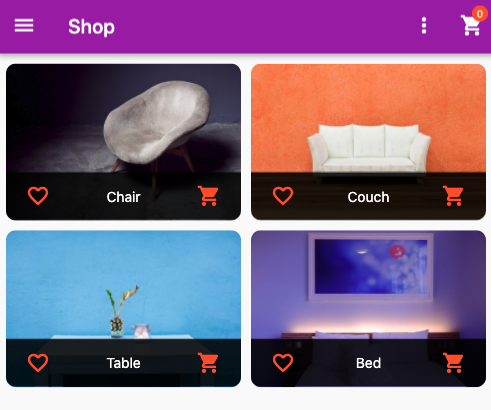
Glowbom Store kann Ihnen helfen, eine einfache E-Commerce-Flutter-App einzurichten, die mit einem Google-Blatt verbunden ist. Keine Programmierkenntnisse erforderlich.
Fangen an
Verwenden Sie Google Sheets, um Bestellungen zu sammeln.
Verwenden Sie PayPal, um Zahlungen zu sammeln.
Glowbom ist die erste No-Code-Plattform, mit der Sie Flutter-Apps über den Chat erstellen können, indem Sie nur Ihre Stimme verwenden.
Öffnen Sie Glowbom und erstellen Sie ein Konto, wenn Sie es noch nicht getan haben. Es ist kostenlos und dauert 30 Sekunden.
Drücken Sie + neues Projekt in der oberen rechten Ecke:
Oder drücken Sie die kleine Mikrofon -Taste und sagen Sie: "Erstellen Sie eine App."
Wählen Sie Store und Drücken Sie ausgewählt :
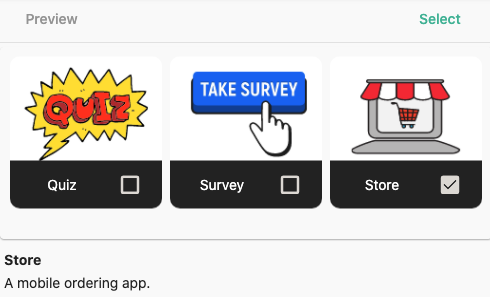
Oder sagen: "Erstellen Sie eine Store -App."
Geben Sie den Projektnamen ein und drücken Sie Projekt erstellen :
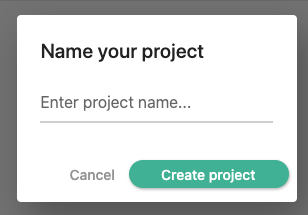
Oder sagen Sie: "Erstellen Sie eine Store -App namens ..." mit dem Namen Ihres Projekts.
Um Produkte hinzuzufügen und zu modifizieren, drücken Sie die kleine Bleistifttaste:

Oder sagen: "Öffnen Sie einen Redakteur."
Standardmäßig haben Sie 4 Produkte. Um ein neues Produkt hinzuzufügen, drücken Sie die Taste "+":
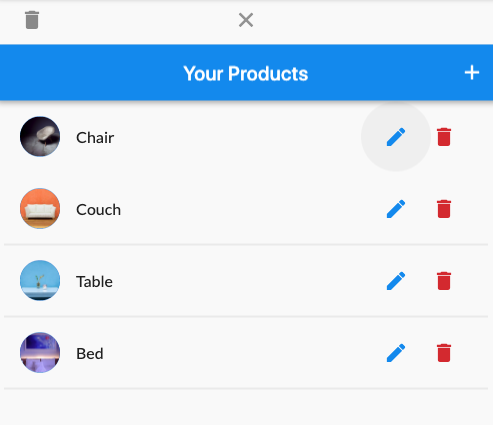
Um das Produkt zu bearbeiten, drücken Sie die Little Bleistift -Taste.
Um das Produkt zu entfernen, drücken Sie die Taste entfernen.
Um den Editor zu schließen, drücken Sie die Kreuzungstaste in der oberen Mitte.
Füllen Sie die Felder Titel, Preis, Beschreibung und Bild -URL aus, um das Produkt hinzuzufügen oder zu bearbeiten:
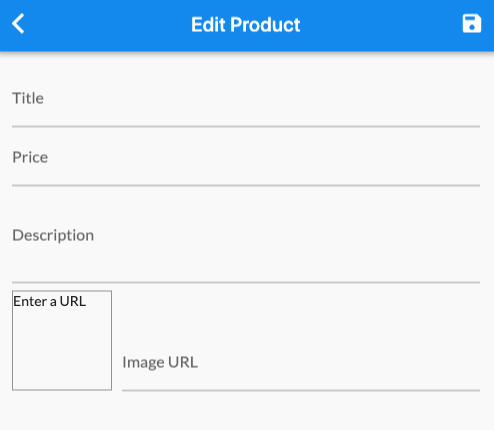
Und drücken Sie die Taste "Speichern" .
Drücken Sie oben rechts die Taste "Play", um das Projekt auszuführen:

Oder sagen Sie: "Starten Sie das Projekt bitte."
Drücken Sie oben rechts die Taste "Stop", um das Projekt zu stoppen:
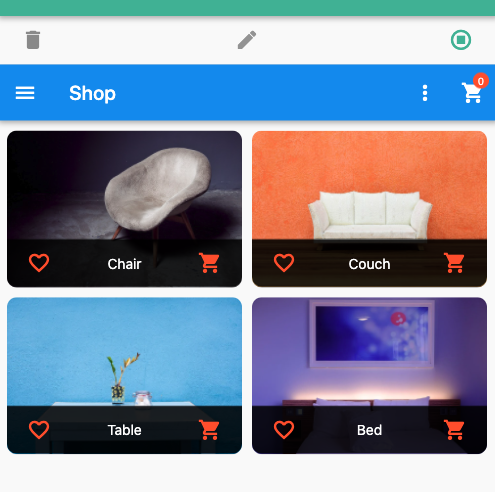
Oder sagen Sie: "Stoppen Sie das Projekt bitte."
Öffnen Sie zum Anpassen Ihres Geschäfts die Projekteinstellungen, indem Sie auf die Schaltfläche kleiner Zahnrad unten links klicken:

Sie können Ihre App -Farbe auswählen, Name, Telefon oder Versandadresse sammeln und auch die Nachricht "Danke" ändern:
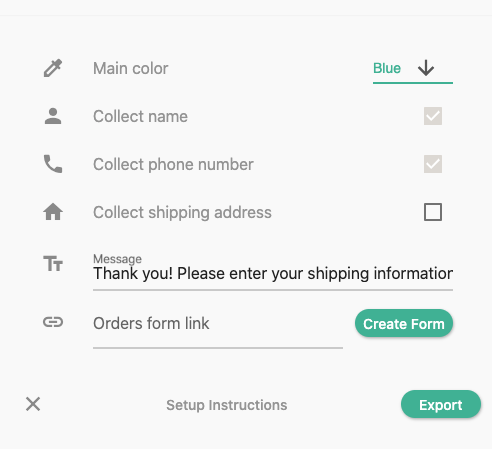
Um Bestellungen mit einem Google -Blatt zu sammeln, drücken Sie die Schaltfläche "Formular erstellen" .
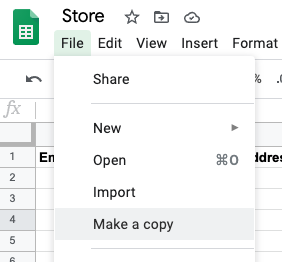
Erstellen Sie Ihre eigene Kopie von "Store" Google Sheet, indem Sie zu Datei-> Kopie erstellen :
Öffnen Sie den Editor, indem Sie zu Tools-> Skripteditor gehen:
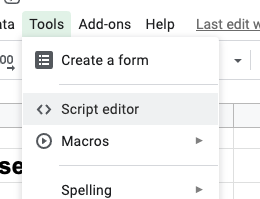
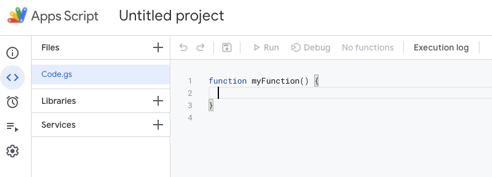
Löschen Sie alles im Skriptfenster:
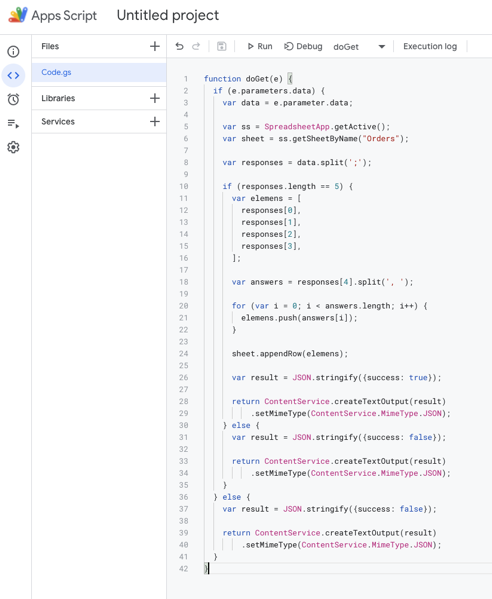
Kopieren Sie ein Serverskript:
 function doGet ( e ) {
  if ( e . parameters . data ) {
    var data = e . parameter . data ;

    var ss = SpreadsheetApp . getActive ( ) ;
    var sheet = ss . getSheetByName ( "Orders" ) ;

    var responses = data . split ( ';' ) ;

    if ( responses . length == 5 ) {
      var elemens = [
        responses [ 0 ] ,
        responses [ 1 ] ,
        responses [ 2 ] ,
        responses [ 3 ] ,
      ] ;

      var answers = responses [ 4 ] . split ( ', ' ) ;

      for ( var i = 0 ; i < answers . length ; i ++ ) {
        elemens . push ( answers [ i ] ) ;
      }

      sheet . appendRow ( elemens ) ;

      var result = JSON . stringify ( { success : true } ) ;

      return ContentService . createTextOutput ( result )
          . setMimeType ( ContentService . MimeType . JSON ) ;
    } else {
      var result = JSON . stringify ( { success : false } ) ;

      return ContentService . createTextOutput ( result )
          . setMimeType ( ContentService . MimeType . JSON ) ;
    }
  } else {
    var result = JSON . stringify ( { success : false } ) ;

    return ContentService . createTextOutput ( result )
        . setMimeType ( ContentService . MimeType . JSON ) ;
  }
}Fügen Sie den Skriptcode in den Editor ein und drücken Sie Speichern :
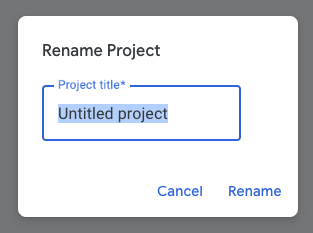
Nennen Sie das Projekt und drücken Sie umbenennen :
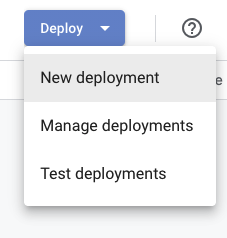
Veröffentlichen Sie das Skript, indem Sie die Bereitstellung durch Drücken der neuen Bereitstellung drücken:
Wählen Sie die Web -App als Bereitstellungstyp:
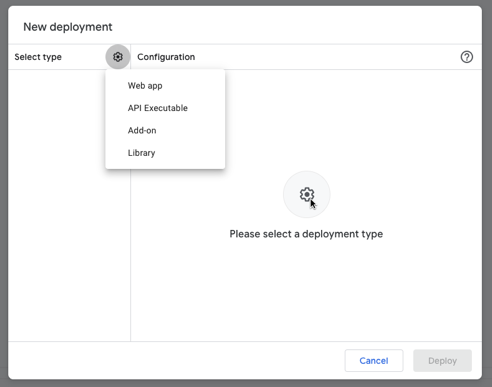
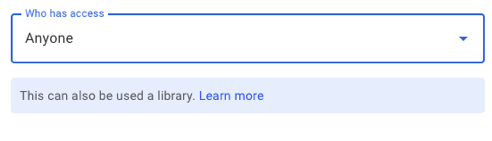
Wählen Sie jemanden aus , der Zugang hat :
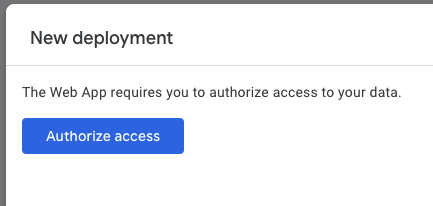
Press autorisieren Zugriffs- und Gewährungsberechtigungen:
Kopie der Web -App -URL :
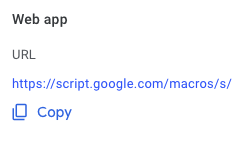
Fügen Sie die Web -App -URL in Bestellungen Formular Link ein:

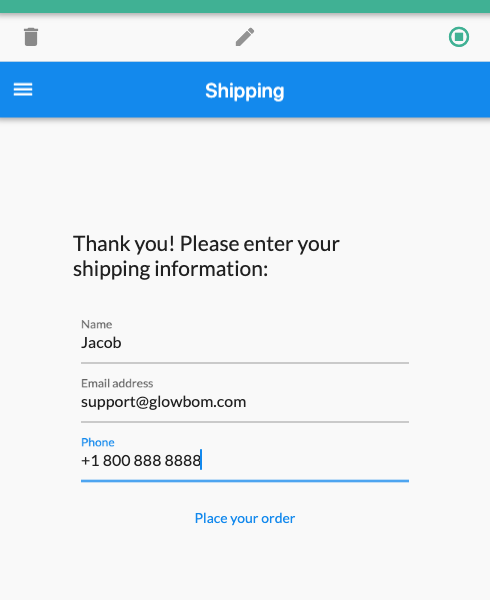
Führen Sie das Projekt erneut aus und senden Sie die Versandinformationen:
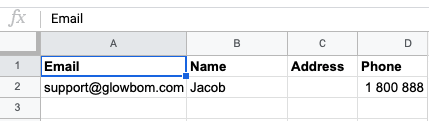
Die Versandinformationen sollten im Google -Blatt angezeigt werden:
Erstellen Sie den Link PayPal.me und fügen Sie ihn in PayPal.me -Link ein, um Zahlungen mit PayPal zu sammeln:

Veröffentlichen Sie Ihre App
Wenn Sie Fragen oder Feedback haben, informieren Sie uns bitte [email protected] .
Jeder ist herzlich eingeladen, zum Glowbom Store beizutragen. Es gibt verschiedene Möglichkeiten, sich zu engagieren und beizutragen, einschließlich Zuganfragen, Meldungen von Fehler, Verbesserung der Dokumentation und Tutorials.
Bitte stellen Sie Feature -Anfragen und -fehlern im Ausgabe -Tracker ab.







