code input
2.4.0

Textareas قابلة للتخصيص بالكامل ، قابلة للتحرير ، يمكن وضعها في أي شكل من أشكال HTML. [عرض العرض التوضيحي]
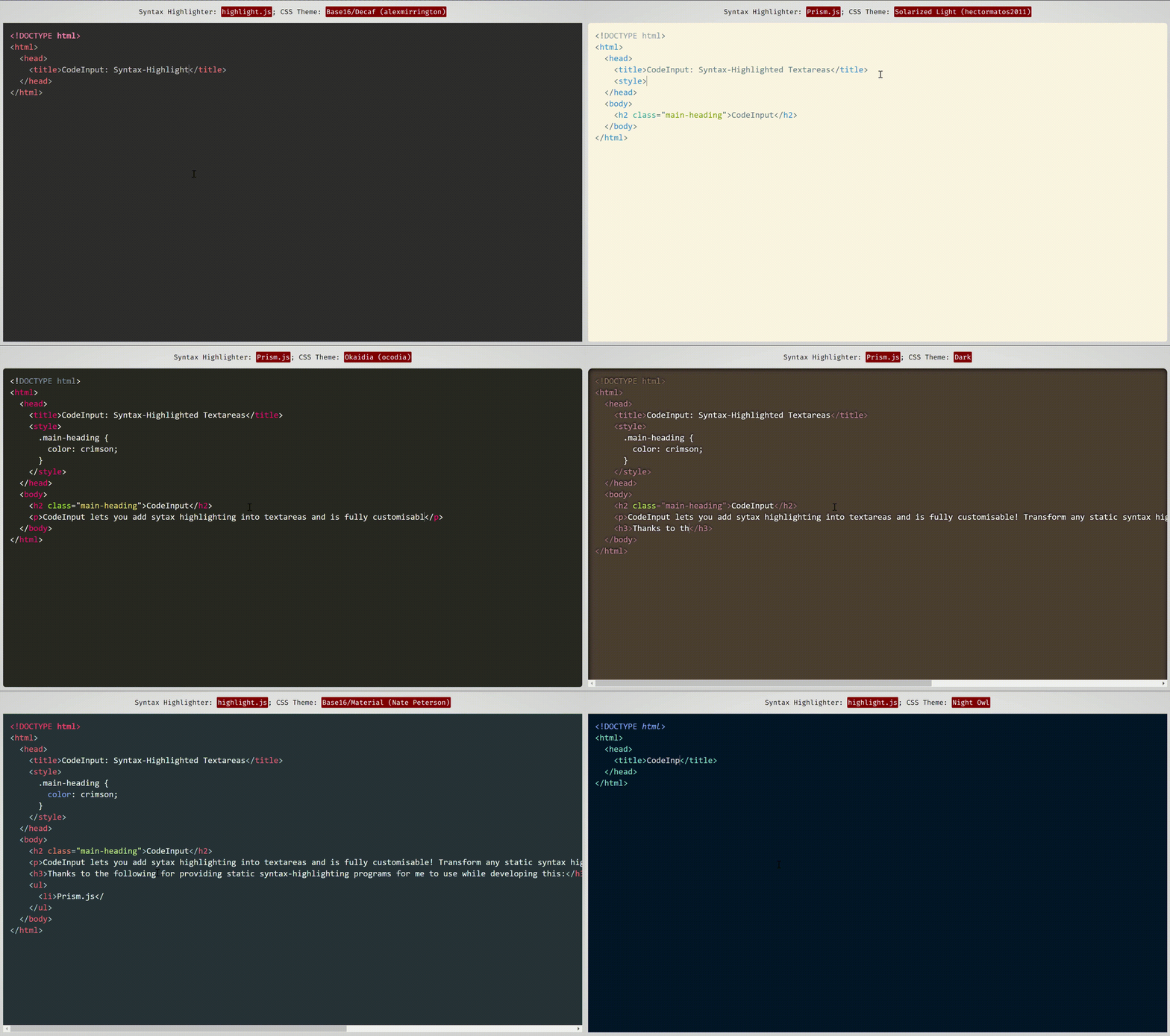 يستخدم هذا العرض التوضيحي موضوعات من prism.js و gighly.js ، وهما برامج عالية الإضاءة بناء الجملة والتي تعمل بشكل جيد مع التوافق المدمج مع مدخلات الكود.
مكتبة JavaScript الواجهة ، مع:
يتيح لك code-input تحويل أي سمة وبرنامج JavaScript Highlight العادي إلى Textareas الذي يتم تسليط الضوء على بناء الجملة باستخدام عنصر مخصص HTML. يستخدم CSS الفانيليا لتثبيت textarea على كتلة pre code ، ثم يعالج المسافات البادئة والتمرير ويصلح أي أخطاء ناتجة مع JavaScript. لمعرفة كيفية عملها وراء الكواليس (وليس كيفية استخدام هذه المكتبة) ، يرجى الاطلاع على مقالة CSS-Tricks التي كتبتها.
على عكس مشاريع محرر الكود في الواجهة الأمامية الأخرى ، فإن بساطة كيفية عمل code-input تعني أنها قابلة للتخصيص بشكل كبير . نظرًا لأنه ليس محررًا كامل الميزة ، يمكنك اختيار الميزات التي تريدها لتضمينها ، واستخدام خوارزميات وموضوعات بناء الجملة المفضلة لديك .
يعمل عنصر <code-input> مثل <textarea> وبالتالي يعمل في نماذج HTML5 ويدعم باستخدام سمات name value والعلاقة placeholder ، أحداث مثل onchange ، إعادة تعيين النماذج ، على سبيل المثال لا الحصر ... (العرض التوضيحي)
قامت code-input أيضًا بتجميع العديد من الميزات في المكونات الإضافية الاختيارية من مساهمات مفتوحة المصدر ، مما يتيح لك اختيار أي ميزات تريدها. إذا كانت ميزة تريدها غير موجودة ، فيرجى فتح مشكلة / تساهم بها!
code-input (في 4 خطوات بسيطة) code-input أيضًا TypeScript (انقر)يمكنك اتباع الإرشادات أدناه ، أو استخدام رمز المبدئي المتاح هنا لـ Aightly.js وهنا لـ prism.js.
تم تصميم code-input ليكون سهلاً الاستخدام وقابل للتخصيص . إليك كيفية استخدامه لإنشاء Textareas المضيء للبناء:
code-inputcode-input من إصدار تم تنزيله أو CDN. الملفات غير المؤكدة مفيدة لاستخدامها أثناء التطوير. <!--In the <head>-->
< script src =" path/to/code-input.min.js " > </ script >
< link rel =" stylesheet " href =" path/to/code-input.min.css " > <!--In the <head>-->
< script src =" https://cdn.jsdelivr.net/gh/WebCoder49/[email protected]/code-input.min.js " > </ script >
< link rel =" stylesheet " href =" https://cdn.jsdelivr.net/gh/WebCoder49/[email protected]/code-input.min.css " > والخطوة التالية هي إعداد template لربط code-input برفع بناء الجملة الخاص بك. إذا كنت تستخدم prism.js أو eleslight.js ، فيمكنك استخدام القالب المدمج ، أو يمكنك إنشاء خلاف ذلك. في هذه الأمثلة ، أقوم بتسجيل القالب باعتباره "syntax-highlighted" ، ولكن يمكنك استخدام أي اسم قالب طالما أنك ثابت.
Aightly.js:
codeInput . registerTemplate ( "syntax-highlighted" , codeInput . templates . hljs ( hljs , [ ] /* Array of plugins (see below) */ ) ) ;Prism.JS:
codeInput . registerTemplate ( "syntax-highlighted" , codeInput . templates . prism ( Prism , [ ] /* Array of plugins (see below) */ ) ) ;مخصص:
 codeInput . registerTemplate ( "syntax-highlighted" , new codeInput . Template (
  function ( result_element ) { /* Highlight function - with `pre code` code element */
    /* Highlight code in result_element - code is already escaped so it doesn't become HTML */
  } ,

  true , /* Optional - Is the `pre` element styled as well as the `code` element?
         * Changing this to false uses the code element as the scrollable one rather
         * than the pre element */

  true , /* Optional - This is used for editing code - setting this to true sets the `code`
         * element's class to `language-<the code-input's lang attribute>` */

  false /* Optional - Setting this to true passes the `<code-input>` element as a second
         * argument to the highlight function to be used for getting data- attribute values
         * and using the DOM for the code-input */ ,

  [ ] // Array of plugins (see below)
) ) ;تتيح لك المكونات الإضافية إضافة ميزات إضافية إلى قالب ، مثل المسافة التلقائية أو الدعم لإنشاء Alming.js. لاستخدامها ، فقط:
code-input وقبل تسجيل القالب. < script src =" code-input.js " > </ script >
<!--...-->
< script src =" plugins/autodetect.js " > </ script >
< script src =" plugins/indent.js " > </ script >
<!--...-->
< script >
codeInput . registerTemplate ( "syntax-highlighted" ,
codeInput . templates . hljs (
hljs ,
[
new codeInput . plugins . Autodetect ( ) ,
new codeInput . plugins . Indent ( true , 2 ) // 2 spaces indentation
]
)
) ;
</ script >
️ لسوء الحظ ، يمكن أن يسبب وضع ملحقات متعددة من نفس النوع في القالب حاليًا أخطاء وسلوك غير محدد ، حتى لو كان مثل هذا التكوين منطقيًا. هذه هي المشكلة رقم 118 وسيتم إصلاحها في أقرب وقت ممكن - إذا كنت ترغب في المساعدة والوقت الذي ترحب به ، ولكنه أيضًا في الجزء العلوي من قائمة المهام الخاصة بالصيانة.
لمشاهدة قائمة كاملة من الإضافات ووظائفها ، يرجى الاطلاع على الإضافات/README.MD.
الآن بعد أن قمت بتسجيل قالب ، يمكنك استخدام عنصر المخصص <code-input> في HTML. إذا كان لديك أكثر من قالب واحد مسجل ، فأنت بحاجة إلى إضافة اسم القالب كسمة template . باستخدام العنصر ، سيؤدي استخدام سمة language إلى إضافة فئة language-{value} إلى كتلة pre code . يمكنك الآن استخدام سمات وأحداث HTML ، بالإضافة إلى أنماط CSS ، لجعل عنصرك بسيطًا أو تفاعليًا كما تريد ، كما لو كان عنصر textarea !
< code-input language =" HTML " > </ code-input >أو
< code-input language =" HTML " placeholder =" Type code here " template =" syntax-highlighted " onchange =" console.log('Your code is', this.value) " > < href='https://github.com/WebCoder49/code-input' > code-input</a > </ code-input >
️ في الوقت الحالي ، تحتاج إلى تعيين خاصية---paddingبدلاً منpaddingللحصول على CSS لعنصرcode-input. يجب أن تعمل جميع الخصائص الأخرى كالمعتاد.
إذا كان لديك أي ميزات ترغب في إضافتها إلى code-input كإضافات أو وظائف أساسية ، أو وجدت أي أخطاء ، فيرجى فتح مشكلة أو شوكة وتقديم طلب سحب! سيتم تقدير جميع المساهمات في هذا المشروع مفتوح المصدر. يمكنك رؤية مزيد من المعلومات في ملف CONTRIBUTING.md .
| ... ساهمت طلبات السحب حتى الآن. |
| (المصدر: contrib.rocks) |






