FlashTool
1.0.2

مكون إضافي صغير يمكنه تصدير كائنات الفلاش بسرعة إلى PNG . يدعم المكون الإضافي فلاش CS5.5 والإصدارات الأحدث.
الواجهة الرئيسية
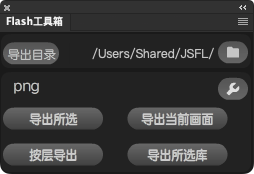
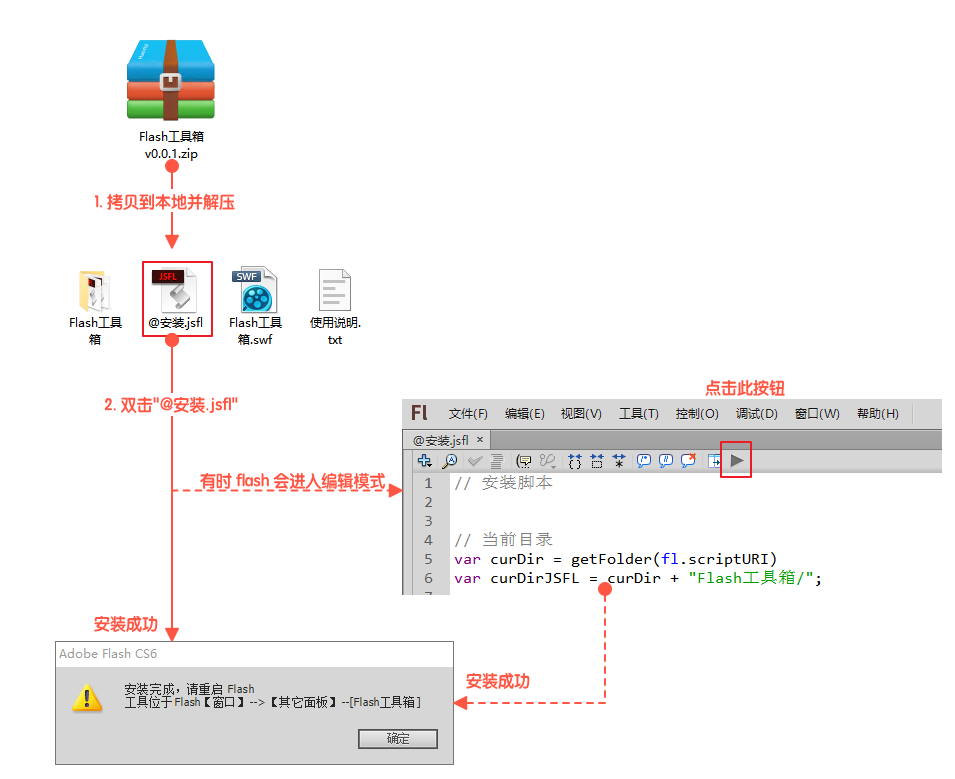
قم بإلغاء ضغط الحزمة zip ، انقر فوق " install.jsfl " للتثبيت. بعد اكتمال التثبيت ، أعد تشغيل Flash ، وابدأ المكون الإضافي في شريط القائمة " Window "-> لوحات أخرى - مربع أدوات Flash (بعد اكتمال التثبيت ، يمكن حذف كل من الحزمة المضغوطة ZIP والملفات غير المغطاة).
يستخدم 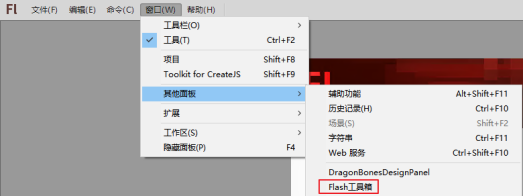
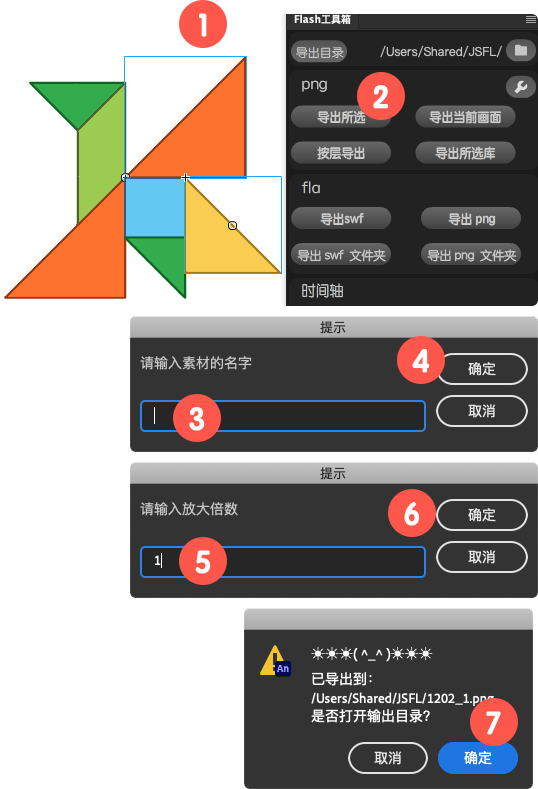
يمكن لـ "التصدير المحدد" دمج وتصدير عناصر العرض المحددة في PNG ، وهو ما يعادل نسخ الجزء المحدد إلى مستند جديد بشكل منفصل. حجم مرحلة المستند الجديد هو نفس حجم العنصر المحدد ، ثم تصديره إلى PNG.
التشغيل:
حدد أي عنصر على المسرح (يدعم عناصر متعددة) وانقر فوق " التصدير المحدد " ؛
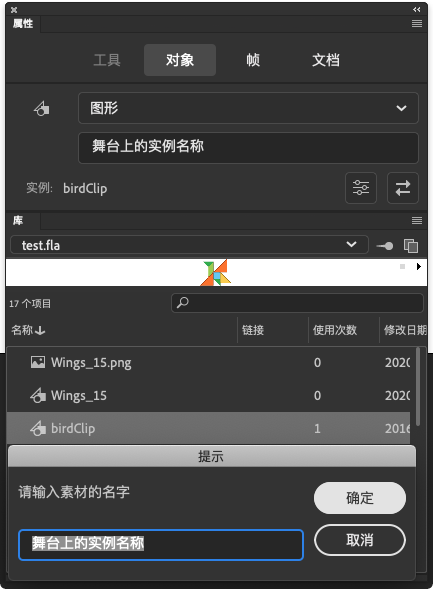
أدخل اسم المادة في مربع المطالبة ، انقر فوق موافق ، وانتقل إلى الخطوة التالية. (إذا تم تحديد المكون ، فإن اسم مثيل المكون على المسرح أو سيتم قراءة اسم المكتبة المكونة تلقائيًا)
أدخل قيمة التحجيم في مربع المطالبة. 1 يعني عدم التحجيم ، و 1 يعني التكبير مرتين ؛
بعد الانتهاء من التصدير ، سيطالب بما إذا كان سيتم فتح دليل الإخراج. بعد النقر فوق الزر "موافق" ، سيتم فتح المستكشف وسيتم تحديد ملف PNG الذي تم تصديره.
انقر فوق أيقونة المجلد في واجهة المكون الإضافي لتغيير دليل التصدير 
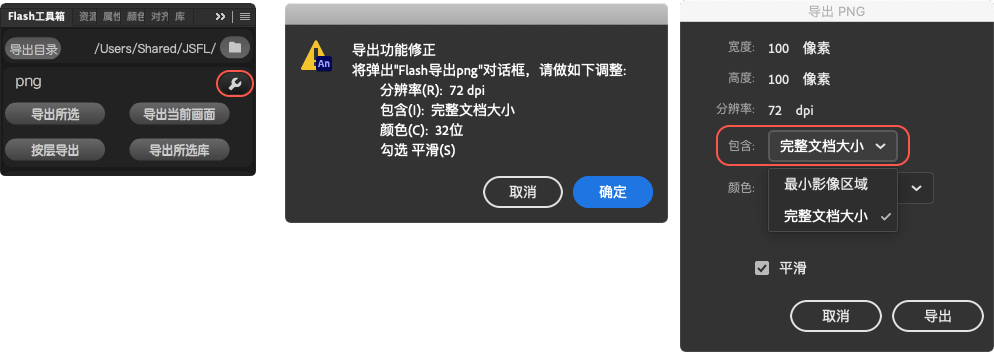
بعد النقر ، سيتم تصدير المرحلة الحالية إلى PNG. وظيفة الزر تعادل تنفيذ الصورة في فلاش.
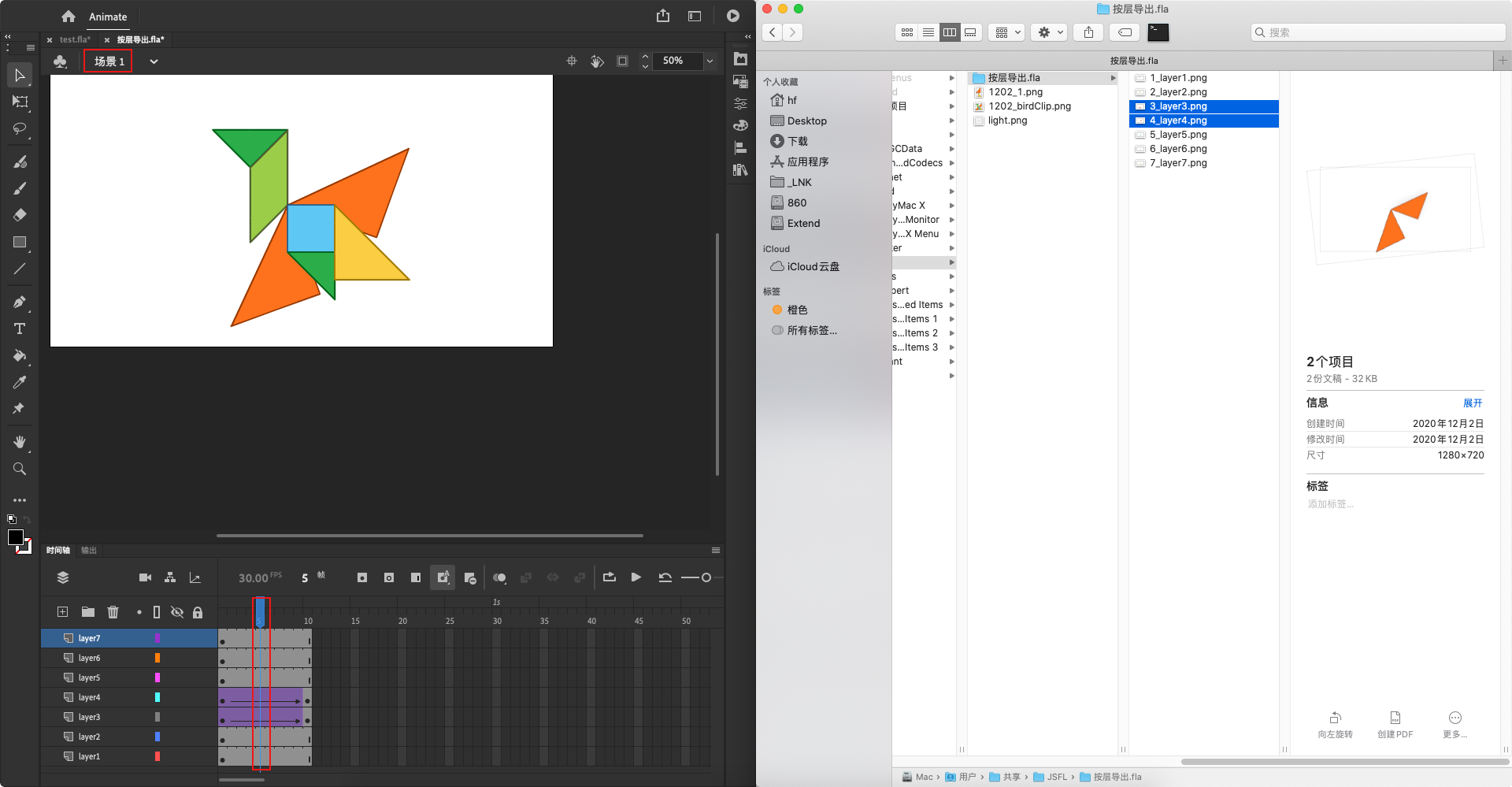
تصدير كل طبقة من المحتوى على المرحلة الرئيسية إلى PNG ، وجميع الطبقات المصدرة هي نفس الحجم. اسحبه إلى PS دون ضبط موضع العنصر يدويًا.
تعادل وظيفة هذا الزر اختيار مكون في مكتبة المكون ، ثم النقر بزر الماوس الأيمن على عملية " تصدير تسلسل PNG ". يمكنك تحديد مكتبات متعددة والنقر فوق هذا الزر لتصدير المكتبات بسرعة إلى تسلسل PNG.
تنسيق التسمية لإطار التسلسل هو " [دليل التصدير]/[اسم مستند FLA]/[اسم المكون] _0001.png "
يتمتع!
أخيرًا ، إذا كنت تعتقد أن هذا المكون الإضافي جيد ومفيد ، فيمكنك أيضًا دعوتي للحصول على فنجان من القهوة.