
Dreamweaver製作的網頁中需要表單,一般有提交資料的表單,該怎麼製作這個表單呢?下面我們就來看看詳細的教學。

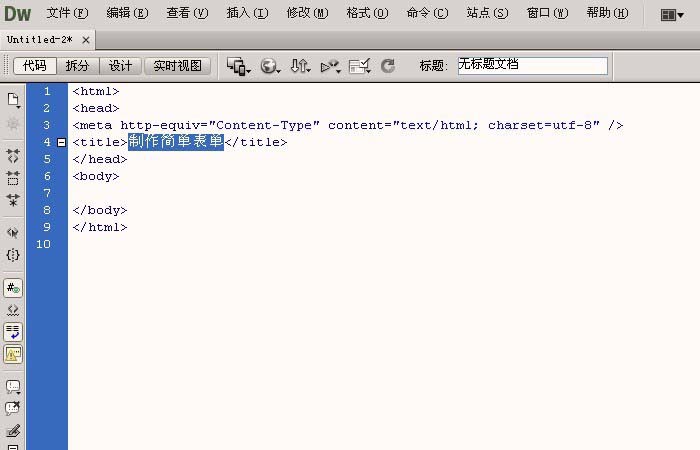
1.開啟Dreamweaver軟體,滑鼠左鍵選擇新建【HTML】,在程式碼視窗上,修改網頁title標籤,例如製作簡單表單,如下圖所示。
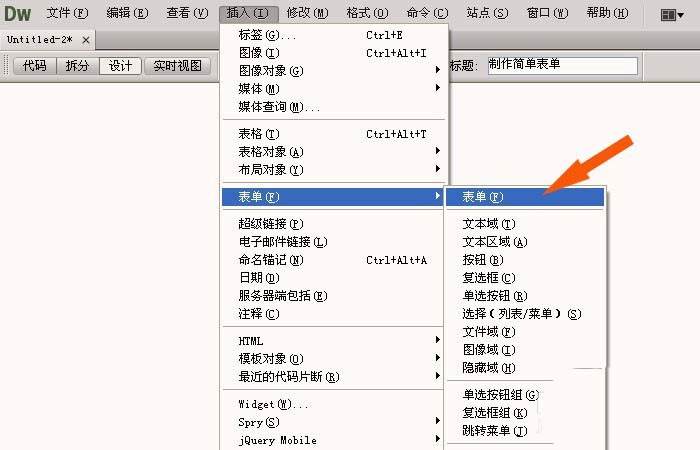
2、接著,在【設計】視窗中,滑鼠左鍵點選選單【插入】下的【表單】,如下圖所示。
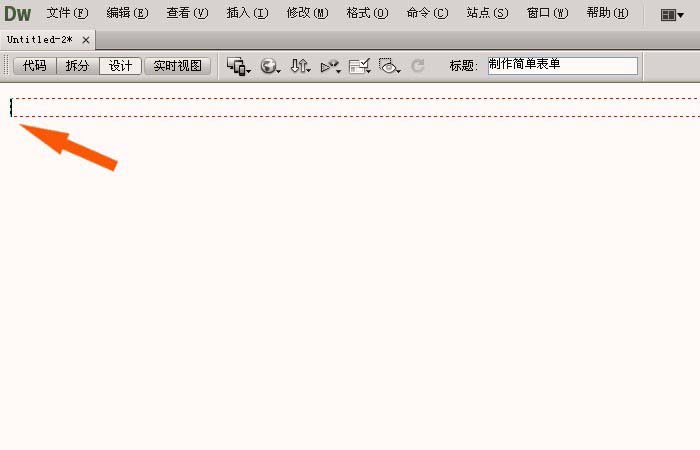
3.然後,在【設計】視窗上,可以看到新增的表單,用紅色顏色的虛線框表示表單的區域,如下圖所示。
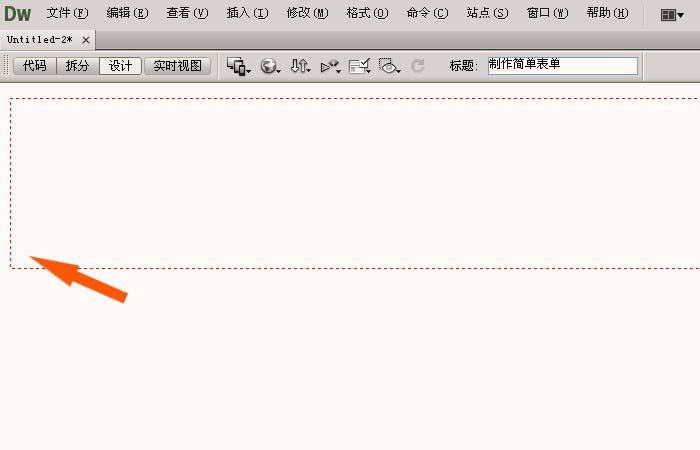
4.接著,可以修改表單的區域大小,同過鍵盤上的【Enter】按鍵,增加表單的大小,如下圖所示。
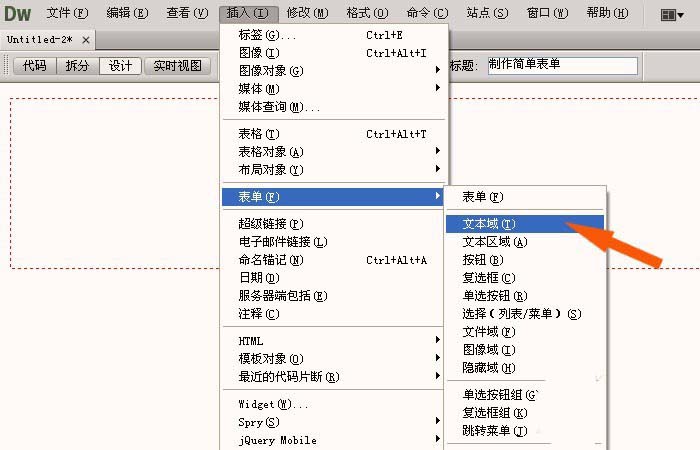
5、然後,滑鼠左鍵點選選單【插入】下的【表單】的【文字域】,如下圖所示,可以在表單中新增文字方塊。
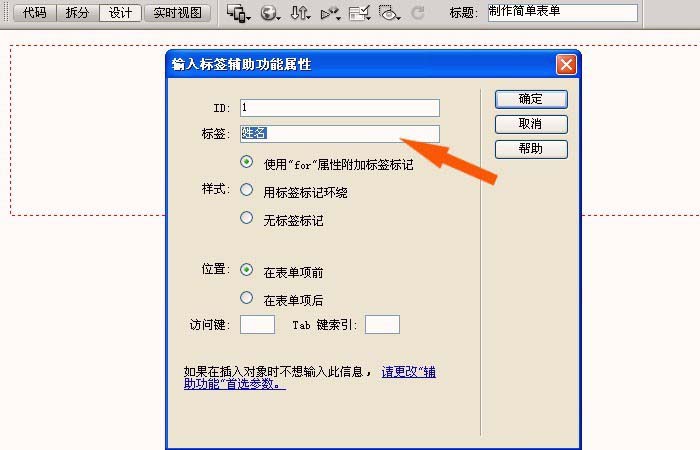
6、接著,在彈出的【文字域】視窗中,設定文字的參數,如名稱等,如下圖所示。
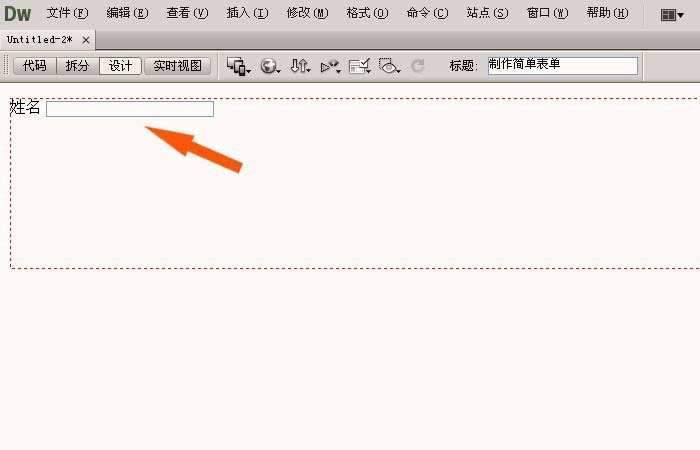
7.然後,在【設計】視窗中,就可以看到表單中新增的輸入文字方塊了,如下圖所示。
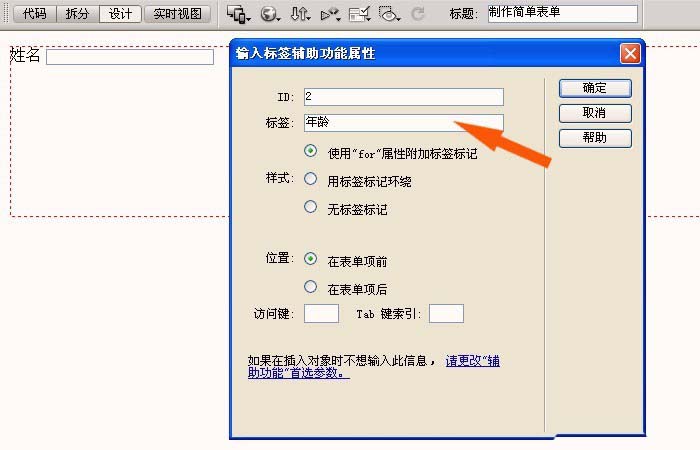
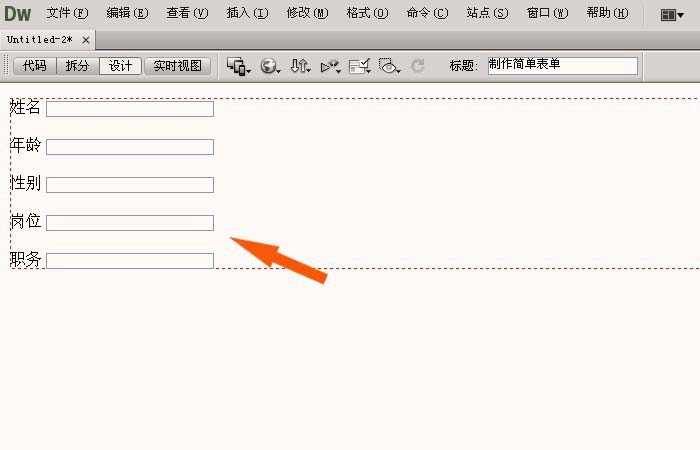
8、接著,根據表單的數據,可以新增多個文字框,如下圖所示。
9.然後,把表單的文字方塊加好後,在【設計】視窗中,可以看到簡單的表單製作好的顯示效果,如下圖。
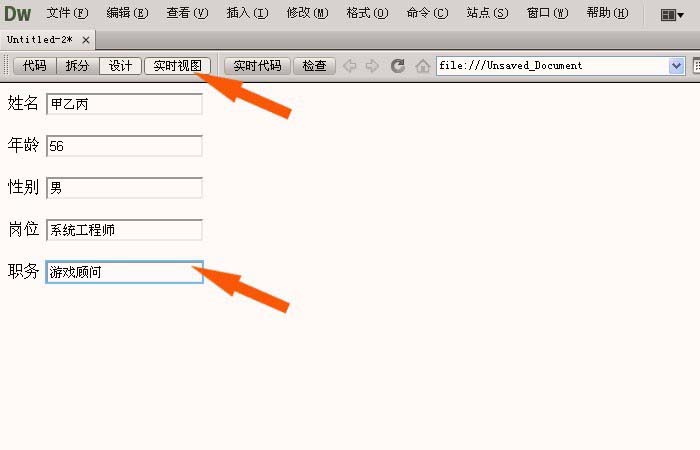
10.最後,滑鼠左鍵點選【即時視圖】窗口,可以看到製作好的簡單表單,可以在表單中輸入文字,查看顯示效果,如下圖所示。這樣簡單表單就製作好了,滑鼠左鍵點選【檔案】選單下的【儲存】。
以上就是Dreamweaver創建簡單的表單的教學,希望大家喜歡,請繼續關注downcodes.com。