
Dreamweaver で作成される Web ページには、通常、データを送信するためのフォームが必要です。このフォームはどのように作成するのでしょうか。以下の詳細なチュートリアルを見てみましょう。

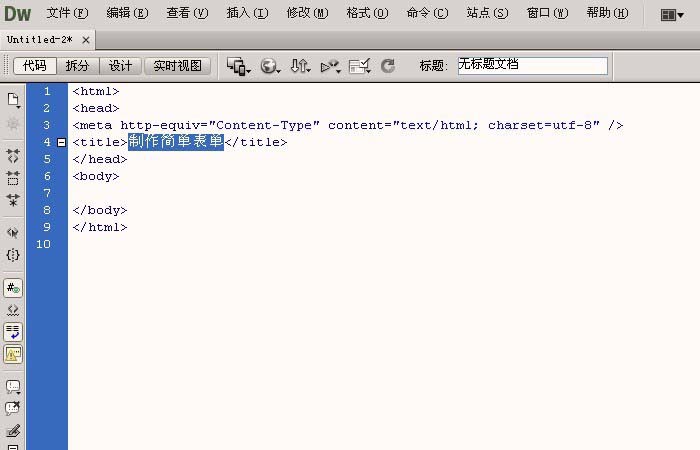
1. Dreamweaver ソフトウェアを開き、マウスを左クリックして、コード ウィンドウで [新規 [HTML]] を選択し、次の図に示すように、Web ページのタイトル タグを変更して単純なフォームを作成します。
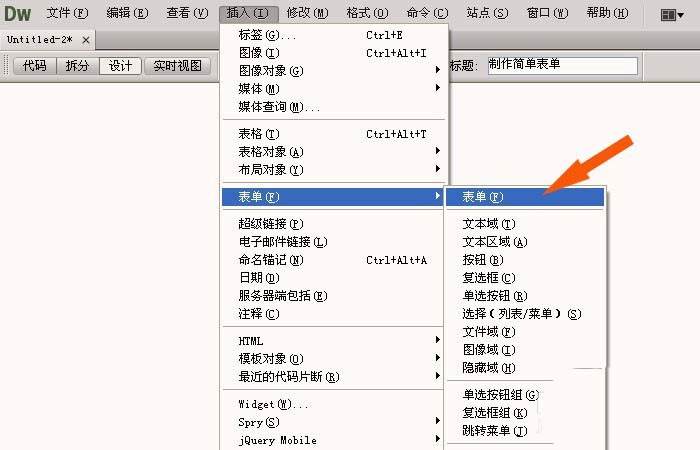
2. 次に、下図のように[デザイン]ウィンドウの[挿入]メニューの[フォーム]を左クリックします。
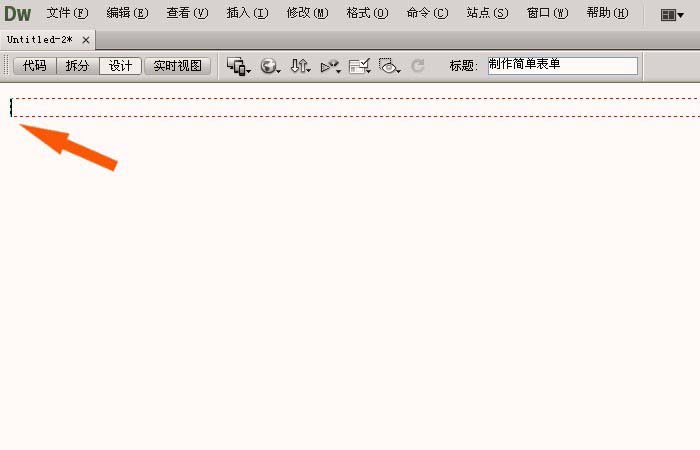
3. すると、[デザイン]ウィンドウに追加されたフォームが表示されます。下図のように、赤い点線のボックスがフォームの領域を示します。
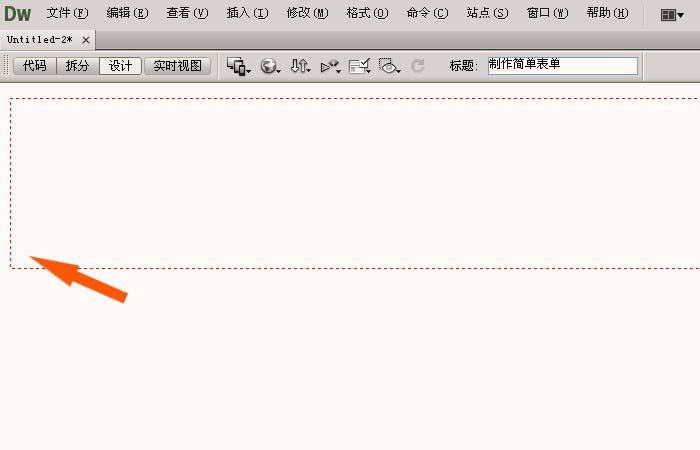
4. 次に、下図に示すように、キーボードの [Enter] キーを押してフォームのサイズを拡大し、フォームの領域サイズを変更できます。
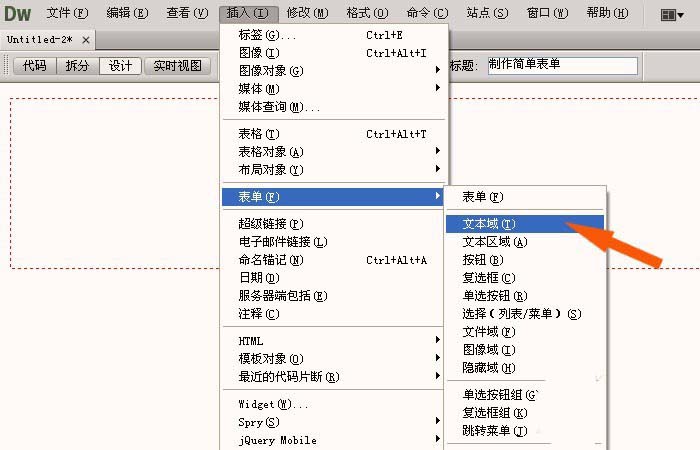
5. 次に、下図のようにメニュー[挿入]の[フォーム]の[テキストフィールド]を左クリックし、フォームにテキストボックスを追加します。
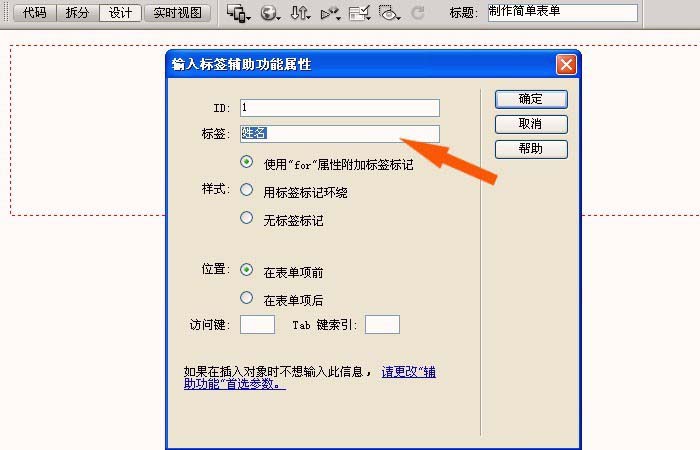
6. 次に、ポップアップされた[テキストフィールド]ウィンドウで、下図に示すように名前などのテキストのパラメータを設定します。
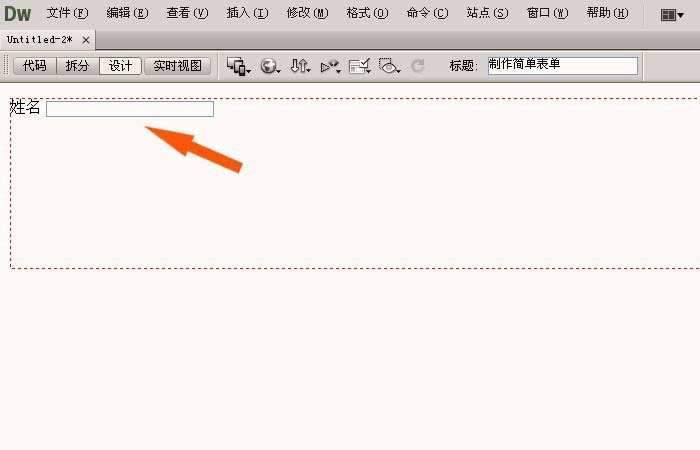
7. すると、[デザイン]ウィンドウに、下図のように入力テキストボックスがフォームに追加されたことがわかります。
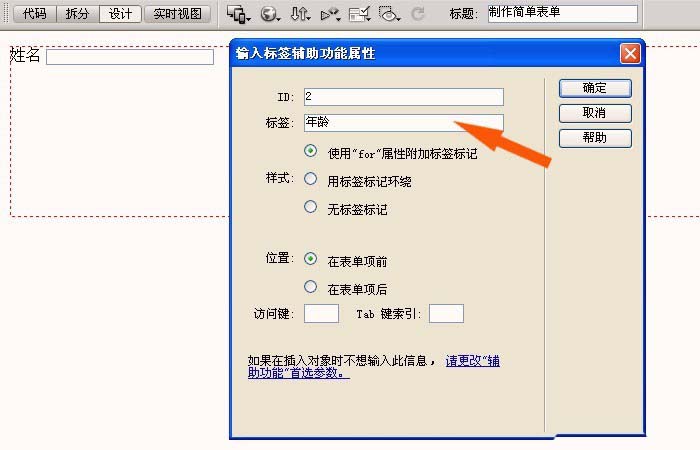
8. 次に、フォームのデータに従って、次の図に示すように複数のテキスト ボックスを追加できます。
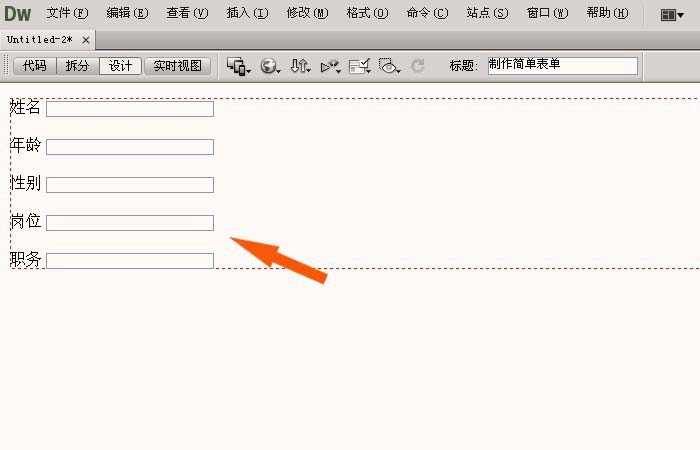
9. 次に、フォームのテキストボックスを追加すると、[デザイン]ウィンドウで、次の図に示すように、単純なフォームの表示効果を確認できます。
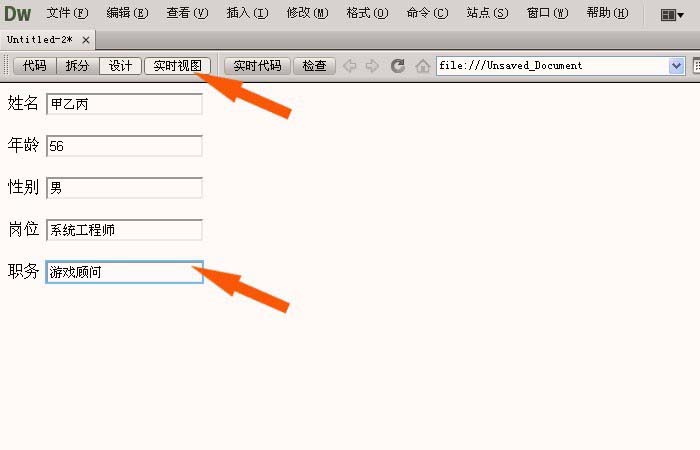
10. 最後に、[ライブ ビュー] ウィンドウを左クリックすると、次の図に示すように、作成した単純なフォームが表示され、フォームにテキストを入力して表示効果を確認できます。 [ファイル]メニューの[保存]をクリックすると、簡易フォームが作成されます。
上記は Dreamweaver で簡単なフォームを作成するためのチュートリアルです。気に入っていただければ幸いです。引き続き downcodes.com に注目してください。