headless wp starter
v2.0


Postlight的無頭WordPress + React入門套件是一種自動化工具集,它將旋轉三件事:
您可以在此方便的介紹中閱讀所有有關它的信息。
裡面有什麼:
Allow-Origin標頭以及有用的日誌記錄功能,以便於調試。讓我們開始。
先決條件:在開始之前,您需要安裝Docker。在Linux上,您可能需要單獨安裝Docker-Compose。
Docker構成構建並默認啟動四個容器: db-headless , wp-headless , frontend和frontend-graphql :
docker-compose up -d
等待幾分鐘,讓Docker首次建立服務。初始構建後,啟動只需幾秒鐘。
您可以按照Docker輸出來查看構建進度和日誌:
docker-compose logs -f
另外,您可以使用一些有用的Docker工具,例如Kitematic和 /或Vscode Docker插件來遵循日誌,啟動 /停止 /刪除容器和圖像。
可選:您可以在WordPress仍在Docker上運行時本地運行前端:
 docker-compose up -d wp-headless
cd frontend && yarn && yarn start
容器運行後,您可以在瀏覽器中訪問React前端和後端WordPress管理員。
此入門套件提供了兩個前端容器:
frontend容器使用Next.js呈現服務器端,並在端口3000上暴露:http:// localhost:3000frontend-graphql容器由GraphQl供電,在端口3001上暴露:http:// localhost:3001這就是前端的樣子:
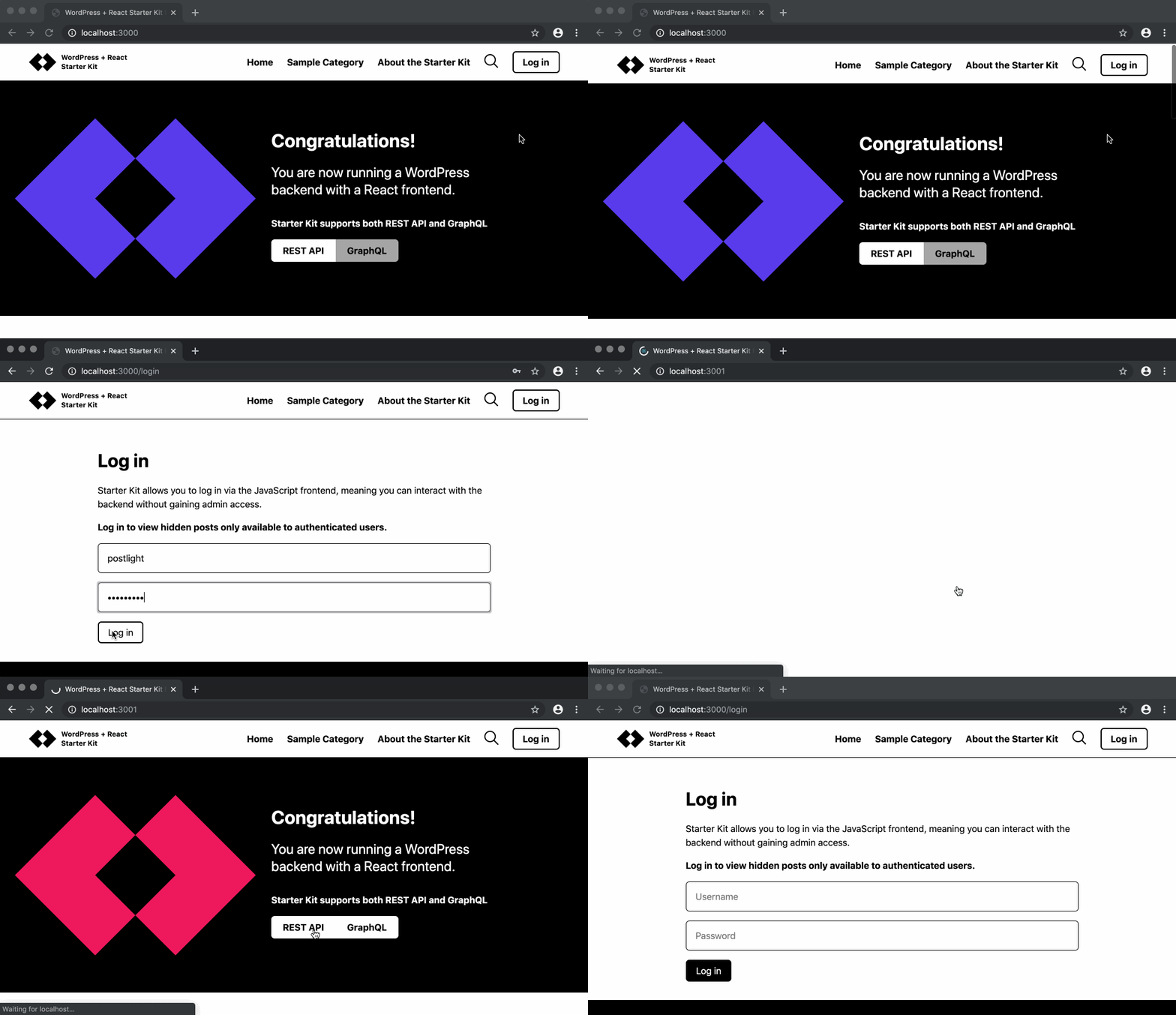
您可以通過運行docker-compose logs命令命令遵循yarn start輸出,然後使用容器名稱。例如:
docker-compose logs -f frontend
如果需要重新啟動該過程,請重新啟動容器:
docker-compose restart frontend
PS:在開發模式下瀏覽下一個js前端,由於按需構建頁面,因此相對較慢。在生產環境中,頁面負載將有顯著改善。
wp-headless容器在主機端口8080上公開Apache:
postlight / postlight )該容器包括一些開發工具:
 docker exec wp-headless composer --help
docker exec wp-headless phpcbf --help
docker exec wp-headless phpcs --help
docker exec wp-headless phpunit --help
docker exec wp-headless wp --info
Apache/PHP日誌可通過docker-compose logs -f wp-headless獲得。
db-headless容器在主機端口3307上公開MySQL:
mysql -uwp_headless -pwp_headless -h127.0.0.1 -P3307 wp_headless
您還可以在容器上運行MySQL外殼:
docker exec db-headless mysql -hdb-headless -uwp_headless -pwp_headless wp_headless
要重新安裝WordPress,請運行:
docker exec wp-headless wp db reset --yes && docker exec wp-headless install_wordpress
要從mysql中導入MySqLdump的數據,請運行:
 docker exec db-headless mysql -hdb-headless -uwp_headless -pwp_headless wp_headless < example.sql
docker exec wp-headless wp search-replace https://example.com http://localhost:8080
您可以使用名為WP遷移DB Pro的插件來連接到另一個WordPress安裝,並從中導入數據。 (將需要專業許可證。)
為此,首先將.env中的MIGRATEDB_LICENSE和MIGRATEDB_FROM ,然後重新創建容器以進行更改。
docker-compose up -d
然後運行導入腳本:
docker exec wp-headless migratedb_import
如果您需要更多高級功能,請查看可用的WP-CLI命令:
docker exec wp-headless wp help migratedb
此時,您可以在WordPress管理員中開始設置自定義字段,並在必要時在Postlight無頭WordPress啟動器主題中創建自定義REST API端點。
主要主題代碼位於wordpress/wp-content/themes/postlight-headless-wp中。
您還可以修改並擴展GraphQL API,創建自定義類型並註冊解析器的示例位於以下: wordpress/wp-content/themes/postlight-headless-wp/inc/graphql 。
為了使WordPress用戶能夠通過前端應用登錄登錄,請使用WordPress Salt Generator之類的東西為JWT生成秘密,然後在wp-config.php中定義它
對於其餘的API:
define('JWT_AUTH_SECRET_KEY', 'your-secret-here');
對於GraphQl API:
define( 'GRAPHQL_JWT_AUTH_SECRET_KEY', 'your-secret-here');
確保閱讀JWT REST和JWT GraphQL文檔以獲取更多信息。
請記住在您走時提起您的代碼。
為了修改WordPress主題,您可以使用php_codesniffer這樣:
docker exec -w /var/www/html/wp-content/themes/postlight-headless-wp wp-headless phpcs -v .
您也可以嘗試自動使用PHPCS錯誤:
docker exec -w /var/www/html/wp-content/themes/postlight-headless-wp wp-headless phpcbf -v .
為了使JavaScript應用程序格式化和格式化,包括漂亮的和Eslint配置文件。
大多數WordPress主機也不託管節點應用程序,因此,當該上線時,您需要為前端找到託管服務。
這就是為什麼我們將Frontend應用程序打包在Docker容器中的原因,該應用程序可以通過Amazon Web Services或Google Cloud Platform(例如Amazon Web Services或Google Cloud Platform)將其部署到託管提供商。對於快速,更輕鬆的替代方案,請立即查看。
打破變更警報 - 碼頭機
如果您已經設置了該項目,然後更新到比99b4d7b提交更新,則需要再次進行安裝過程,因為該項目已遷移到Docker。您還需要將MySQL數據遷移到新的MySQL DB容器。
Docker Caching
在某些情況下,您需要刪除wp-headless圖像(不僅是容器)並重建它。
cors錯誤
如果您已經部署了WordPress安裝並有CORS問題,請務必更新/wordpress/wp-content/themes/postlight-headless-wp/inc/frontend-origin.php ,並使用您的前端來源URL。
看到您想在這裡添加的其他內容嗎?請發送拉動請求!
?您的朋友在Postlight上的實驗室項目。愉快的編碼!







