headless wp starter
v2.0


ชุด WordPress + React Starter ของ Postlight เป็นชุดเครื่องมืออัตโนมัติที่จะหมุนสามสิ่ง:
คุณสามารถอ่านทั้งหมดเกี่ยวกับเรื่องนี้ในบทนำที่มีประโยชน์นี้
มีอะไรอยู่ข้างใน:
Allow-Origin และฟังก์ชั่นการบันทึกที่มีประโยชน์สำหรับการดีบักง่ายๆเริ่มต้นกันเถอะ
วิชาบังคับก่อน: ก่อนที่คุณจะเริ่มคุณต้องติดตั้ง Docker บน Linux คุณอาจต้องติดตั้ง compose docker แยกกัน
Docker เขียนสร้างและเริ่มสี่คอนเทนเนอร์โดยค่าเริ่มต้น: db-headless , wp-headless , frontend และ frontend-graphql :
docker-compose up -d
รอเพียงไม่กี่นาที สำหรับ Docker เพื่อสร้างบริการเป็นครั้งแรก หลังจากการสร้างครั้งแรกการเริ่มต้นควรใช้เวลาเพียงไม่กี่วินาที
คุณสามารถติดตามเอาต์พุต Docker เพื่อดูการสร้างความคืบหน้าและบันทึก:
docker-compose logs -f
หรือคุณสามารถใช้เครื่องมือนักเทียบท่าที่มีประโยชน์เช่นปลั๊กอิน kitematic และ / หรือ vscode docker เพื่อติดตามบันทึกเริ่ม / หยุด / ลบคอนเทนเนอร์และรูปภาพ
ตัวเลือก: คุณสามารถเรียกใช้ส่วนหน้าในเครื่องในขณะที่ WordPress ยังคงทำงานบน Docker:
 docker-compose up -d wp-headless
cd frontend && yarn && yarn start
เมื่อคอนเทนเนอร์ทำงานอยู่คุณสามารถเยี่ยมชม Frontends React และ Backend WordPress Admin ในเบราว์เซอร์ของคุณ
ชุดเริ่มต้นนี้ให้สองคอนเทนเนอร์ส่วนหน้า:
frontend ที่ขับเคลื่อนโดย WP REST API นั้นแสดงผลด้านเซิร์ฟเวอร์โดยใช้ next.js และเปิดตัวในพอร์ต 3000 : http: // localhost: 3000frontend-graphql ขับเคลื่อนโดย graphql, เปิดตัวบนพอร์ต 3001 : http: // localhost: 3001นี่คือสิ่งที่ส่วนหน้าดูเหมือน:
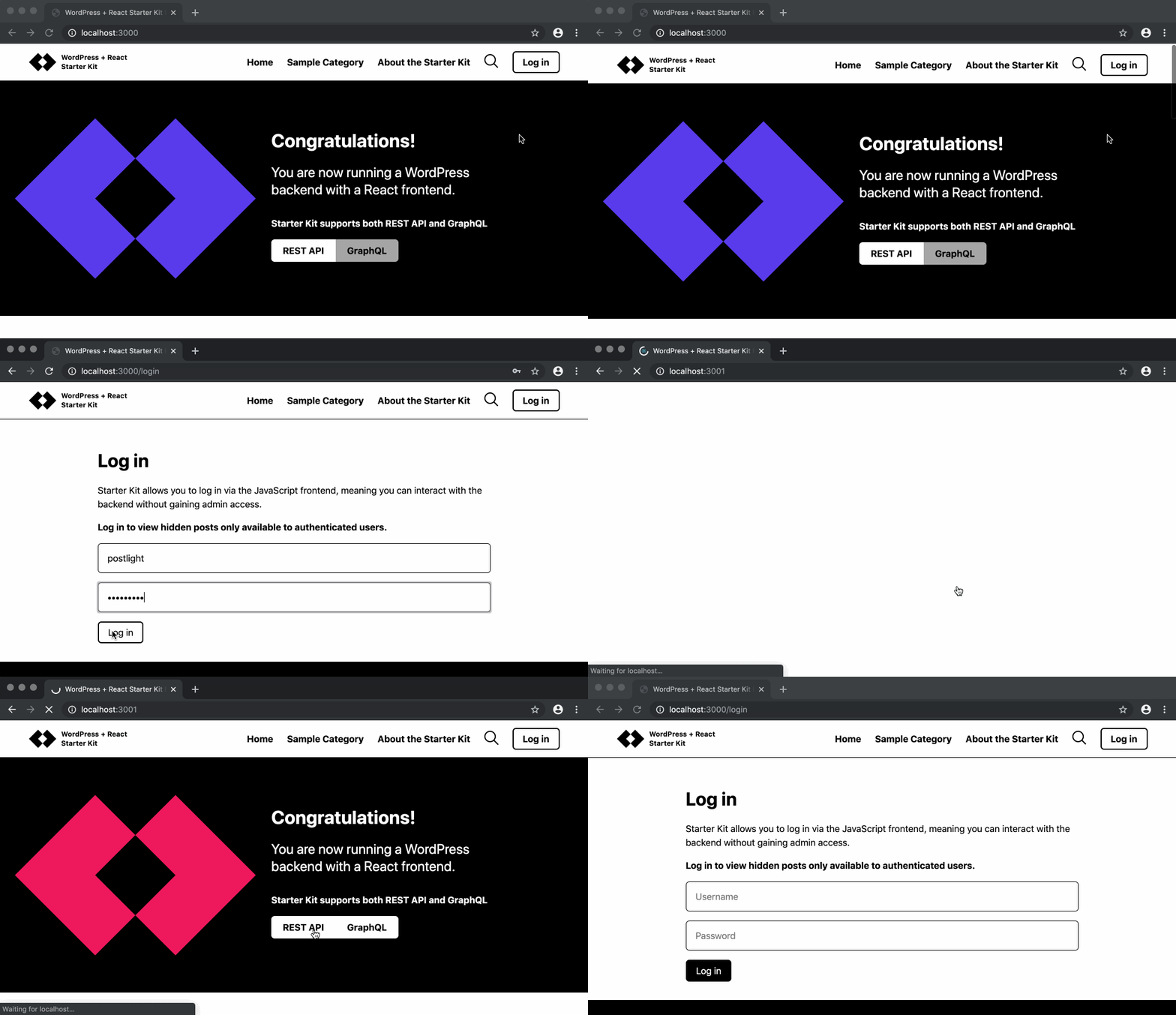
คุณสามารถติดตามเอาต์พุต yarn start โดยเรียกใช้คำสั่ง logs ทำงานของ Docker-compose ตามด้วยชื่อคอนเทนเนอร์ ตัวอย่างเช่น:
docker-compose logs -f frontend
หากคุณต้องการรีสตาร์ทกระบวนการใหม่ให้รีสตาร์ทคอนเทนเนอร์:
docker-compose restart frontend
PS: การเรียกดูส่วนหน้าต่อไปในโหมดการพัฒนาค่อนข้างช้าเนื่องจากหน้าเว็บถูกสร้างขึ้นตามความต้องการ ในสภาพแวดล้อมการผลิตจะมีการปรับปรุงที่สำคัญในการโหลดหน้าเว็บ
คอนเทนเนอร์ wp-headless เปิดเผย Apache บนพอร์ตโฮสต์ 8080 :
postlight / postlight )คอนเทนเนอร์นี้มีเครื่องมือพัฒนาบางอย่าง:
 docker exec wp-headless composer --help
docker exec wp-headless phpcbf --help
docker exec wp-headless phpcs --help
docker exec wp-headless phpunit --help
docker exec wp-headless wp --info
บันทึก Apache/PHP มีให้บริการผ่าน docker-compose logs -f wp-headless
คอนเทนเนอร์ db-headless เปิดเผย MySQL บนพอร์ตโฮสต์ 3307 :
mysql -uwp_headless -pwp_headless -h127.0.0.1 -P3307 wp_headless
นอกจากนี้คุณยังสามารถเรียกใช้เปลือก MySQL บนคอนเทนเนอร์:
docker exec db-headless mysql -hdb-headless -uwp_headless -pwp_headless wp_headless
หากต้องการติดตั้ง WordPress ใหม่จากศูนย์ Run:
docker exec wp-headless wp db reset --yes && docker exec wp-headless install_wordpress
หากต้องการนำเข้าข้อมูลจาก mysqldump ด้วย mysql ให้เรียกใช้:
 docker exec db-headless mysql -hdb-headless -uwp_headless -pwp_headless wp_headless < example.sql
docker exec wp-headless wp search-replace https://example.com http://localhost:8080
คุณสามารถใช้ปลั๊กอินที่เรียกว่า WP โยกย้าย DB Pro เพื่อเชื่อมต่อกับการติดตั้ง WordPress อื่นและนำเข้าข้อมูลจากมัน (จะต้องมีใบอนุญาตโปร)
ในการทำเช่นนั้นชุดแรก MIGRATEDB_LICENSE & MIGRATEDB_FROM ใน .env และสร้างคอนเทนเนอร์ใหม่เพื่อออกกฎหมายการเปลี่ยนแปลง
docker-compose up -d
จากนั้นเรียกใช้สคริปต์นำเข้า:
docker exec wp-headless migratedb_import
หากคุณต้องการฟังก์ชั่นขั้นสูงเพิ่มเติมลองดูคำสั่ง WP-CLI ที่มีอยู่:
docker exec wp-headless wp help migratedb
ณ จุดนี้คุณสามารถเริ่มตั้งค่าฟิลด์ที่กำหนดเองใน WordPress Admin และหากจำเป็นให้สร้างจุดสิ้นสุด API REST ที่กำหนดเองในธีมเริ่มต้น WordPress Starter
รหัสธีมหลักอยู่ใน wordpress/wp-content/themes/postlight-headless-wp
นอกจากนี้คุณยังสามารถแก้ไขและขยาย GraphQL API ตัวอย่างของการสร้างประเภทที่กำหนดเองและการลงทะเบียนตัวแก้ไขอยู่ใน: wordpress/wp-content/themes/postlight-headless-wp/inc/graphql
เพื่อให้ผู้ใช้ WordPress มีความสามารถในการลงชื่อเข้าใช้ผ่านแอพส่วนหน้าใช้บางอย่างเช่นเครื่องกำเนิดเกลือ WordPress เพื่อสร้างความลับสำหรับ JWT จากนั้นกำหนดไว้ใน wp-config.php
สำหรับส่วนที่เหลือ API:
define('JWT_AUTH_SECRET_KEY', 'your-secret-here');
สำหรับ graphql api:
define( 'GRAPHQL_JWT_AUTH_SECRET_KEY', 'your-secret-here');
ตรวจสอบให้แน่ใจว่าได้อ่านเอกสาร JWT REST และ JWT GraphQL สำหรับข้อมูลเพิ่มเติม
อย่าลืมผ้าสำลีของคุณในขณะที่คุณไป
ในการปรับเปลี่ยนชุดรูปแบบ WordPress คุณสามารถใช้ php_codesniffer เช่นนี้:
docker exec -w /var/www/html/wp-content/themes/postlight-headless-wp wp-headless phpcs -v .
นอกจากนี้คุณยังสามารถพยายามที่จะผิดพลาด PHPCS Autofix:
docker exec -w /var/www/html/wp-content/themes/postlight-headless-wp wp-headless phpcbf -v .
ในการผ้าสำลีและจัดรูปแบบแอพ JavaScript ทั้งไฟล์การกำหนดค่าที่สวยงามและ ESLINT จะรวมอยู่ด้วย
โฮสต์ WordPress ส่วนใหญ่ไม่ได้โฮสต์แอปพลิเคชันโหนดดังนั้นเมื่อถึงเวลาที่จะไปสดคุณจะต้องหาบริการโฮสติ้งสำหรับส่วนหน้า
นั่นเป็นเหตุผลที่เราได้บรรจุแอพส่วนหน้าในคอนเทนเนอร์ Docker ซึ่งสามารถนำไปใช้กับผู้ให้บริการโฮสติ้งด้วยการสนับสนุน Docker เช่น Amazon Web Services หรือ Google Cloud Platform สำหรับทางเลือกที่รวดเร็วและง่ายขึ้นลองดูตอนนี้
ทำลายการเปลี่ยนแปลงการเปลี่ยนแปลง - นักเทียบท่า
หากคุณมีโครงการตั้งค่าแล้วและอัปเดตเป็นคอมมิชชันที่ใหม่กว่า 99b4d7b คุณจะต้องผ่านกระบวนการติดตั้งอีกครั้งเนื่องจากโครงการอพยพไปยัง Docker คุณจะต้องย้ายข้อมูล MySQL ไปยังคอนเทนเนอร์ MySQL DB ใหม่
การแคชนักเทียบท่า
ในบางกรณีคุณต้องลบภาพ wp-headless (ไม่เพียง แต่คอนเทนเนอร์) และสร้างใหม่
ข้อผิดพลาด
หากคุณปรับใช้การติดตั้ง WordPress ของคุณและมีปัญหา CORS ให้แน่ใจว่าได้อัปเดต /wordpress/wp-content/themes/postlight-headless-wp/inc/frontend-origin.php พร้อม URL Origin Frontend ของคุณ
ดูสิ่งอื่นที่คุณต้องการเพิ่มที่นี่? กรุณาส่งคำขอดึง!
- โครงการ Labs จากเพื่อนของคุณที่ Postlight การเข้ารหัสมีความสุข!







