oculante
Release 0.9.1


一個無意義的硬件加速圖像查看器
Oculante的願景是成為一個快速,不引人注目的便攜式圖像查看器,具有廣泛的支持圖像格式,同時還提供圖像分析和基本編輯工具。
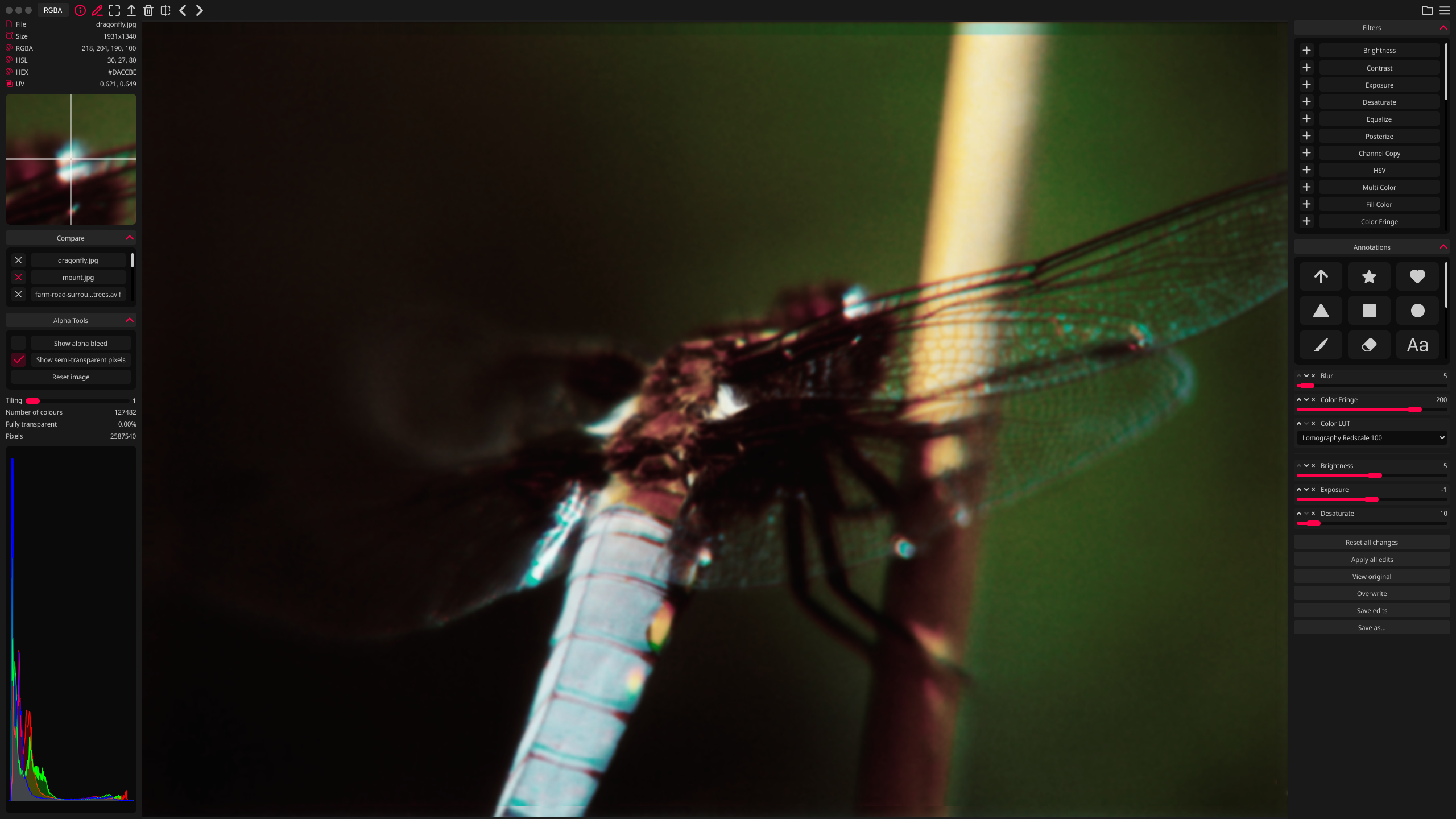
使用可配置的緩存,Oculante可以快速完成圖像序列:
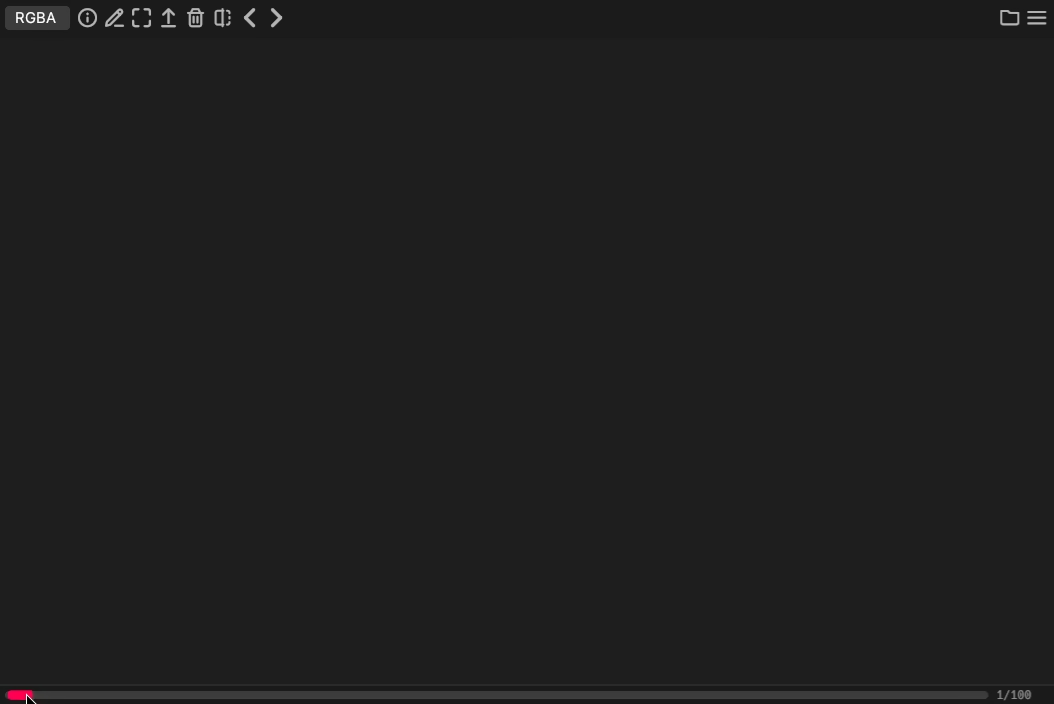
獲取有關像素值和位置的信息,並精確選擇:
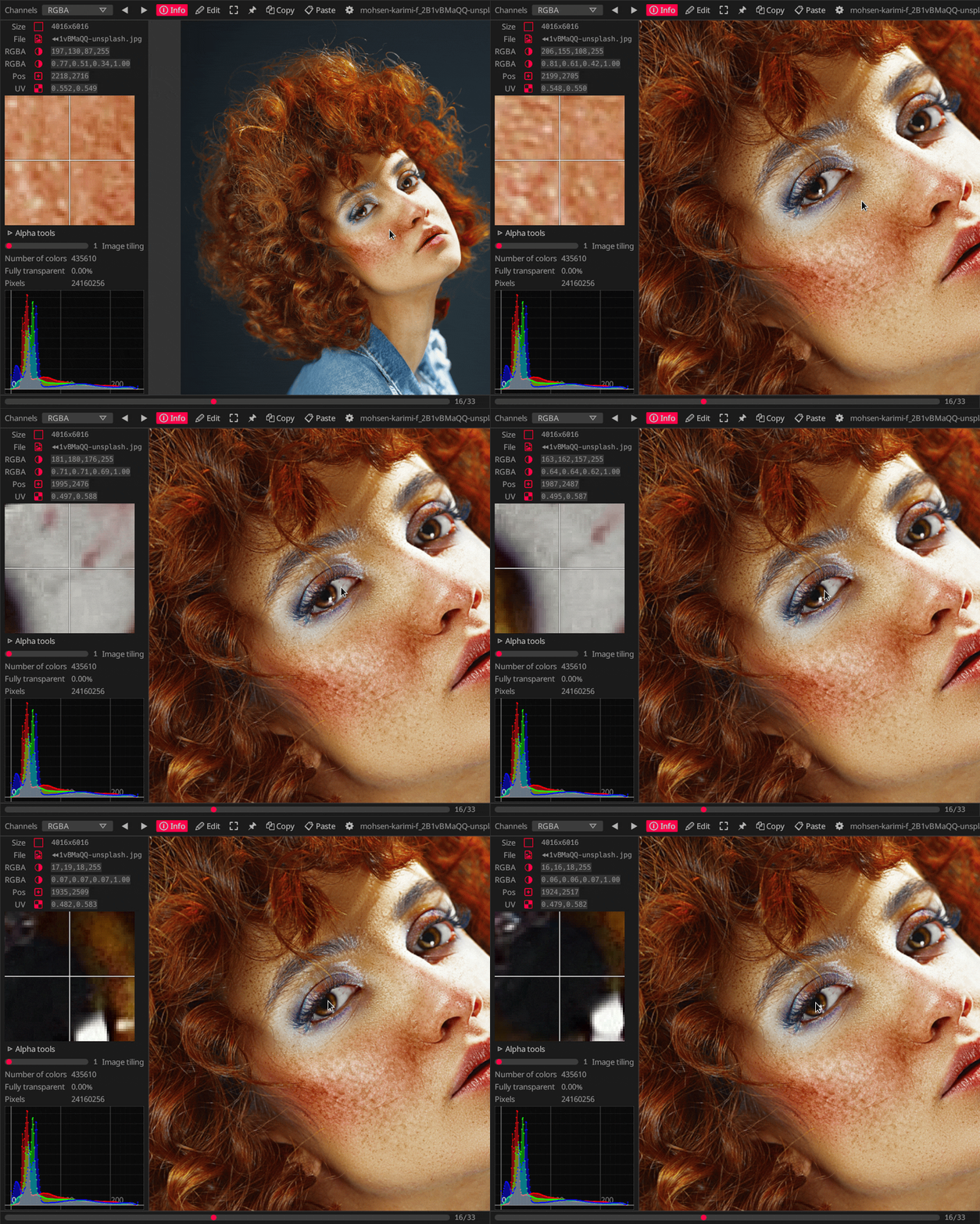
您可以使用Oculante中內置的文件管理器來執行基本任務,例如訪問最近的圖像或逐步瀏覽虛擬文件列表,以便您可以輕鬆比較。還有一個專用的比較選項可以在圖像之間翻轉,記住縮放級別和位置。
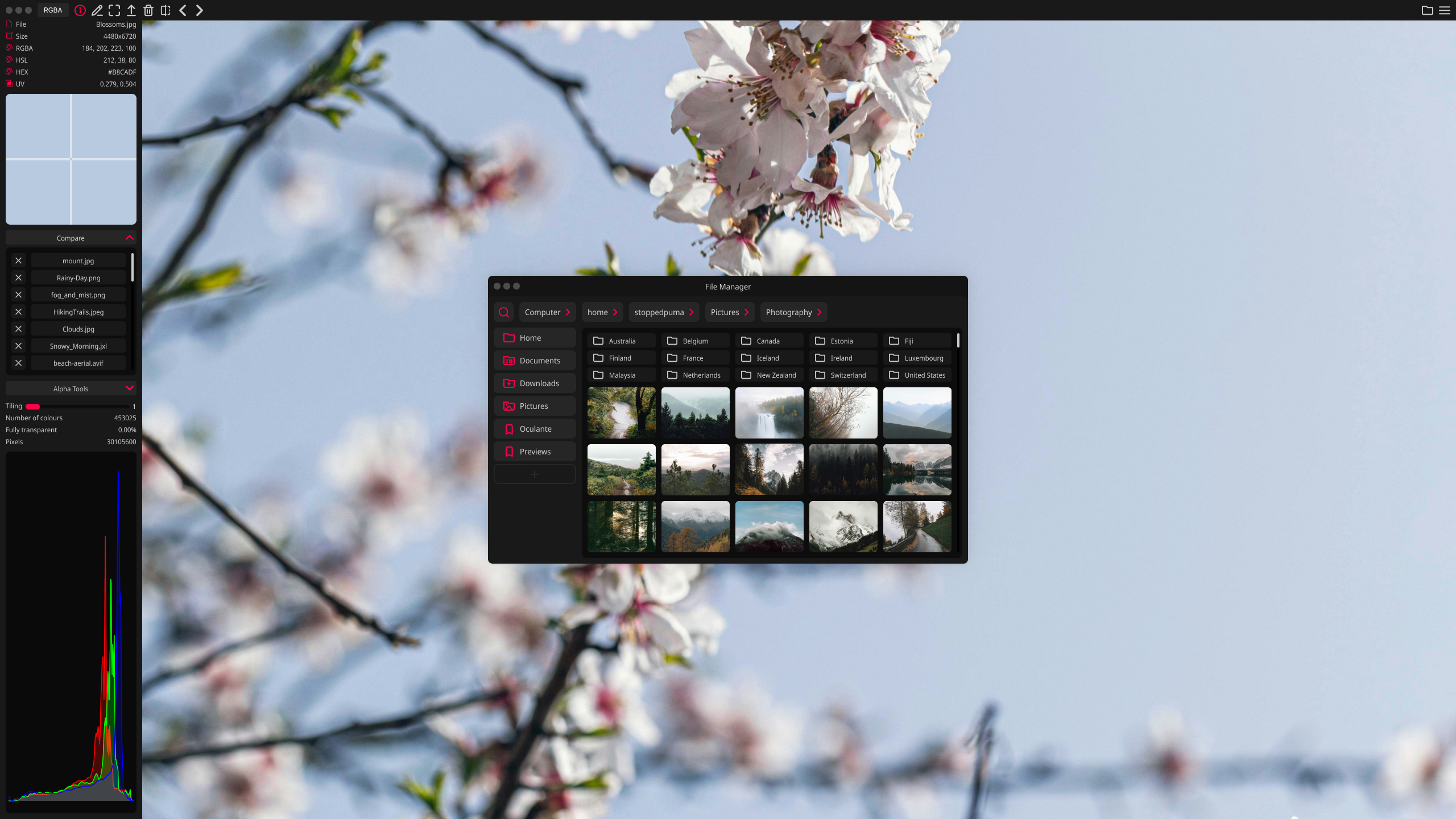
圖像可能包含Alpha通道掩蓋的顏色信息。儘管存在它,您將看不到它,因為通常將RGB值與A頻道相乘。 Oculante允許您單獨檢查所有渠道,並在不應用透明度的情況下查看顏色數據。

通過從版本頁面下載與您的平台相關的可執行文件來開始使用Oculante。通過默認情況下靜態鏈接依賴關係,下載尺寸保持較小(目前約25MB)。還建立了ARM Linux的軟件包,如果您希望獲得選擇的操作系統,請隨時打開問題!
對於那些希望通過軟件包管理器管理Oculante的人,請參閱下面的選項。
cargo install oculantepacman -S oculanteenvironment.systemPackages = [
pkgs.oculante
] ;zypper install oculanteflatpak install flathub io.github.woelper.Oculantepkg install oculantepkgin install oculantescoop install extras/oculanteLinux(Debian):
sudo apt-get install libxcb-shape0-dev libxcb-xfixes0-dev libgtk-3-dev libasound2-dev nasm cmake
Windows:從https://www.nasm.us/pub/nasm/releasebuilds/2.15.05/win64/安裝NASM
MAC: brew install nasm
Oculante只有在改善您的東西時才會更新。您仍然會看到每個月或兩個月的新版本!要保持最新狀態,您可以在設置中使用“更新”按鈕,或下載新版本可執行文件!如果您通過一個安裝,則可以通過軟件包管理器管理更新。
卸載Oculante是一個快速的過程,只需刪除可執行文件並刪除數據文件夾即可。您可以在下面的操作系統的相關位置中找到數據文件夾。
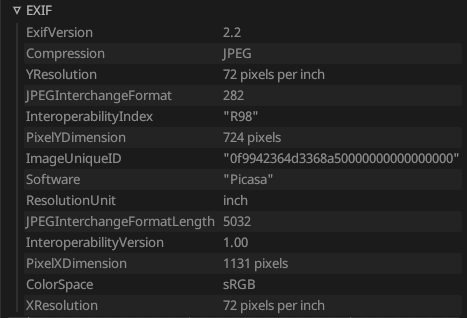
~/AppData/Local/.oculante~/Library/Application Support/oculante~/.local/share/oculante rust-icns )jpeg2k ,功能“ J2K”,默認為ON)jxl-oxide )tiff帶有額外的浮點/半支撐)libwebp-sys image格式支持非常有限)dds-rs )psd )resvg )exr-rs ),調整quickraw -Nef,CR2,DNG,MOS,ERF,RAF,ARW,ARW,3FR,ARI,SRF,SR2,SR2,BRAW,R3D,R3D,NRW,RAW)。由於RAW是一個沒有真正標準的複雜字段,因此並非所有相機型號都得到支持。libheif-rs )。在Windows構建上啟用,但對MACOS和Linux的可選依賴性 - 在heif標誌後面可用。oculante -l port開始,Oculante將切換到接收模式。然後,您可以將原始圖像數據送到該端口,例如使用nc localhost 8888 < image.jpg 。圖像類型將被自動檢測。如果您管道圖像序列,則將以約30 fps的速度進行播放,因此您可以將視頻送達。這對於可視化無頭系統的圖像很有用。cat image | oculante -s查看EXIF數據
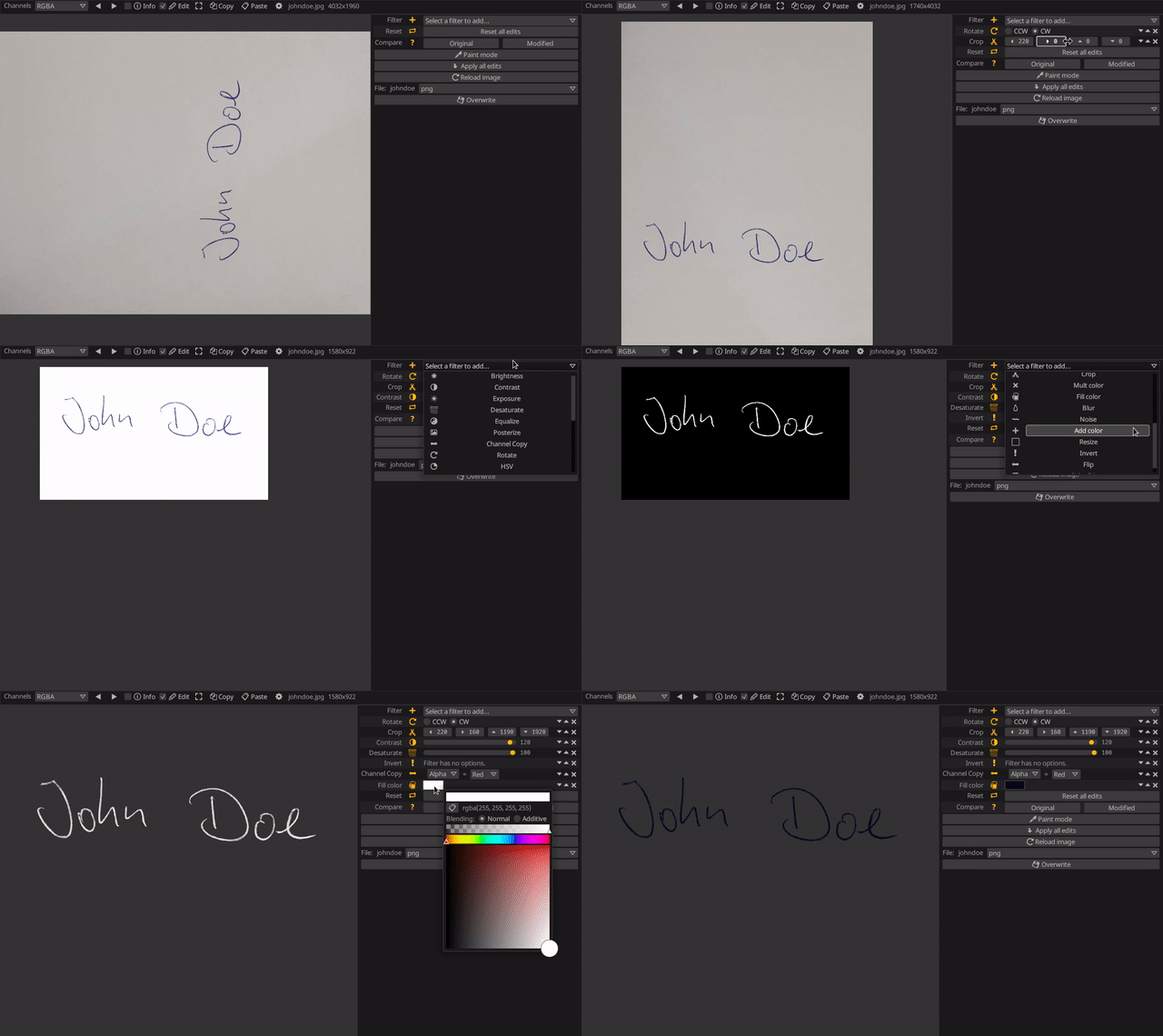
提取簽名
測試 /基準 /屏幕截圖圖片:
https://unsplash.com/@mohsen_karimi
https://unsplash.com/@frstvisuals
https://unsplash.com/@eberhardgross
Oculante絕不會收集或發送匿名或非匿名用戶數據或統計信息。 Oculante是並且將保持自由和開源。永遠不會有廣告。 Oculante只有兩個實例與網絡進行交互,並且兩者都不會在沒有用戶觸發的情況下發生:
此外,Oculante在本地保存了一些設置,例如:
該項目已獲得MIT許可,但是某些部分(例如Res/Lut中的LUTS)屬於GPL許可證。結果,我們將整個源代碼公開。如果您想在不發布源代碼的情況下使用Oculante,請刪除任何已許可的組件及其參考。
turbo (默認情況下),Turbojpeg庫將不會用於打開JPEG圖像。您不需要安裝NASM。
file_open將啟用/禁用OS-native文件打開對話框。這會吸引其他依賴項,默認情況下啟用。禁用其將啟用自定義文件對話框。這可能是將來的默認值。
notan/glsl-to-spirv (默認)使用Spirv著色器編譯器
notan/shaderc使用Shaderc作為著色器編譯器。更長的構建時間。
update (默認)啟用應用更新。
mouse wheel =變焦
left mouse , middle mouse =鍋
ctrl + mouse wheel = prev/文件夾中的下一個圖像
Right mouse挑選顏色(在油漆模式下)
t = ewaysontop
F =全屏
I = Infomode
E = EditMode
右= sextImage
home =第一圖
結束=最後圖像
左=上圖
R =紅通道
g =綠通道
B = Bluechannel
A = Alphachannel
u = rgbchannel
C = rgbachannel
v = resetView
負= Zoomout
等於= Zoomin
key1 = ZoomactualSize
key2 = zoomdouble
key3 = Zoomthree
key4 = zoomfour
key5 = zoomfive
lshift + c =比較
lshift +左= panleft
lshift + right = panright
lshift + up = panup
lshift + down = pandown
delete = deletefile
lshift + delete = clearimage
rbracket = LosslessRotateright
lbracket = LosslessRotateleft
lcontrol + c =複製
lcontrol + v =粘貼
lcontrol + o =瀏覽
Q =退出
Z = Zenmode





