oculante
Release 0.9.1

ナンセンスなハードウェアアクセラレーションの画像ビューアー
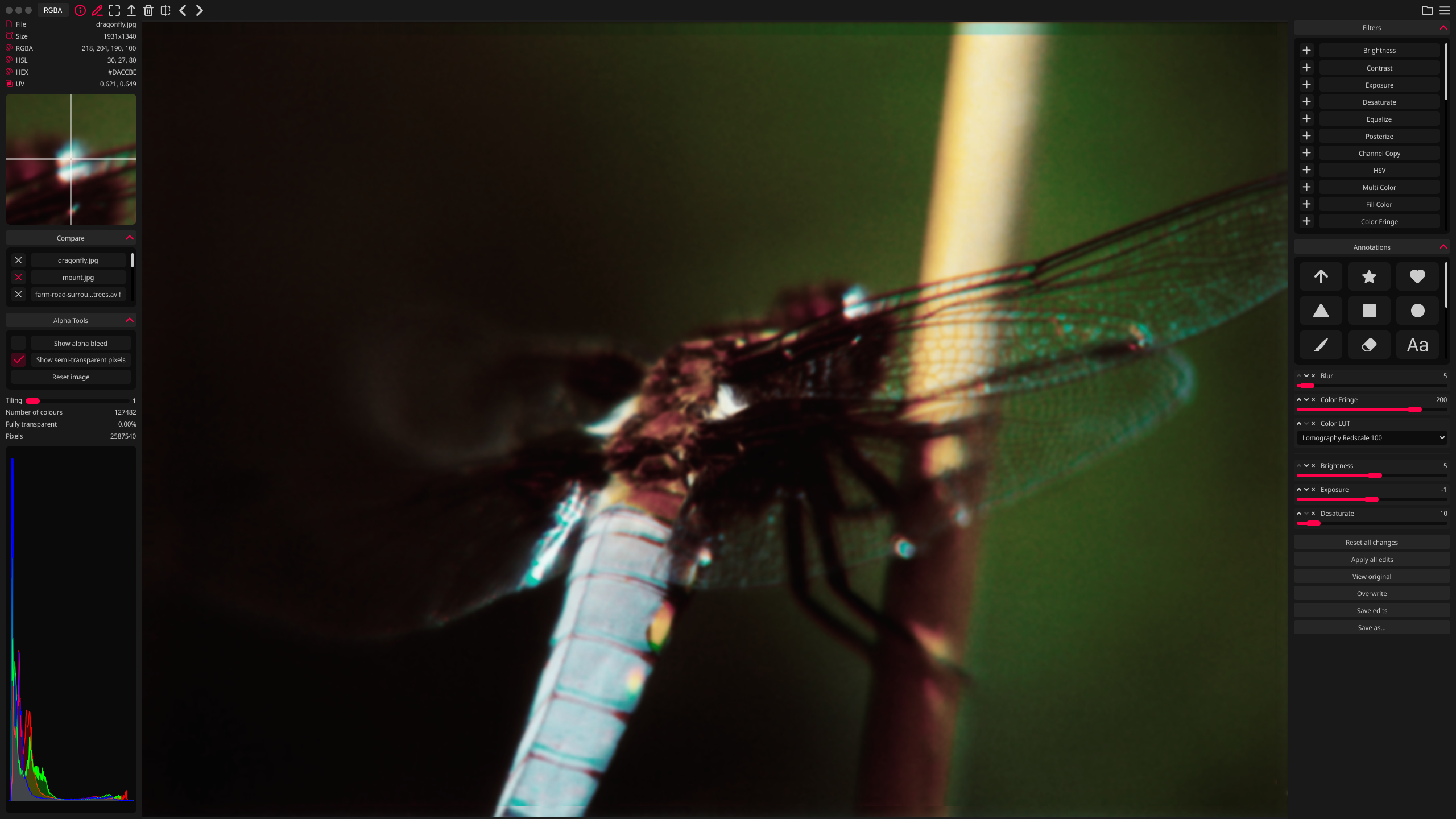
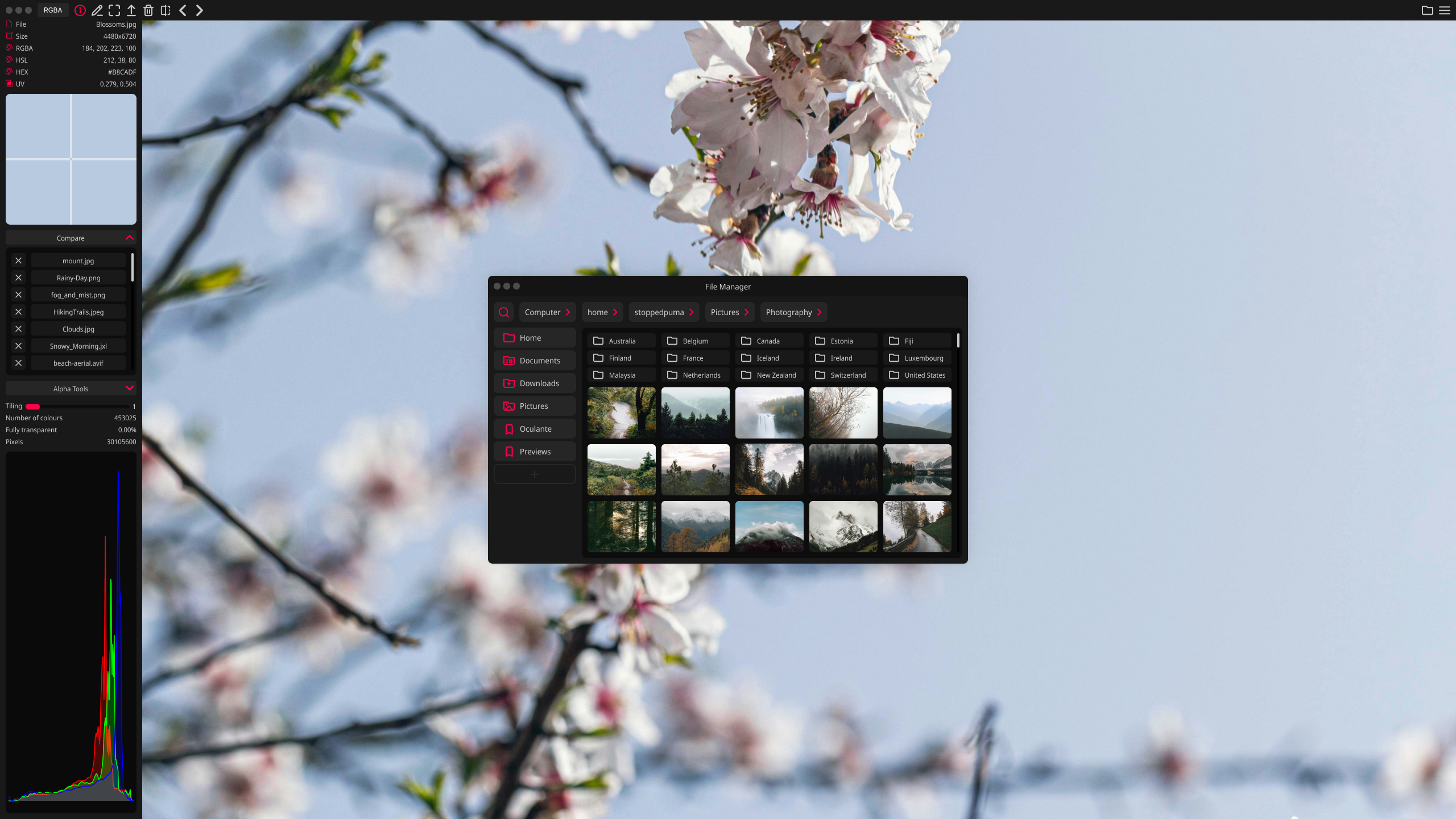
Oculanteのビジョンは、幅広いサポートされた画像形式を備えた高速で目立たない、ポータブルな画像ビューアーであることですが、画像分析と基本的な編集ツールも提供します。
構成可能なキャッシュを使用すると、Oculanteは画像シーケンスをすばやくステップスルーします。
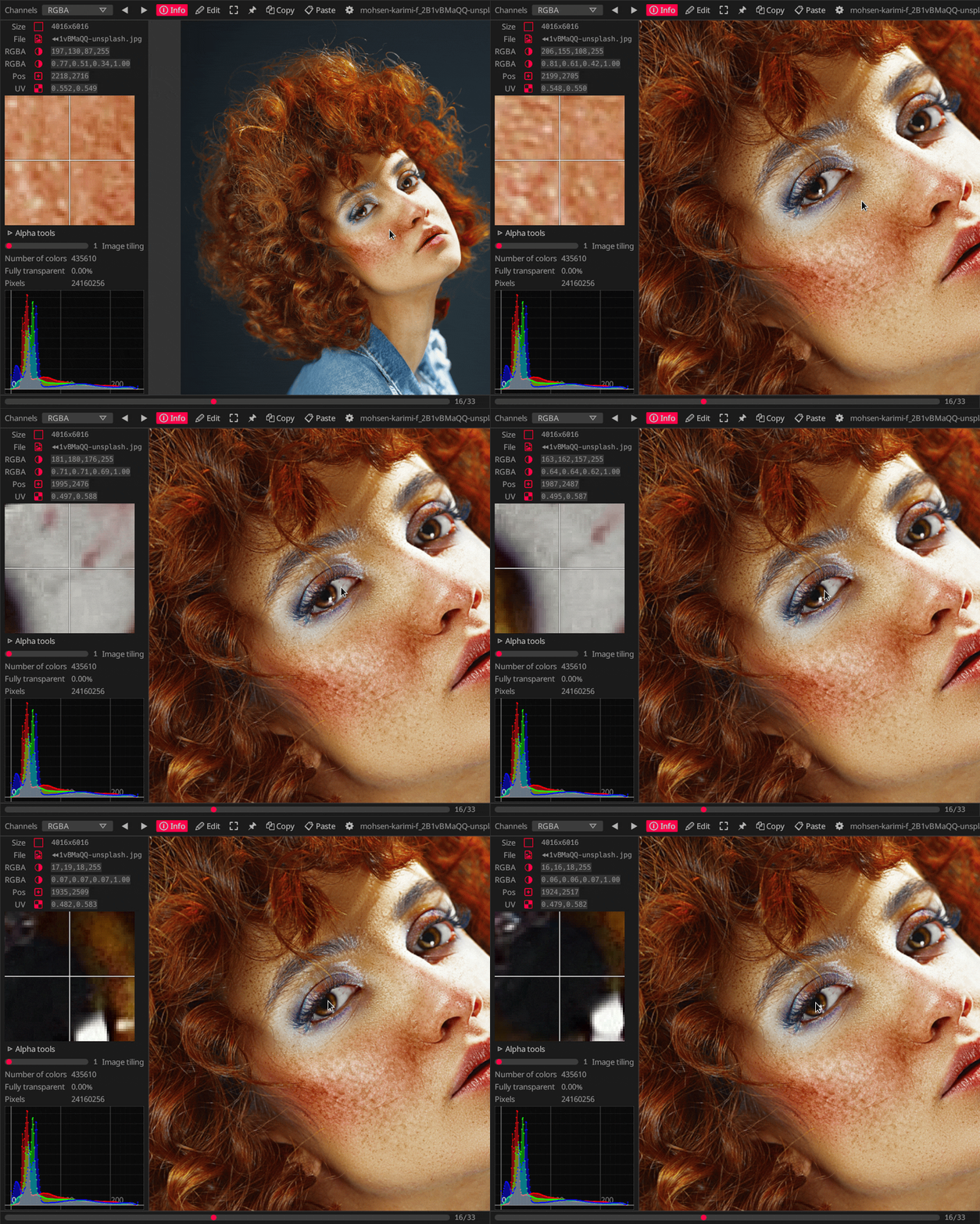
正確なピッキングで、ピクセル値と位置に関する情報を取得します。
Oculanteに組み込まれたファイルマネージャーを使用して、最近の画像にアクセスしたり、ファイルの仮想リストを介してステッピングしたりするなどの基本的なタスクを実行して、簡単に比較できます。また、ズームレベルと位置を覚えている画像間をフリップするための専用の比較オプションもあります。
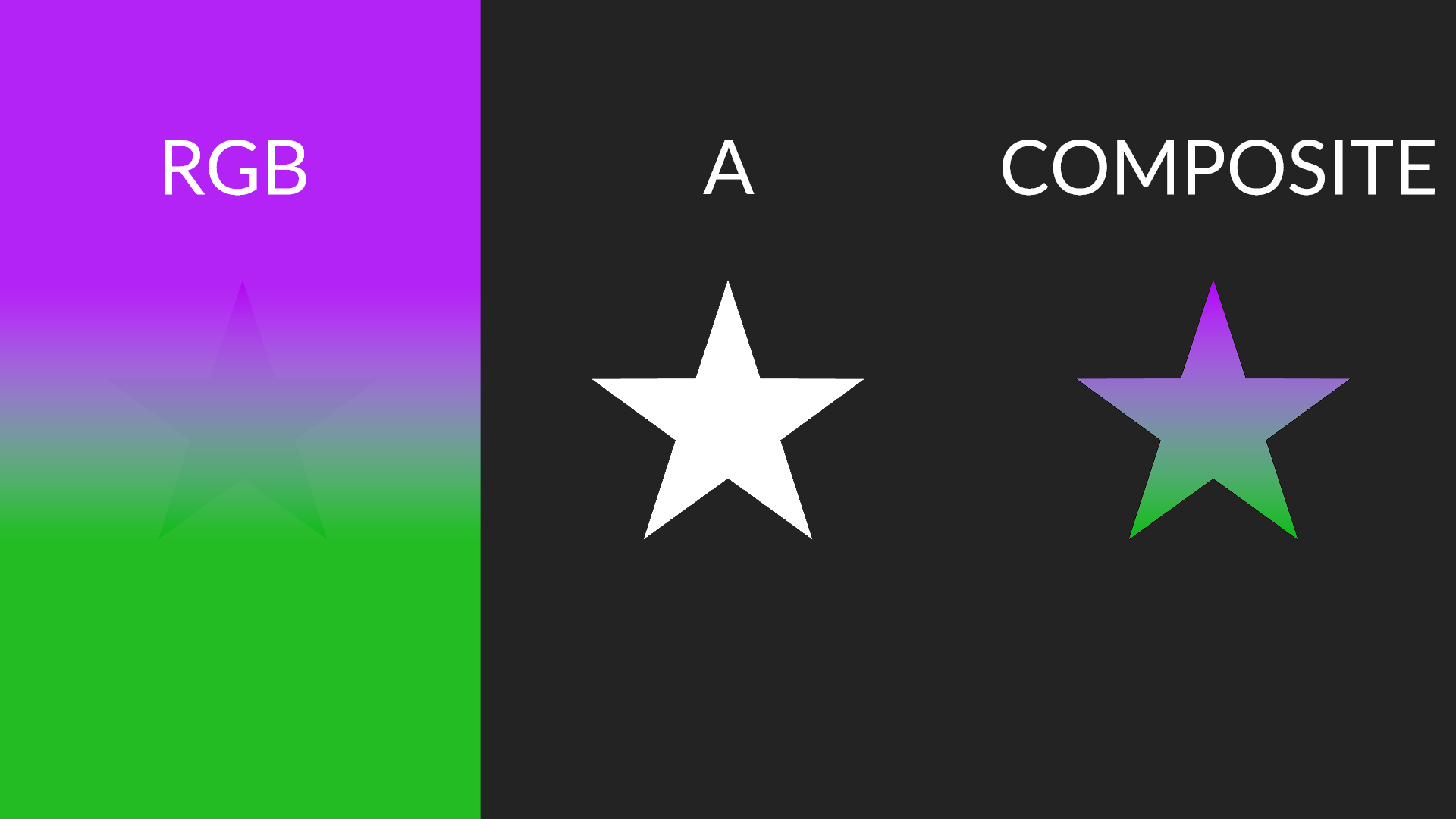
画像には、アルファチャネルによってマスクされたカラー情報が含まれる場合があります。通常はRGB値に表示されたときにAチャネルに乗算されるため、存在しますが、表示されません。 Oculanteを使用すると、すべてのチャネルを個別に検査し、透明性を適用せずにカラーデータを表示できます。
リリースページからプラットフォームに関連する実行可能ファイルをダウンロードして、Oculanteを始めましょう。ダウンロードサイズは、デフォルトで静的に依存関係をリンクすることにより、小さく保たれます(現在25MB前後)。 ARM Linuxのパッケージも構築されています。選択したオペレーティングシステムをサポートしたい場合は、お気軽に問題を開いてください!
パッケージマネージャーを介してOculanteを管理したい場合は、以下のオプションをご覧ください。
cargo install oculantepacman -S oculanteenvironment.systemPackages = [
pkgs.oculante
] ;zypper install oculanteflatpak install flathub io.github.woelper.Oculantepkg install oculantepkgin install oculantescoop install extras/oculanteLinux(Debian):
sudo apt-get install libxcb-shape0-dev libxcb-xfixes0-dev libgtk-3-dev libasound2-dev nasm cmake
Windows:https://www.nasm.us/pub/nasm/releasebuilds/2.15.05/win64/からNASMをインストールする
Mac: brew install nasm
Oculanteは、あなたのために何かを改善するときにのみ更新されます。毎月1〜2ヶ月に新しいリリースが表示されます!最新情報を入手するには、設定で更新ボタンを使用するか、新しいリリース実行可能ファイルをダウンロードできます。更新は、パッケージマネージャーを通じてインストールした場合にも管理されます。
Oculanteのアンインストールはクイックプロセスであり、実行可能ファイルを削除してデータフォルダーを削除するだけです。以下のオペレーティングシステムの関連する場所にデータフォルダーを見つけることができます。
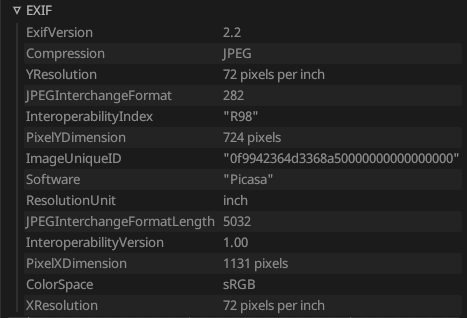
~/AppData/Local/.oculante~/Library/Application Support/oculante~/.local/share/oculante rust-icns経由)jpeg2k経由、デフォルトで「J2K」を機能させる)jxl-oxide経由)tiff経由)libwebp-sys経由 - imageのサポートは非常に限られていました)dds-rs経由)psd経由)resvg経由)exr-rs経由)、トネマップquickraw -NEF、CR2、DNG、MOS、ERF、RAF、ARW、3FR、ARI、SRF、SR2、BRAW、R3D、NRW、RAWを介して)。 RAWは真の基準のない複雑なフィールドであるため、すべてのカメラモデルがサポートされているわけではありません。libheif-rs経由)。 Windowsのビルドで有効になっていますが、MacosとLinuxにオプションの依存性 - heif Flagの背後で使用できます。oculante -l portから始まり、Oculanteは受信モードに切り替えます。その後、 nc localhost 8888 < image.jpg使用するなど、生の画像データをそのポートにパイプすることができます。画像タイプは自動検出されます。画像シーケンスをパイプすると、これらは約30 fpsで再生されるため、ビデオをパイプできます。これは、ヘッドレスシステムの画像を視覚化するのに役立ちます。cat image | oculante -sEXIFデータの表示
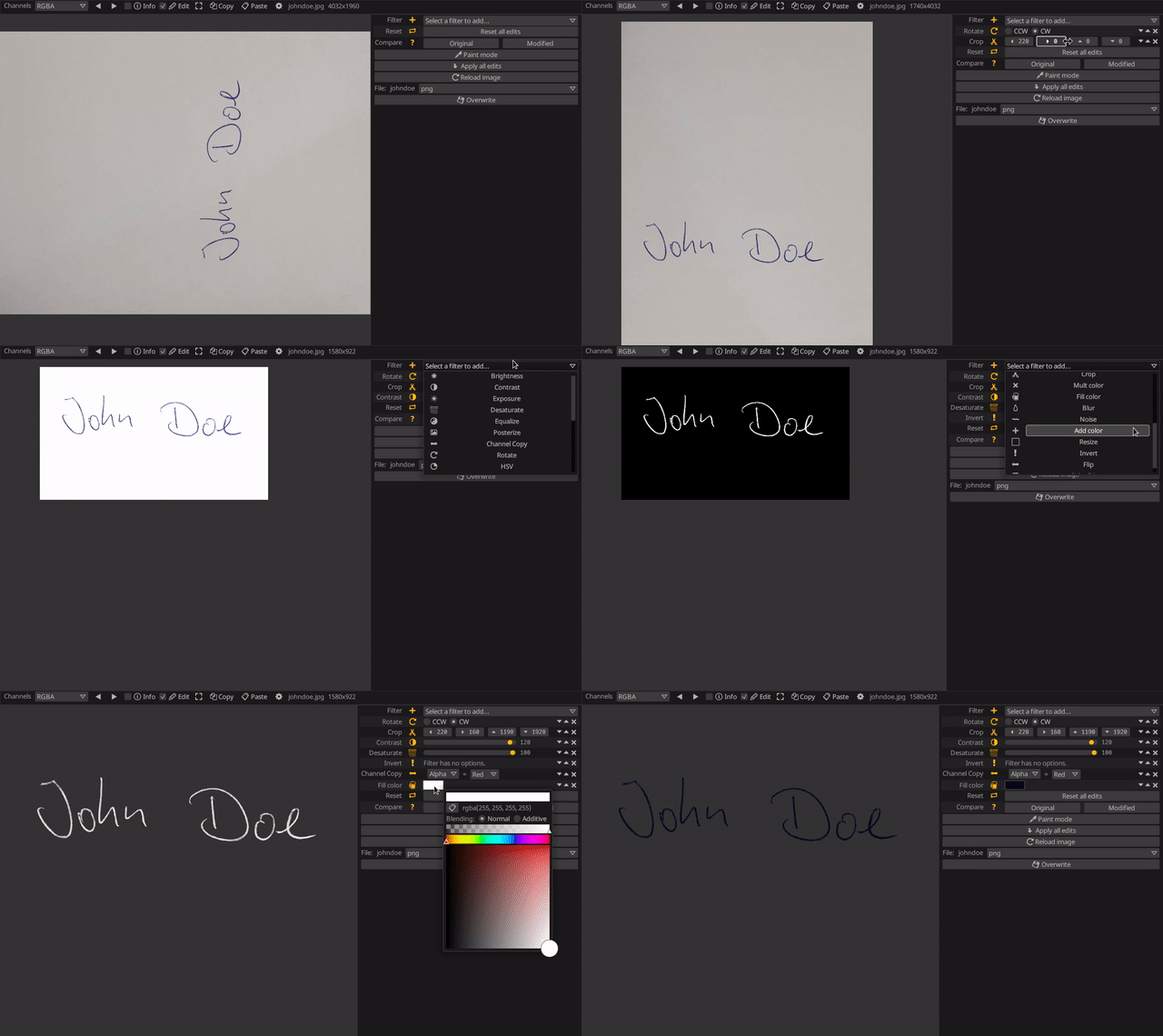
署名を抽出します
テスト /ベンチマーク /スクリーンショット写真:
https://unsplash.com/@mohsen_karimi
https://unsplash.com/@frstvisuals
https://unsplash.com/@eberhardgross
Oculanteは、匿名または非ノントンのユーザーデータまたは統計を収集または送信することはありません。 Oculanteは、自由でオープンソースのままです。広告はありません。 Oculanteがネットワークと対話するインスタンスは2つしかなく、ユーザーによってトリガーされることなく両方とも起こりません。
さらに、Oculanteはいくつかの設定をローカルに保存します。
このプロジェクトはMITライセンスですが、RES/LUTのLUTSなどの一部の部品はGPLライセンスの下にあります。その結果、ソースコード全体を公開しています。ソースコードを公開せずにOculanteを使用したい場合は、GPLライセンスのコンポーネントとその参照を削除してください。
turbo (デフォルトで)、TurboJPEGライブラリはJPEG画像を開くために使用されません。 NASMをインストールする必要はありません。
file_open 、OS-Nativeファイルを開くダイアログを有効/無効にします。これにより、追加の依存関係が引き込み、デフォルトで有効になります。それを無効にすると、カスタムファイルダイアログが有効になります。これはおそらく将来のデフォルトになります。
notan/glsl-to-spirv (デフォルト)は、spirvシェーダーコンパイラを使用します
notan/shaderc Shaderをシェーダーコンパイラとして使用します。より長いビルド時間。
update (デフォルト)アプリの更新を有効にします。
mouse wheel =ズーム
left mouse 、 middle mouse =パン
ctrl + mouse wheel = Prev/Folderの次の画像
画像からのRight mouseピックの色(ペイントモード)
T = Alwaysontop
f =フルスクリーン
i = infomode
E = editMode
right = nextimage
home = firstImage
end = lastImage
左=前image
R = RedChannel
G = GreenChannel
B = BlueChannel
a = alphachannel
u = rgbchannel
c = rgbachannel
v = resetView
マイナス=ズームアウト
Equals = Zoomin
key1 = zoomactualsize
key2 = zoomdouble
key3 = zomthree
key4 = zoomfour
key5 = zoomfive
lshift + c = comparenext
lshift + left = panleft
lshift + right = panright
lshift + up = panup
lshift + down = pandown
delete = deletefile
lshift + delete = clearImage
rbracket = losslessRotateright
lbracket = losslessrotatelefe
lcontrol + c =コピー
lcontrol + v =ペースト
lcontrol + o = browse
q = quit
z = zenmode





