DirCleaner
1.0.0

該程序將文件移動;使用它自己的風險。我已經實施了應該停止數據丟失的功能,但是如果這樣做,我不負責。該程序仍在Beta中。
首先,使用git克隆或從https://github.com/whysoeasy/dircleaner.git下載zip。

接下來做python dircleaner.py------

然後,擊中輸入後,您將受到此屏幕的歡迎。
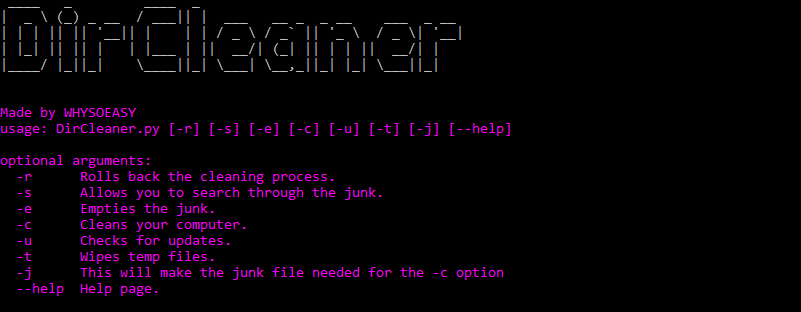
現在,這些都是您可以與清潔劑一起使用的所有選項。
清潔計算機的方法是選項-C

然後點擊Enter,它將繼續清潔您的計算機。

下一個功能是-t功能,這將消除您當前的所有臨時文件。

然後單擊Enter,它將開始刪除臨時文件。

現在,最出色的功能是回滾功能。
如果您覺得清潔器已經移動了文件,則不需要移動,只需取消清潔控制c即可。
然後做python dircleaner.py -r,它將回滾過程。

然後單擊Enter,它將繼續將所有文件移回他們的原始位置。

現在,-U功能將檢查更新,如果有更新,它將告訴您。

然後單擊Enter。

下一個功能是您可以在垃圾中搜索的搜索功能,以獲取可能要刪除或脫穎而出的文件。

然後輸入要搜索的內容,然後單擊Enter。

堆外的最新功能 - 設備功能這是一個非常重要的功能,用於緊急情況,例如刪除您並不是說明的文件。重置功能將獲取您使用此程序刪除的所有最新文件,並使用回收箱嘗試還原並將其移回。它也將為您提供備份,因此,如果您在中途取消,則可以進入備份文件並將其複製到Restore .TXT中並運行命令。如果可能的話,它將還原該備份。

那就是如何使用功能:)
在存儲庫中提出新問題。
在任何情況下,不要觸摸日誌文件/還原文件;這些用於回滾/還原功能。
只需運行update.py即可在Windows上獲取最新版本。
script.config中設置的最小年齡的文件,並且低於script.config中設置的最大尺寸。如果找到了任何東西,它將它們移至存儲的垃圾文件夾,直到您決定是否要清空垃圾文件夾,回滾過程或搜索垃圾中以將某些文件移出。script.config並更改其配置。但是要警惕,文件年齡的配置為幾秒鐘,因此,如果要更改它,則需要將其放入幾秒鐘內。默認情況下,設置了3個月的設置,以停止移動重要文件並將其設置為200個字節的風險。如果您在此處放置路徑/路徑(如果多個通過逗號分開),它還具有外部_path選項,則它將搜索它們,而默認的路徑也會保持警惕,儘管如果系統文件在該路徑上,則可能會將它們誤認為垃圾。因此,請確保它是否找到任何“垃圾”,您可以徹底檢查它不是遊戲或系統的關鍵。junky錯誤。 script.config中禁用管理員檢查。 




