DirCleaner
1.0.0

该程序将文件移动;使用它自己的风险。我已经实施了应该停止数据丢失的功能,但是如果这样做,我不负责。该程序仍在Beta中。
首先,使用git克隆或从https://github.com/whysoeasy/dircleaner.git下载zip。

接下来做python dircleaner.py------

然后,击中输入后,您将受到此屏幕的欢迎。
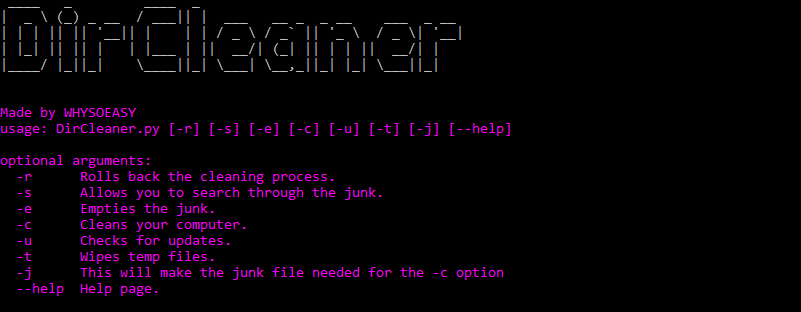
现在,这些都是您可以与清洁剂一起使用的所有选项。
清洁计算机的方法是选项-C

然后点击Enter,它将继续清洁您的计算机。

下一个功能是-t功能,这将消除您当前的所有临时文件。

然后单击Enter,它将开始删除临时文件。

现在,最出色的功能是回滚功能。
如果您觉得清洁器已经移动了文件,则不需要移动,只需取消清洁控制c即可。
然后做python dircleaner.py -r,它将回滚过程。

然后单击Enter,它将继续将所有文件移回他们的原始位置。

现在,-U功能将检查更新,如果有更新,它将告诉您。

然后单击Enter。

下一个功能是您可以在垃圾中搜索的搜索功能,以获取可能要删除或脱颖而出的文件。

然后输入要搜索的内容,然后单击Enter。

堆外的最新功能 - 设备功能这是一个非常重要的功能,用于紧急情况,例如删除您并不是说明的文件。重置功能将获取您使用此程序删除的所有最新文件,并使用回收箱尝试还原并将其移回。它也将为您提供备份,因此,如果您在中途取消,则可以进入备份文件并将其复制到Restore .TXT中并运行命令。如果可能的话,它将还原该备份。

那就是如何使用功能:)
在存储库中提出新问题。
在任何情况下,不要触摸日志文件/还原文件;这些用于回滚/还原功能。
只需运行update.py即可在Windows上获取最新版本。
script.config中设置的最小年龄的文件,并且低于script.config中设置的最大尺寸。如果找到了任何东西,它将它们移至存储的垃圾文件夹,直到您决定是否要清空垃圾文件夹,回滚过程或搜索垃圾中以将某些文件移出。script.config并更改其配置。但是要警惕,文件年龄的配置为几秒钟,因此,如果要更改它,则需要将其放入几秒钟内。默认情况下,设置了3个月的设置,以停止移动重要文件并将其设置为200个字节的风险。如果您在此处放置路径/路径(如果多个通过逗号分开),它还具有外部_path选项,则它将搜索它们,而默认的路径也会保持警惕,尽管如果系统文件在该路径上,则可能会将它们误认为垃圾。因此,请确保它是否找到任何“垃圾”,您可以彻底检查它不是游戏或系统的关键。junky错误。 script.config中禁用管理员检查。 




