handmade blog
v1.3.1

✍️
手作部落格
以另一種語言閱讀此文件: ?? ?? ?? ?? ?? ?? ??
Handmade Blog 是一個輕量級的靜態部落格產生器,適合想要快速建立部落格的人。它支援部落格文章的文章類型文件、作品集的工作類型文件、程式碼亮點、KaTeX 語法、腳註等。
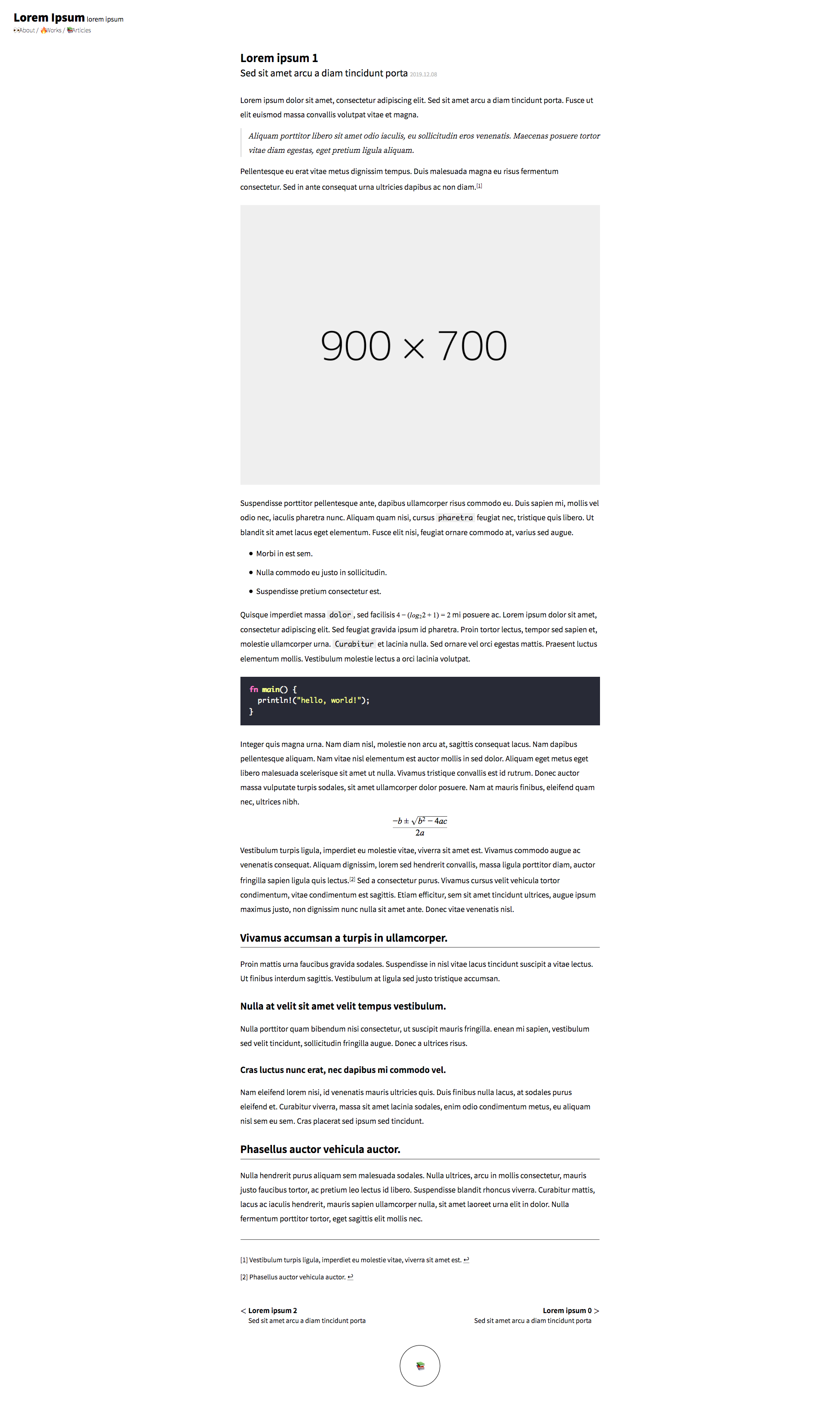
行動裝置上的article/0.html
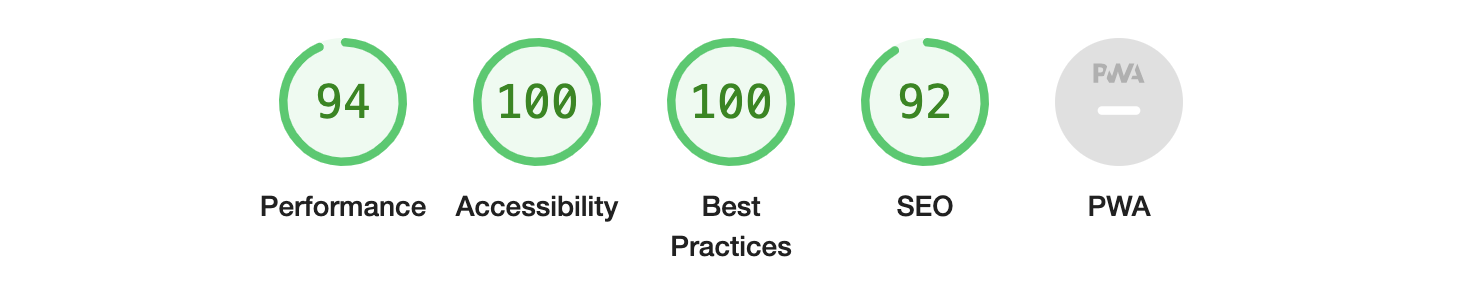
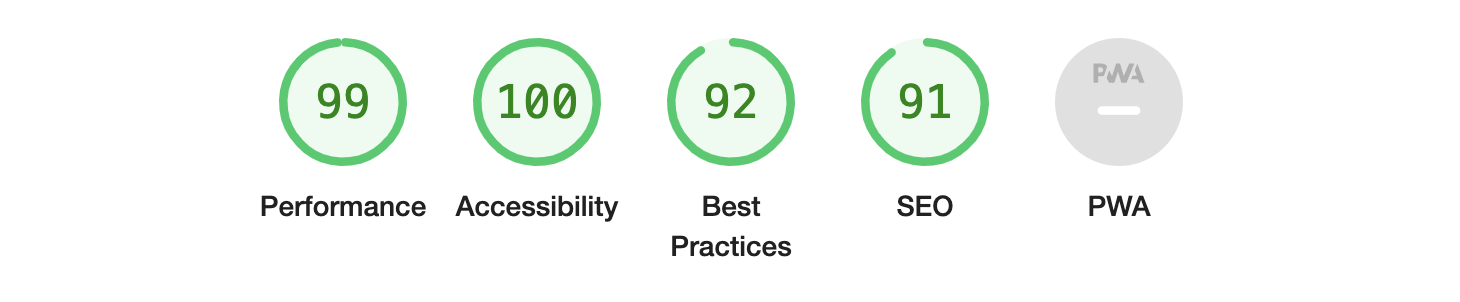
桌面上的article/0.html
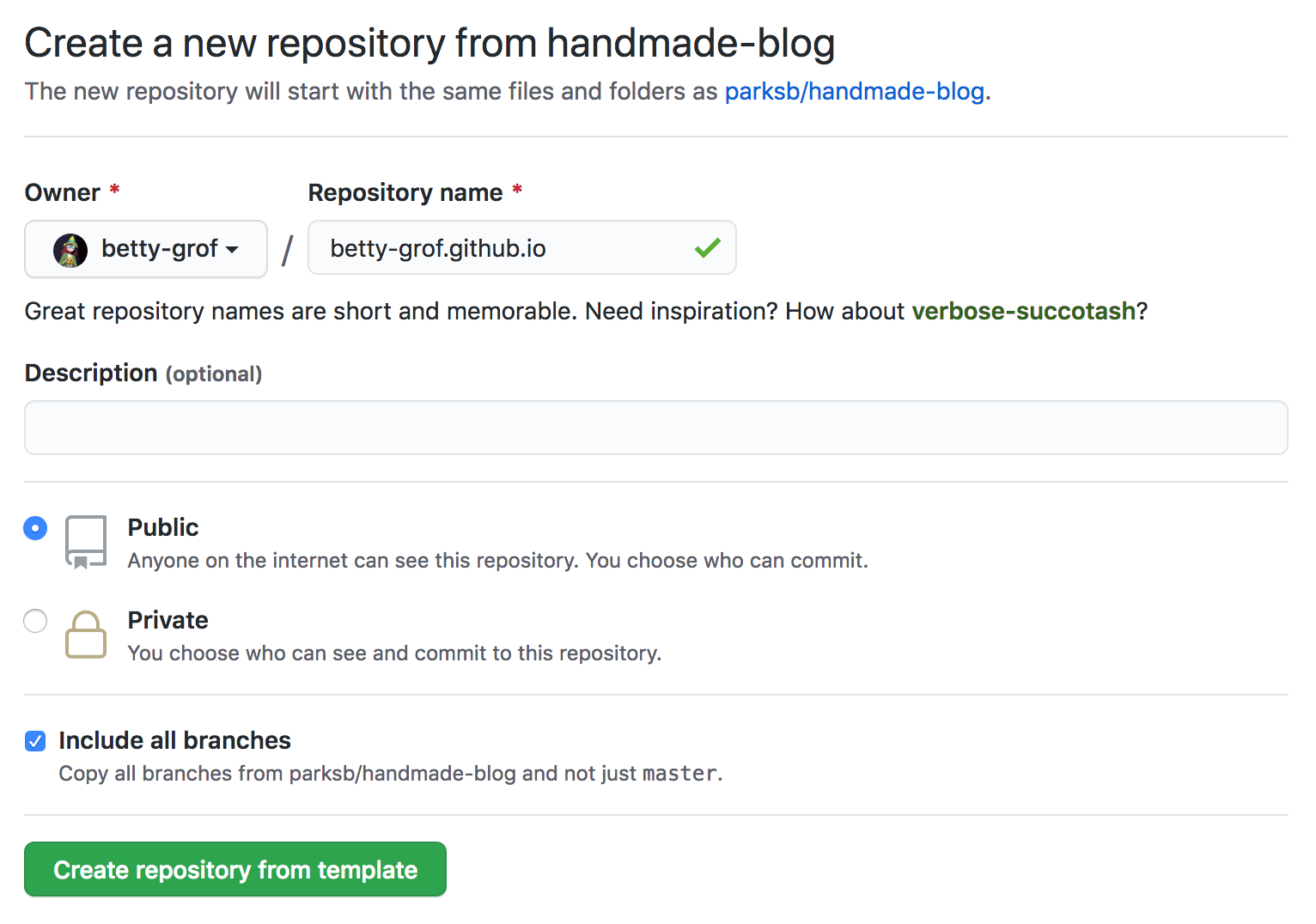
按一下檔案清單上方的「使用此範本」按鈕以建立新儲存庫。如果您想要使用 github.io 網域,則必須將儲存庫命名為{YOUR_ID}.github.io 。 (例如, betty-grof.github.io )不要忘記啟用「包含所有分支」選項。

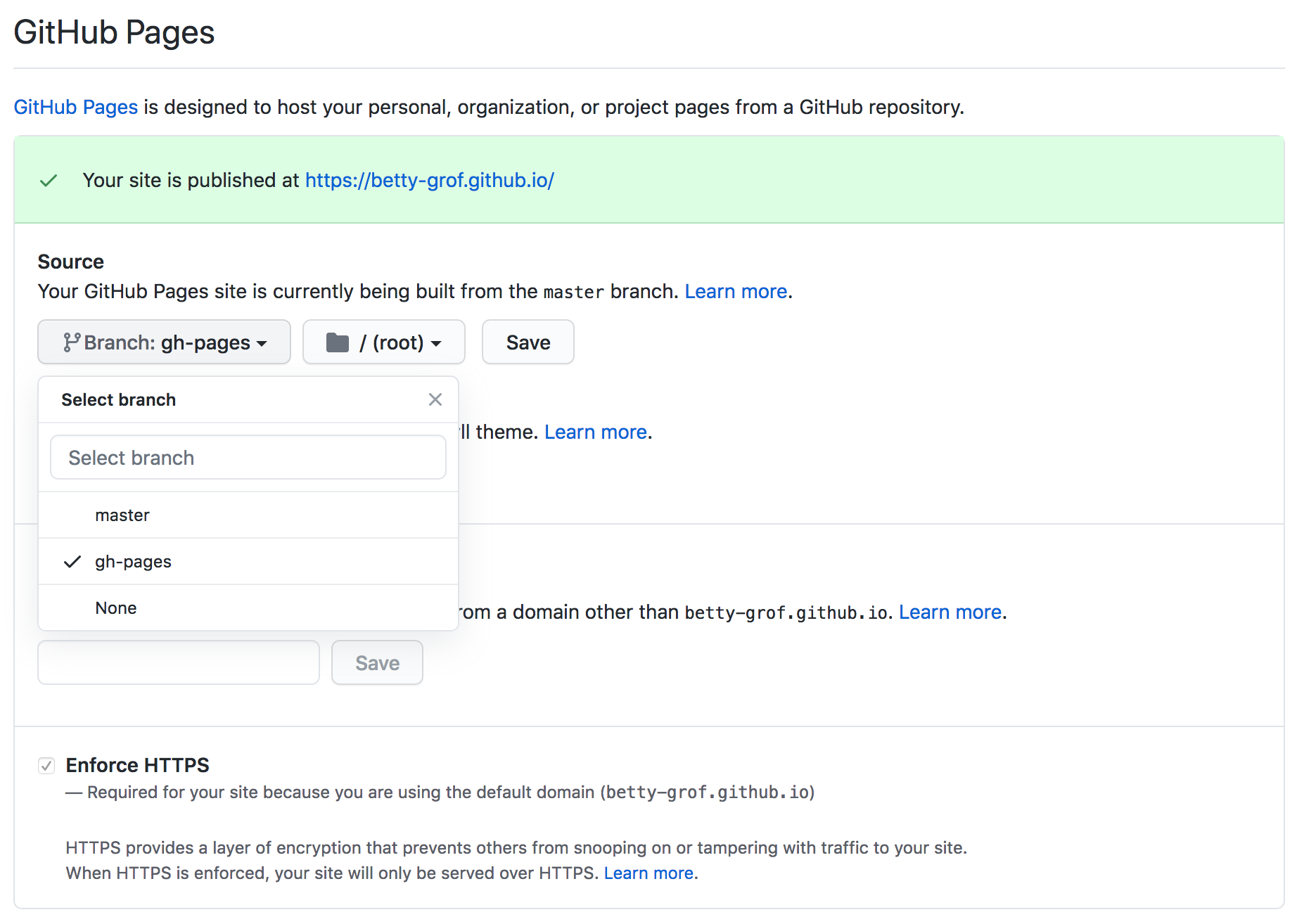
點擊儲存庫中的「設定」選項卡,並將 GitHub Pages 的來源分支設定為gh-pages分支。 GitHub Pages 將基於gh-pages分支來託管您的網站。幾分鐘後您就可以透過https://{YOUR_ID}.github.io/造訪該網站。

克隆儲存庫並安裝節點包。
$ git clone https://github.com/{YOUR_ID}/{REPOSITORY_NAME}.git # git clone https://github.com/betty-grof/betty-grof.github.io.git
$ cd {REPOSITORY_NAME} # cd betty-grof.github.io
$ npm install自訂一些文本,例如導航標題(在app/templates/navigations.ejs中),然後執行npm run build 。
 < nav >
  < a class =" logo-link " href =" / " >
    < h1 > CUSTOMIZED BLOG TITLE </ h1 >
    < span > customized blog subtitle </ span >
  </ a >
  < small >
    < a id =" about " class =" info-link " href =" /about.html " > ?About </ a > /
    < a id =" works " class =" info-link " href =" /works.html " > Works </ a > /
    < a id =" articles " class =" info-link " href =" /articles.html " > Articles </ a >
  </ small >
</ nav >
$ npm run build執行npm start腳本來啟動本機伺服器偵聽http://localhost:8080/ 。本機伺服器基於dist目錄。
$ npm run build
$ npm start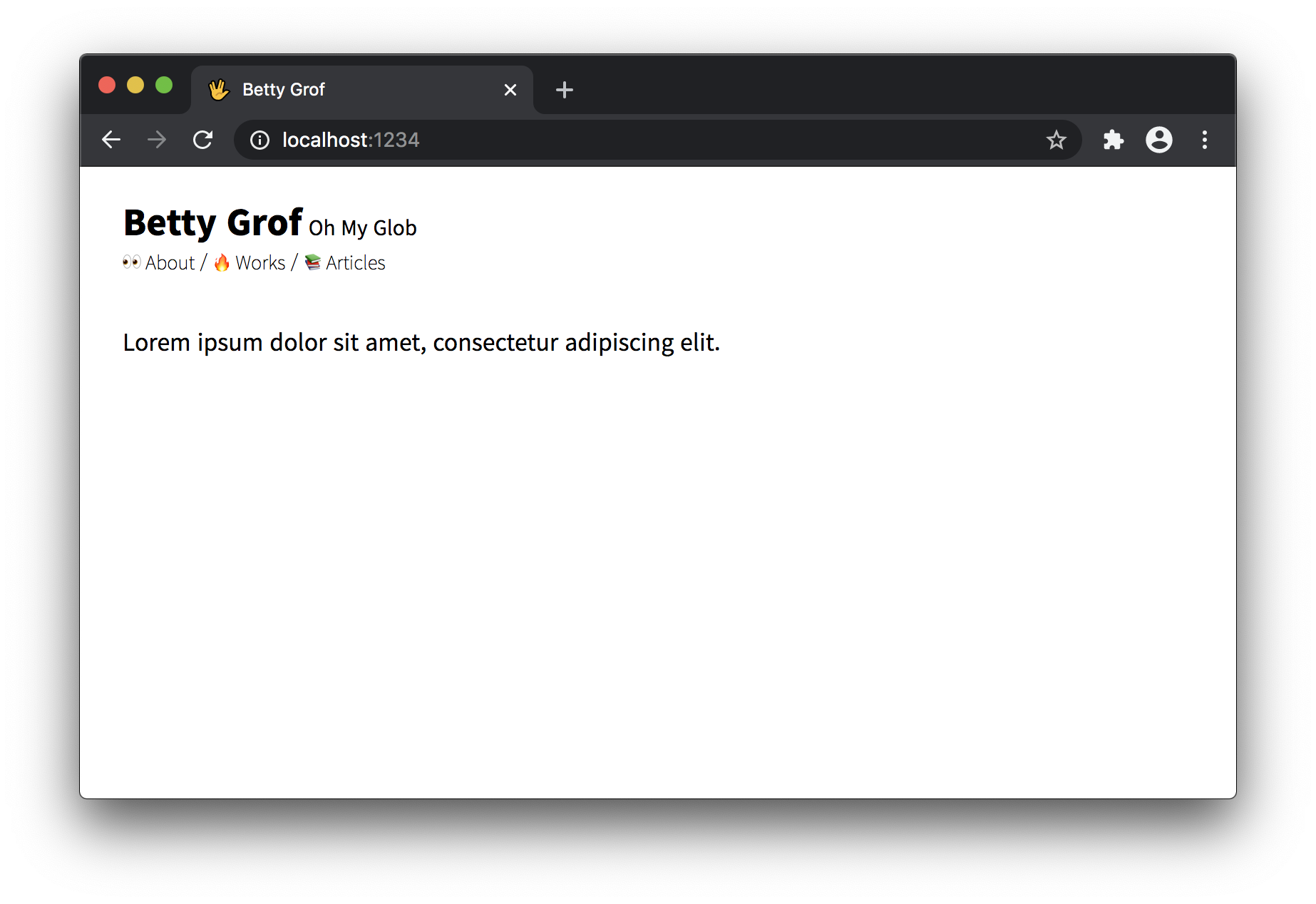
提交工作目錄中的變更並將其推送到遠端儲存庫。
$ git add ./app/templates/navigations.ejs
$ git commit -m " Customize the blog title and subtitle "
$ git push origin master如果您準備好託管網站,請執行deploy腳本。該腳本將本機檔案建置到dist目錄並將其推送到僅包含dist目錄中的檔案的gh-pages分支。 GitHub Pages 將自動基於gh-pages分店將您的網站託管在https://{YOUR_ID}.github.io/上。
$ npm run deploynpm run watch來即時追蹤變化。npm start啟動本地伺服器。 ( npm run watch必須仍在背景或其他選項卡或其他會話中運行。)app/templates 、 app/styles和_articles目錄中的任何檔案時,它都會自動建置。_articles或_works目錄中撰寫文件。npm run publish article或npm run publish work腳本將 Markdown 文件轉換為 HTML。npm start腳本在本機伺服器上預覽轉換後的文件。npm run deploy進行部署。修改 ejs 範本以變更現有頁面的內容。例如,如果要將圖片放置到登陸頁面,請開啟app/templates/index.ejs文件,並將img標籤新增至main-container元素。
 < main id =" main-container " >
  < img src =" ../assets/profile.jpg " alt =" My profile picture " />
  < p > Lorem ipsum dolor sit amet, consectetur adipiscing elit. </ p >
</ main >然後,執行npm run build script 以發布修改後的登入頁面,並使用npm start腳本在本機伺服器上預覽變更。
$ npm run build
$ npm start如果您準備好部署,請執行npm run deploy腳本。您不僅可以變更登入頁面,還可以像這樣變更任何頁面。 (您可能需要了解專案結構。)
在根目錄中建立 CNAME 檔案。建置流程將自動為您取得 CNAME,您可以從自訂網域提供部落格服務。
要了解有關 Github 如何管理 CNAME 的更多信息,請查看文檔
_articles - 部落格文章的 Markdown 檔案。_works - 作品集的 Markdown 檔案。appassets - HTML 文件要匯入的任何文件,例如圖像、字體等。public - 由publish腳本產生的 HTML 檔案。 server和dist目錄都是基於這個目錄的。不要直接更改該目錄下的檔案。article - 從_articles目錄轉換的 HTML 檔案。work - 從_works目錄轉換的 HTML 檔案。styles - 由 HTML 檔案匯入的 CSS 原始碼。static - 任何未由build腳本編譯的靜態文件,例如robots.txt 、 sitemap.xml或 SEO 文件。 build腳本將該目錄下的所有檔案複製到dist目錄中。templates - EJS 模板檔。 publish腳本將此目錄下的範本轉換為 HTML 檔案。dist - 由build腳本編譯的檔案。 start腳本根據目錄開啟本機伺服器, deploy腳本根據目錄將網站部署到GitHub頁面。不要直接更改該目錄下的檔案。services - 實作publish腳本的源代碼。classesmodelstools - 實作各種 npm 腳本的原始碼。 npm start啟動本機開發伺服器偵聽 http://localhost:8080/。
npm run publish將模板轉換為 HTML 文件。
$ npm run publish article轉換所有文章。
$ npm run publish works轉換所有作品。
$ npm run publish article 5轉換id為5的文章。
$ npm run publish work 3轉換id為3的作品。
$ npm run publish page轉換所有頁面。
npm run watch每當檔案被修改時,都會自動重建templates目錄中的範本檔案、 styles目錄中的 css 檔案和_articles目錄中的 markdown 檔案。
npm run build使用包裹捆綁器建立檔案。
npm run deploy建置並部署文件。
該項目根據 MIT 許可證獲得許可 - 有關詳細信息,請參閱許可證文件。





