cfiles
v1.8 Stable

cfiles是終端檔案管理器,具有類似 vim 的鍵綁定,使用 ncurses 函式庫以 C 語言編寫。它的目標是提供一個像 Ranger 一樣的介面,同時又輕量、快速且最小化。
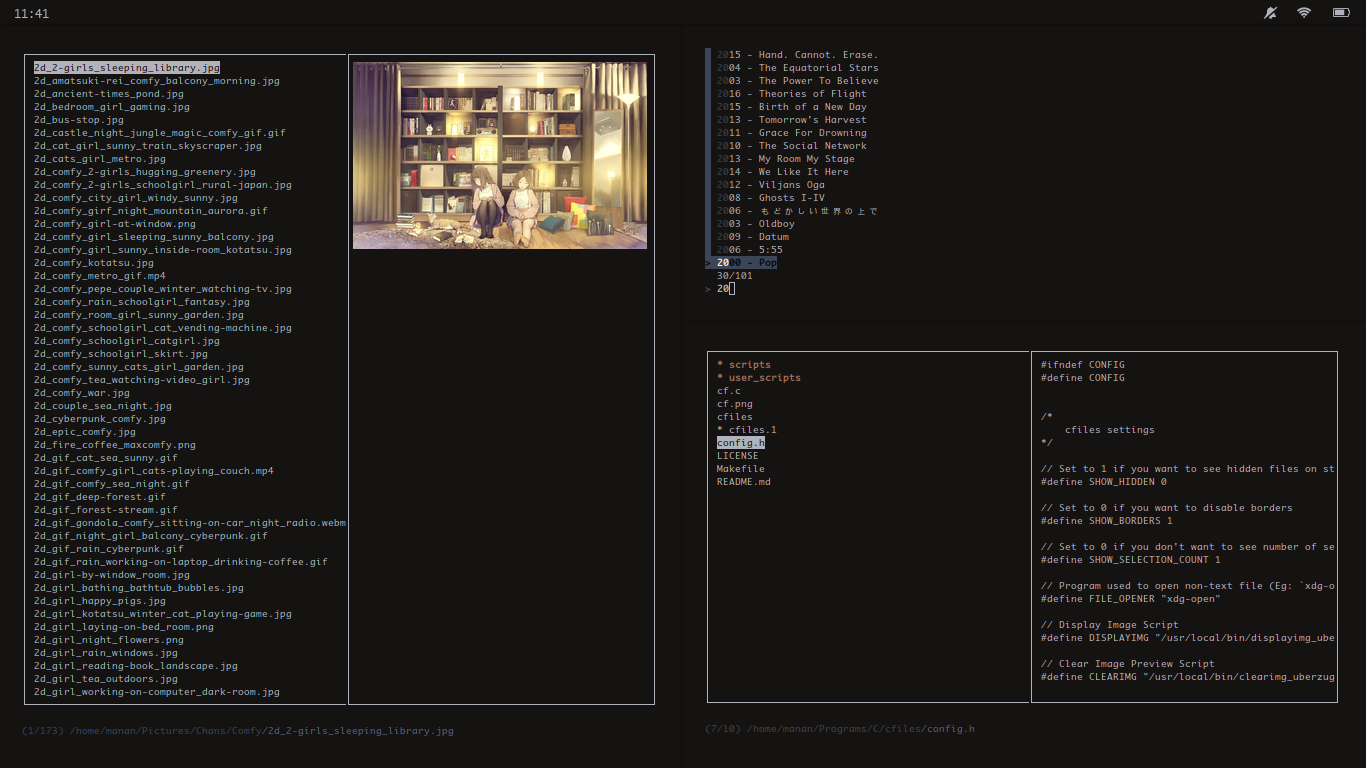
ncurseswcp和mv用於複製和移動fzf用於搜索w3mimgdisplay或Überzug用於影像預覽mediainfo用於查看媒體資訊和檔案大小atoolpoppler (特別是pdftoppm )用於 pdf 預覽Arch Linux 用戶可以使用 AUR 套件。
macOS 使用者可以使用brew或macports
編譯,執行
make
然後運行,
sudo make install
安裝。
| 鑰匙 | 功能 |
|---|---|
| 哈吉克拉 | 導航鍵 |
| G | 走到最後 |
| 克 | 轉到頂部 |
| H | 轉到目前視圖的頂部 |
| 中號 | 轉到目前視圖的中間 |
| L | 轉到目前視圖的底部 |
| 皮古普 | 向上捲動一頁 |
| PGDN | 向下滾動一頁 |
| f | 使用 fzf 搜尋 |
| F | 在目前目錄中使用 fzf 搜尋 |
| S | 在目前目錄中開啟 Shell |
| 空間 | 在選擇清單中新增/刪除 |
| 選項卡 | 查看選擇列表 |
| e | 編輯選擇列表 |
| 你 | 清空選擇列表 |
| y | 從選擇清單複製文件 |
| v | 從選擇清單中移動文件 |
| 一個 | 重新命名選擇清單中的文件 |
| DD | 將文件從選擇清單移至垃圾箱 |
| dD | 刪除選定的文件 |
| 我 | 查看媒體資訊和一般資訊 |
| 我 | 查看預覽 |
| 。 | 切換隱藏文件 |
| 乙 | 切換邊框 |
| ' | 查看/前往書籤 |
| 米 | 新增書籤 |
| 乙 | 編輯書籤 |
| p | 運行外部腳本 |
| r | 重新載入 |
| q | 辭職 |
cfiles使用$XDG_CONFIG_HOME/cfiles目錄來儲存剪貼簿檔案。使用它是為了可以在cfiles的多個實例之間共用剪貼簿。這就是為什麼我不會在cfiles中新增選項卡,因為多個實例可以由任何終端多工器或視窗管理器開啟和管理。請注意,這也意味著即使所有實例都關閉,選擇清單也將保留。
cfiles也使用$HOME/.local/share/Trash/files作為垃圾箱目錄,因此在嘗試刪除檔案之前請確保目錄存在。
為了儲存書籤, cfiles使用$XDG_CONFIG_HOME/cfiles/bookmarks檔案。書籤以<key>:<path>的形式儲存。您可以直接編輯此文件,也可以在cfiles中按m新增書籤。
cfiles在$XDG_CONFIG_HOME/cfiles/scripts目錄中尋找外部腳本。在將腳本移至腳本目錄之前,請確保腳本可執行。
如果未設定$XDG_CONFIG_HOME ,則使用$HOME/.config 。
您可以在config.h中設定FILE_OPENER來指定您的檔案開啟程式。預設情況下它設定為使用xdg-open但您可以將其變更為thunar之類的任何內容。 macOS 用戶需要將其設定為open .
您可以使用w3mimgdisplay或Überzug (連結)進行圖像預覽。每種方法都有其自身的優點和缺點。
若要使用Überzug進行影像預覽,請將config.h中的DISPLAYIMG和CLEARIMG分別設定為displayimg_uberzug和clearimg_uberzug腳本的路徑。
w3mimgdisplay相比,預覽效果更好我推薦Überzug ,因為預覽可以很好地隨著終端尺寸的變化而縮放,並且不會隨著工作空間的變化而消失。
若要使用w3mimgdisplay進行影像預覽,請將config.h中的DISPLAYIMG和CLEARIMG分別設定為displayimg和clearimg腳本的路徑。
KEY_RELOAD重繪 UI(預設為R )您可能需要稍微修改腳本,您可以在此處閱讀相關內容。
我想提高我的 C 語言並學習 ncurses,所以我認為這將是一個理想的專案。
除此之外,我一直想要一個更快的 Ranger 替代品,同時仍然具有類似的 UI。





