cfiles
v1.8 Stable

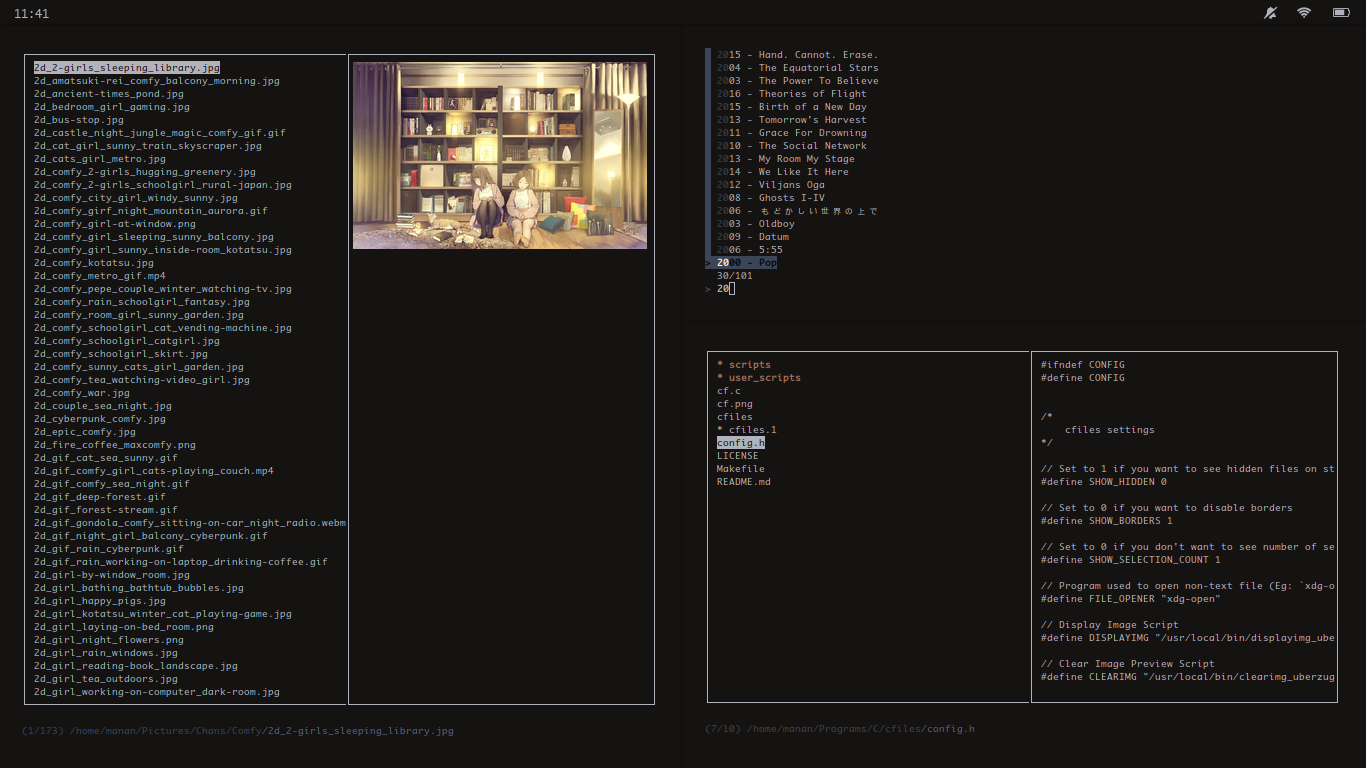
cfiles是一个终端文件管理器,具有类似 vim 的键绑定,使用 ncurses 库用 C 语言编写。它的目标是提供一个像 Ranger 一样的界面,同时又轻量、快速且最小化。
ncurseswcp和mv用于复制和移动fzf用于搜索w3mimgdisplay或Überzug用于图像预览mediainfo用于查看媒体信息和文件大小atoolpoppler (特别是pdftoppm )用于 pdf 预览Arch Linux 用户可以使用 AUR 包。
macOS 用户可以使用brew或macports
编译,运行
make
然后运行,
sudo make install
安装。
| 钥匙 | 功能 |
|---|---|
| 哈吉克拉 | 导航键 |
| G | 走到最后 |
| 克 | 转到顶部 |
| H | 转到当前视图的顶部 |
| 中号 | 转到当前视图的中间 |
| L | 转到当前视图的底部 |
| 皮古普 | 向上滚动一页 |
| PGDN | 向下滚动一页 |
| f | 使用 fzf 搜索 |
| F | 在当前目录中使用 fzf 搜索 |
| S | 在当前目录中打开 Shell |
| 空间 | 在选择列表中添加/删除 |
| 选项卡 | 查看选择列表 |
| e | 编辑选择列表 |
| 你 | 清空选择列表 |
| y | 从选择列表中复制文件 |
| v | 从选择列表中移动文件 |
| 一个 | 重命名选择列表中的文件 |
| DD | 将文件从选择列表移动到垃圾箱 |
| dD | 删除选定的文件 |
| 我 | 查看媒体信息和一般信息 |
| 我 | 查看预览 |
| 。 | 切换隐藏文件 |
| 乙 | 切换边框 |
| ' | 查看/转到书签 |
| 米 | 添加书签 |
| 乙 | 编辑书签 |
| p | 运行外部脚本 |
| r | 重新加载 |
| q | 辞职 |
cfiles使用$XDG_CONFIG_HOME/cfiles目录来存储剪贴板文件。使用它是为了可以在cfiles的多个实例之间共享剪贴板。这就是为什么我不会在cfiles中添加选项卡,因为多个实例可以由任何终端多路复用器或窗口管理器打开和管理。请注意,这也意味着即使所有实例都关闭,选择列表也将保留。
cfiles还使用$HOME/.local/share/Trash/files作为垃圾箱目录,因此在尝试删除文件之前请确保该目录存在。
为了存储书签, cfiles使用$XDG_CONFIG_HOME/cfiles/bookmarks文件。书签以<key>:<path>的形式存储。您可以直接编辑此文件,也可以在cfiles中按m添加新书签。
cfiles在$XDG_CONFIG_HOME/cfiles/scripts目录中查找外部脚本。在将脚本移至脚本目录之前,请确保脚本可执行。
如果未设置$XDG_CONFIG_HOME ,则使用$HOME/.config 。
您可以在config.h中设置FILE_OPENER来指定您的文件打开程序。默认情况下它设置为使用xdg-open但您可以将其更改为thunar之类的任何内容。 macOS 用户需要将其设置为open .
您可以使用w3mimgdisplay或Überzug (链接)进行图像预览。每种方法都有其自身的优点和缺点。
要使用Überzug进行图像预览,请将config.h中的DISPLAYIMG和CLEARIMG分别设置为displayimg_uberzug和clearimg_uberzug脚本的路径。
w3mimgdisplay相比,预览效果更好我推荐Überzug ,因为预览可以很好地随着终端尺寸的变化而缩放,并且不会随着工作空间的变化而消失。
要使用w3mimgdisplay进行图像预览,请将config.h中的DISPLAYIMG和CLEARIMG分别设置为displayimg和clearimg脚本的路径。
KEY_RELOAD重绘 UI(默认为R )您可能需要稍微修改脚本,您可以在此处阅读相关内容。
我想提高我的 C 语言并学习 ncurses,所以我认为这将是一个理想的项目。
除此之外,我一直想要一个更快的 Ranger 替代品,同时仍然具有类似的 UI。





