Drawflow
0.0.60

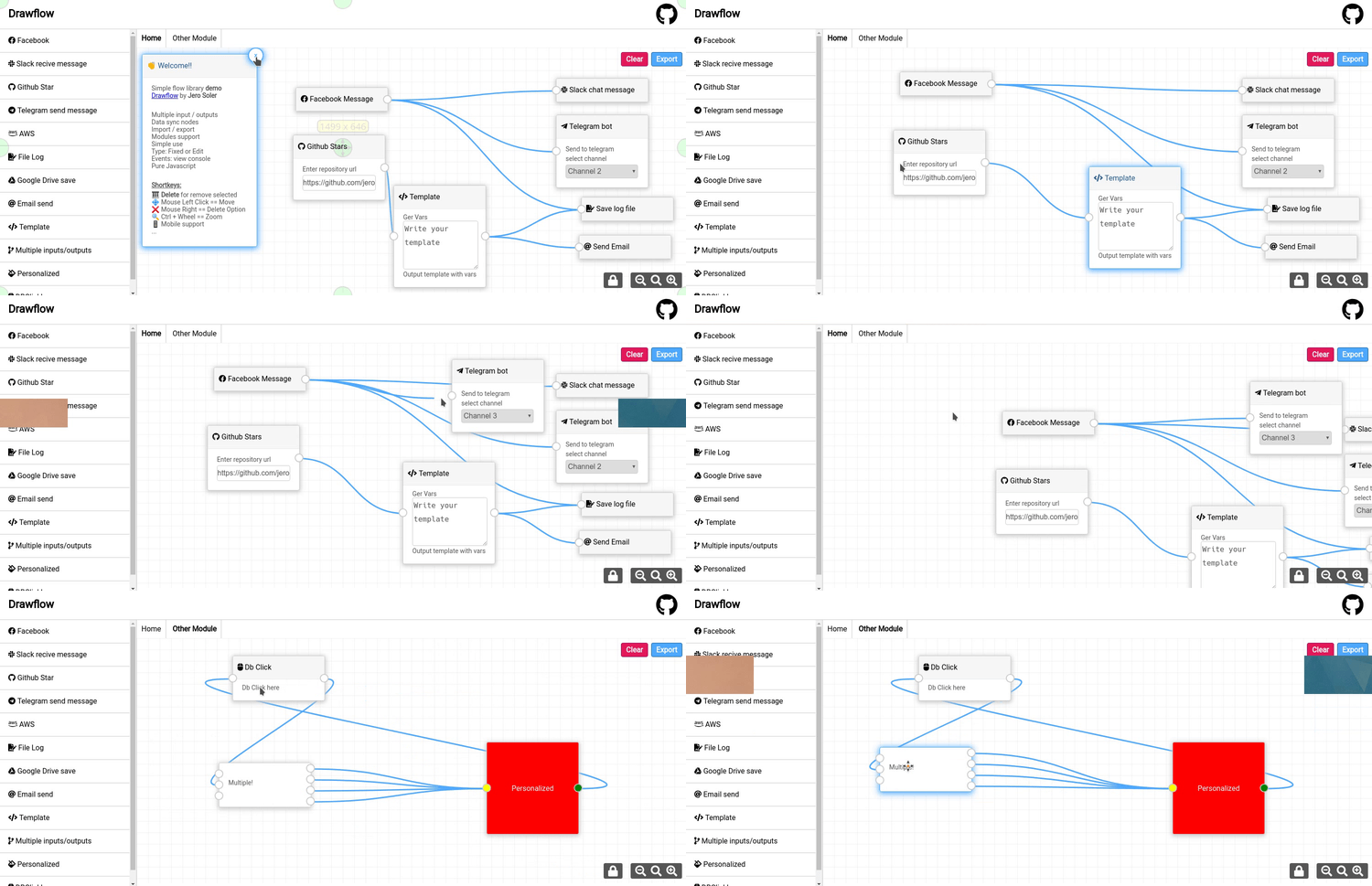
简单的流库。
DrawFlow使您可以轻松,快速地创建数据流。
仅安装一个JavaScript库和四行代码。
现场演示
?主题编辑生成器
edit , fixed或view下载或克隆存储库,然后复制DIST文件夹,CDN选项或NPM。
git clone https://github.com/jerosoler/Drawflow.git
# Last
< link rel =" stylesheet " href =" https://cdn.jsdelivr.net/gh/jerosoler/Drawflow/dist/drawflow.min.css " >
< script src =" https://cdn.jsdelivr.net/gh/jerosoler/Drawflow/dist/drawflow.min.js " > </ script >
# or version view releases https://github.com/jerosoler/Drawflow/releases
< link rel =" stylesheet " href =" https://unpkg.com/[email protected]/dist/drawflow.min.css " />
< script src =" https://unpkg.com/[email protected]/dist/drawflow.min.js " > </ script > npm i drawflow外部包装。更多信息#119
npm install - D @ types / drawflow import Drawflow from 'drawflow'
import styleDrawflow from 'drawflow/dist/drawflow.min.css' var Drawflow = require ( 'drawflow' )
var styleDrawflow = require ( 'drawflow/dist/drawflow.min.css' )创建DrawFlow的父元素。
< div id =" drawflow " > </ div >启动drawflow。
 var id = document . getElementById ( "drawflow" ) ;
const editor = new Drawflow ( id ) ;
editor . start ( ) ;| 范围 | 类型 | 描述 |
|---|---|---|
id | 目的 | 模块的名称 |
render | 目的 | 这是为Vue 。 |
parent | 目的 | 这是为Vue 。父实例 |
 import Vue from 'vue'

// Pass render Vue
this . editor = new Drawflow ( id , Vue , this ) ; import { h , getCurrentInstance , render } from 'vue'
const Vue = { version : 3 , h , render } ;
this . editor = new Drawflow ( id , Vue ) ;
// Pass render Vue 3 Instance
const internalInstance = getCurrentInstance ( )
editor . value = new Drawflow ( id , Vue , internalInstance . appContext . app . _context ) ;添加到nuxt.config.js文件
build: {
    transpile : [ 'drawflow' ] ,
    ...
} del key删除元素。Right click以显示删除选项(移动长按)。Left click press以移动选择的编辑器或节点。Ctrl + Mouse Wheel放大/输出(移动捏)。 您可以将编辑器更改为固定类型以阻止。只有编辑器才能移动。您可以在开始前将其放置。
 editor . editor_mode = 'edit' ; // Default
editor . editor_mode = 'fixed' ; // Only scroll
您还可以调整缩放值。
 editor . zoom_max = 1.6 ;
editor . zoom_min = 0.5 ;
editor . zoom_value = 0.1 ;| 范围 | 类型 | 默认 | 描述 |
|---|---|---|---|
reroute | 布尔 | 错误的 | 主动重新路由 |
reroute_fix_curvature | 布尔 | 错误的 | 修复添加点 |
curvature | 数字 | 0.5 | 曲率 |
reroute_curvature_start_end | 数字 | 0.5 | 曲面重新路由第一点和LAS点 |
reroute_curvature | 数字 | 0.5 | 曲面重新路由 |
reroute_width | 数字 | 6 | 重新路由的宽度 |
line_path | 数字 | 5 | 线的宽度 |
force_first_input | 布尔 | 错误的 | 强制第一个输入将连接放在节点顶部 |
editor_mode | 文本 | edit | 编辑edit , fixed已修复的节点但可用的输入字段,仅view以查看 |
zoom | 数字 | 1 | 默认缩放 |
zoom_max | 数字 | 1.6 | 默认缩放最大 |
zoom_min | 数字 | 0.5 | 默认变焦最小 |
zoom_value | 数字 | 0.1 | 默认缩放值更新 |
zoom_last_value | 数字 | 1 | 默认缩放最后值 |
draggable_inputs | 布尔 | 真的 | 在单击输入上拖动节点 |
useuuid | 布尔 | 错误的 | 将UUID用作节点ID代替整数索引。仅影响新创建的节点,不影响导入的节点 |
主动重新路由连接。在start或import之前使用。
editor . reroute = true ;使用双击线连接创建点。双击点以进行删除。
在不同的编辑器中分开您的流量。
 editor . addModule ( 'nameNewModule' ) ;
editor . changeModule ( 'nameNewModule' ) ;
editor . removeModule ( 'nameModule' ) ;
// Default Module is Home
editor . changeModule ( 'Home' ) ; RemovedModule是否在同一模块中,将其重定向到Home模块
添加节点很简单。
editor . addNode ( name , inputs , outputs , posx , posy , class , data , html ) ;| 范围 | 类型 | 描述 |
|---|---|---|
name | 文本 | 模块的名称 |
inputs | 数字 | DE输入数量 |
outputs | 数字 | DE输出数量 |
pos_x | 数字 | 左开始节点的位置 |
pos_y | 数字 | 在开始节点上的位置 |
class | 文本 | 将className添加到de node。多个班级名称被空间隔开 |
data | JSON | 传递到节点的数据 |
html | 文本 | html在节点或寄存器节点的name上绘制。 |
typenode | 布尔和文字 | 默认为false , true html,vue的vue |
您可以在输入,TextAarea中使用属性df-* ,也可以选择与节点数据同步和可满足的。
trributs倍增父母支持df-*-*...
 var html = `
<div><input type="text" df-name></div>
` ;
var data = { "name" : '' } ;

editor . addNode ( 'github' , 0 , 1 , 150 , 300 , 'github' , data , html ) ;可以重复使用的注册节点。
 var html = document . createElement ( "div" ) ;
html . innerHTML =  "Hello Drawflow!!" ;
editor . registerNode ( 'test' , html ) ;
// Use
editor . addNode ( 'github' , 0 , 1 , 150 , 300 , 'github' , data , 'test' , true ) ;

// For vue
import component from '~/components/testcomponent.vue'
editor . registerNode ( 'name' , component , props , options ) ;
// Use for vue
editor . addNode ( 'github' , 0 , 1 , 150 , 300 , 'github' , data , 'name' , 'vue' ) ;| 范围 | 类型 | 描述 |
|---|---|---|
name | 文本 | 模块已注册的名称。 |
html | 文本 | html到绘制或vue组件。 |
props | JSON | 仅用于vue 。组件的道具。 Not Required |
options | JSON | 仅用于vue 。组件的选项。 Not Required |
其他可用功能。
| Mehtod | 描述 |
|---|---|
zoom_in() | 增量Zoom +0.1 |
zoom_out() | 减速-0.1 |
getNodeFromId(id) | 获取节点的信息。例如:ID: 5 |
getNodesFromName(name) | 返回节点ID的数组。例如:名称: telegram |
removeNodeId(id) | 删除节点。 EX ID: node-x |
updateNodeDataFromId | 更新数据元素。例如: 5, { name: 'Drawflow' } |
addNodeInput(id) | 将输入添加到节点。 EX ID: 5 |
addNodeOutput(id) | 将输出添加到节点。 EX ID: 5 |
removeNodeInput(id, input_class) | 删除输入到节点。 EX ID: 5 , input_2 |
removeNodeOutput(id, output_class) | 删除输出到节点。 EX ID: 5 , output_2 |
addConnection(id_output, id_input, output_class, input_class) | 添加连接。例如: 15,16,'output_1','input_1' |
removeSingleConnection(id_output, id_input, output_class, input_class) | 删除连接。例如: 15,16,'output_1','input_1' |
updateConnectionNodes(id) | 来自节点EX ID的更新连接位置: node-x |
removeConnectionNodeId(id) | 删除节点连接。 EX ID: node-x |
getModuleFromNodeId(id) | 获取模块的名称在哪里ID。 EX ID: 5 |
clearModuleSelected() | 选择的模块的清晰数据 |
clear() | 清除所有模块和模块的所有数据删除。 |
editor . removeNodeId ( 'node-4' ) ; 您可以检测正在发生的事件。
可用事件列表:
| 事件 | 返回 | 描述 |
|---|---|---|
nodeCreated | ID | 节点的id |
nodeRemoved | ID | 节点的id |
nodeDataChanged | ID | 节点df-*属性的id更改。 |
nodeSelected | ID | 节点的id |
nodeUnselected | 真的 | 取消选择节点 |
nodeMoved | ID | 节点的id |
connectionStart | {output_id,output_class} | 选定的节点和输出的id |
connectionCancel | 真的 | 连接取消 |
connectionCreated | {output_id,input_id,output_class,input_class} | 选定的节点和输出/输入的id |
connectionRemoved | {output_id,input_id,output_class,input_class} | 选定的节点和输出/输入的id |
connectionSelected | {output_id,input_id,output_class,input_class} | 选定的节点和输出/输入的id |
connectionUnselected | 真的 | 取消选择连接 |
addReroute | ID | 节点输出的id |
removeReroute | ID | 节点输出的id |
rerouteMoved | ID | 节点输出的id |
moduleCreated | 姓名 | 模块的name |
moduleChanged | 姓名 | 模块的name |
moduleRemoved | 姓名 | 模块的name |
click | 事件 | 点击事件 |
clickEnd | 事件 | 单击更改后 |
contextmenu | 事件 | 单击第二个按钮鼠标事件 |
mouseMove | {x,y} | 位置 |
mouseUp | 事件 | MouseUp事件 |
keydown | 事件 | 关键事件 |
zoom | zoom_level | 缩放水平 |
translate | {x,y} | 位置翻译编辑器 |
import | import | 完成导入 |
export | 数据 | 数据导出 |
 editor . on ( 'nodeCreated' , function ( id ) {
  console . log ( "Node created " + id ) ;
} ) 您可以导出和导入数据。
 var exportdata = editor . export ( ) ;
editor . import ( exportdata ) ;导出数据的示例:
{
    "drawflow" : {
        "Home" : {
            "data" : {}
        },
        "Other" : {
            "data" : {
                "16" : {
                    "id" : 16 ,
                    "name" : " facebook " ,
                    "data" : {},
                    "class" : " facebook " ,
                    "html" : "n
n
 Facebook Message
n
n        ",
                    "inputs" : {},
                    "outputs" : {
                        "output_1" : {
                            "connections" : [
                                {
                                    "node" : " 17 " ,
                                    "output" : " input_1 "
                                }
                            ]
                        }
                    },
                    "pos_x" : 226 ,
                    "pos_y" : 138
                },
                "17" : {
                    "id" : 17 ,
                    "name" : " log " ,
                    "data" : {},
                    "class" : " log " ,
                    "html" : "n
n
 Save log file
n
n            ",
                    "inputs" : {
                        "input_1" : {
                            "connections" : [
                                {
                                    "node" : " 16 " ,
                                    "input" : " output_1 "
                                }
                            ]
                        }
                    },
                    "outputs" : {},
                    "pos_x" : 690 ,
                    "pos_y" : 129
                }
            }
        }
    }
}
查看文件夹文档中的完整示例。
还有一个示例如何在自定义元素中使用DrawFlow。 (基于litelement)。
麻省理工学院许可证






