
คุณต้องตรวจสอบให้แน่ใจก่อนว่ามีสภาพแวดล้อม node.js บนคอมพิวเตอร์
และรันโค้ดต่อไปนี้บนบรรทัดคำสั่งเพื่อเริ่มต้นไฟล์ package.json
npm init -y
ในเวลานี้ ข้อผิดพลาดจะถูกรายงานอย่างแน่นอนเมื่อใด ดำเนินการ mycli บนบรรทัดคำสั่ง

กำหนดค่าคำสั่งที่กำหนดเอง
package.json เพื่อเพิ่มฟิลด์ bin และเชื่อมโยงคำสั่ง mycli
"bin": {
    "mycli": "./test.js"
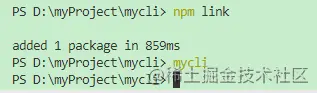
} /test.js ใหม่console.log ("คำสั่ง mycli ดำเนินการเรียบร้อยแล้ว"); install แต่โครงการยังไม่ได้เผยแพร่ไปยัง npm ดังนั้นในขณะนี้ ให้ใช้คำสั่ง npm link เพื่อ เชื่อมโยงคำสั่ง mycli กับโลกโกลบอลในขณะนี้ หากคุณเรียกใช้งาน mycli จากบรรทัดคำสั่ง ข้อผิดพลาดจะไม่ถูกรายงานอีกต่อไป
การกำหนดค่าสคริปต์
test.js:
console.log("การดำเนินการคำสั่ง mycli สำเร็จ"); จากนั้นดำเนินการ mycli และหน้าต่างป๊อปอัปข้อผิดพลาดจะปรากฏขึ้น
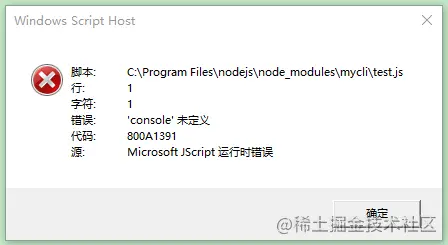
เนื่องจากเมื่อดำเนินการคำสั่ง mycli จะเทียบเท่ากับการปล่อยให้คอมพิวเตอร์ดำเนินการไฟล์ และระบบคอมพิวเตอร์ ไม่สามารถดำเนินการไฟล์ js ได้โดยตรง สิ่งนี้กำหนดให้เราต้องเพิ่มการกำหนดค่าในบรรทัดแรกของโค้ดสคริปต์เพื่อระบุ node.js บนคอมพิวเตอร์เพื่อรันไฟล์สคริปต์ js นี้
#!/usr/bin/env node
เนื่องจากสภาพแวดล้อมการดำเนินการมีการเปลี่ยนแปลง คุณต้องลบไฟล์ที่เชื่อมโยงก่อนหน้านี้ ตำแหน่งไฟล์อาจเป็น C:Program Filesnodejsnode_modules ค้นหา mycli แล้วลบออก npm link อีกครั้ง
ตอนนี้รัน mycli บนคอนโซลอีกครั้ง และคุณจะเห็นว่าคอนโซลพิมพ์ได้อย่างถูกต้อง
Chalk เพื่อส่งออกฟอนต์สีสันสดใสOra คล้ายกับcommanderinquirer (เช่น: ถามคำถาม...)ชอล์ก
npm ติดตั้ง [email protected] -S
const chalk = need("ชอล์ก");

//ชอล์ก
// const hello = chalk.red("สวัสดี");
// const สวัสดี = chalk.blue.bgRed("สวัสดี");
// const สวัสดี = chalk.blue.bgYellow("สวัสดี");
const สวัสดี = chalk.rgb(200, 200, 200).bgRgb(0, 200, 3)("สวัสดี");
console.log(สวัสดี); 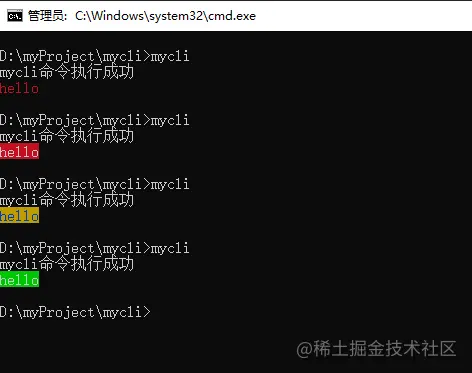
Ora
npm ติดตั้ง [email protected] -S
const ora = need("ora");

//หรือ
const สปินเนอร์ = ora({
  ข้อความ: "กำลังติดตั้ง..."
-
spinner.start();
setTimeout(() => {
  // spinner.stop();
  spinner.succeed("การติดตั้งสำเร็จ");
  // console.log("การติดตั้งสำเร็จ");
}, 2000) start โหลดstop หยุดโหลดsucceed สิ้นสุดการโหลดด้วยสไตล์ที่ประสบความสำเร็จ
Commander
เช่น vue -V git --version vue create และคำสั่งอื่นๆ จำเป็นต้องใช้ไลบรารี commander เพื่อนำคำสั่งดังกล่าวไปใช้
-V --help ฯลฯ หลังจากที่คำสั่งที่ใช้สามารถเข้าใจได้ว่าเป็นพารามิเตอร์ของคำสั่ง จากนั้นเราจำเป็นต้องได้รับพารามิเตอร์เหล่านี้และจัดการกับเหตุการณ์ต่างๆ โดยการตัดสินความแตกต่างในพารามิเตอร์
ในสภาพแวดล้อม ของโหนด สามารถรับพารามิเตอร์นี้ได้ผ่าน process.argv ไลบรารี คำสั่ง ช่วยให้เราสรุปวิธีการบางอย่างโดยที่เราไม่ต้องตัดสินคำสั่งที่ดำเนินการโดยอินพุตของผู้ใช้
npm install [email protected] -S
const commander = need("commander");
-
commander.parse(process.argv); // หลังจาก
การติดตั้งเสร็จสิ้น commander จะให้คำสั่งบางอย่างแก่เราโดยอัตโนมัติ เช่น --help เรามาทดสอบกันด้านล่าง:
mycli --help
commander .version("1.0.0"); ดำเนินการ mycli -V และคุณจะเห็นว่าคอนโซลพิมพ์หมายเลขเวอร์ชัน 1.0.0
เมธอดคำสั่งแบบกำหนดเอง
commander.option(指令名, 描述, 回调函数)
--init :commander.option("--init", "this is init", () => {
//ชอล์ก
// const hello = chalk.red("สวัสดี");
// const สวัสดี = chalk.blue.bgRed("สวัสดี");
// const สวัสดี = chalk.blue.bgYellow("สวัสดี");
const สวัสดี = chalk.rgb(200, 200, 200).bgRgb(0, 200, 3)("สวัสดี");
console.log(สวัสดี);
//หรือ
const สปินเนอร์ = ora({
ข้อความ: "กำลังติดตั้ง..."
-
spinner.start();
setTimeout(() => {
// spinner.stop();
spinner.succeed("การติดตั้งสำเร็จ");
// console.log("การติดตั้งสำเร็จ");
}, 1,000)
}) ตอนนี้ดำเนินการทดสอบ mycli --init :

คือ commander.option("--number <num>", "log a number", (num) => {
  console.log(หมายเลข);
})
<参数名> ระบุพารามิเตอร์ที่ต้องส่ง และ [参数名] ระบุพารามิเตอร์ที่ไม่จำเป็นต้องส่ง ป้อน mycli --number 100 บนคอนโซลแล้วกด Enter คุณจะเห็น 100 จะถูกส่งออก
วิธีการคำสั่งแบบกำหนดเอง
commander.command("create <projectName>").action((projectName)=>{
  console.log(ชื่อโครงการ);
})
ดำเนินการ mycli create xx แล้วกด Enter คุณจะเห็น xx ถูกส่งออกบนคอนโซล
ดูวิธีใช้
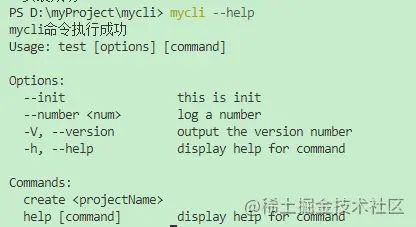
โดยดำเนินการ mycli --help คุณจะเห็นว่าคำแนะนำและคำสั่งที่เราเพิ่งกำหนดค่าปรากฏอยู่ในรายการวิธีใช้
สอบถาม
npm ติดตั้งสอบถาม -S
promptสอบถาม.prompt([
-
ประเภท: "อินพุต",
ชื่อ: "ชื่อผู้ใช้",
ข้อความ: "กรุณากรอกชื่อผู้ใช้:"
-
]).แล้ว((ตอบ)=>{
}) type ระบุประเภทของคำถาม และค่าอาจเป็น: input , number , password , editor ฯลฯ
answer คือ {username: 输入的值}
input ของประเภทอินพุตconst enquirer = need("inquirer");
commander.command("เพิ่มผู้ใช้").การกระทำ(() => {
สอบถาม.prompt([
-
ประเภท: "อินพุต",
ชื่อ: "ชื่อผู้ใช้",
ข้อความ: "กรุณากรอกชื่อผู้ใช้:"
-
]).แล้ว((ตอบ) => {
console.log(คำตอบ);
-
}) confirmcommander.command("testcon").action(() => {
สอบถาม.prompt([
-
ประเภท: "ยืนยัน",
ชื่อ: "อายุ"
ข้อความ: "คุณอายุเกิน 18 ปีหรือเปล่า?"
-
]).แล้ว((ตอบ) => {
console.log(คำตอบ);
-
}) ป้อน y หรือ n เพื่อตัดสิน
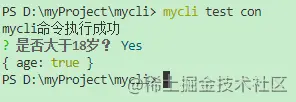
list ประเภทการเลือกวิทยุcommander.command("testlist").action(() => {
สอบถาม.prompt([
-
ประเภท: "รายการ",
ชื่อ: "lib",
ข้อความ: "เลือกกรอบงานที่จะใช้:",
ตัวเลือก: [
"vue2",
"vue3",
"ตอบสนอง",
"เก๋ไก๋",
-
-
]).แล้ว((ตอบ) => {
console.log(คำตอบ);
-
}) ดำเนินการคำสั่ง mycli testlist :
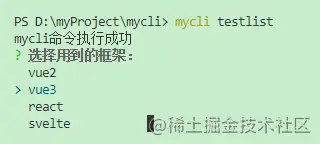
download-git-repo เป็นเครื่องมือสำหรับการดึงโค้ด
ติดตั้ง
npm install [email protected] -S
const downgit = need("download-git-repo");
downgit("github:kongcodes/vue3-vant", downUrl, { โคลน: false }, ฟังก์ชัน (ผิดพลาด) {
console.log(ผิดพลาด)
}) เข้าใจว่าพารามิเตอร์แรกในวิธี downgit กำลังดาวน์โหลดเทมเพลตโครงการ vue3-vant ของผู้ใช้ kongcodes จาก github พารามิเตอร์ตัวที่สอง downUrl คือไดเร็กทอรีที่ควรดาวน์โหลดเทมเพลต clone พารามิเตอร์ที่สามคือว่าจะใช้ git clone เพื่อดาวน์โหลดหรือไม่ พารามิเตอร์ตัวที่สี่คือบางสิ่งที่จะดำเนินการเมื่อการดาวน์โหลดเสร็จสิ้น
commandcommander.command("create <projectName>").action((projectName) => { ร่วมกับเมธอด command
const สปินเนอร์ = ora({
ข้อความ: "กำลังดาวน์โหลด https://github.com/kongcodes/vue3-vant..."
-
spinner.start();
fs.mkdirSync(`./${ชื่อโครงการ}`);
const downUrl = `${process.cwd()}\${ชื่อโครงการ}`;
downgit("github:kongcodes/vue3-vant", downUrl, { โคลน: false }, ฟังก์ชัน (ผิดพลาด) {
ถ้า (ผิดพลาด) โยนผิดพลาด;
spinner.stop();
console.log(chalk.green("downgit สำเร็จ"));
-
}) ดำเนินการ mycli create pro แล้วกด Enter ไดเร็กทอรี pro จะถูกสร้างขึ้นในไดเร็กทอรีปัจจุบัน และเทมเพลต vue3-vant จะถูกดาวน์โหลดไปยังไดเร็กทอรีนี้
https://github.com/kongcodes/mycli