rescript vscode
1.60.0

ปลั๊กอิน vscode อย่างเป็นทางการสำหรับ rescript
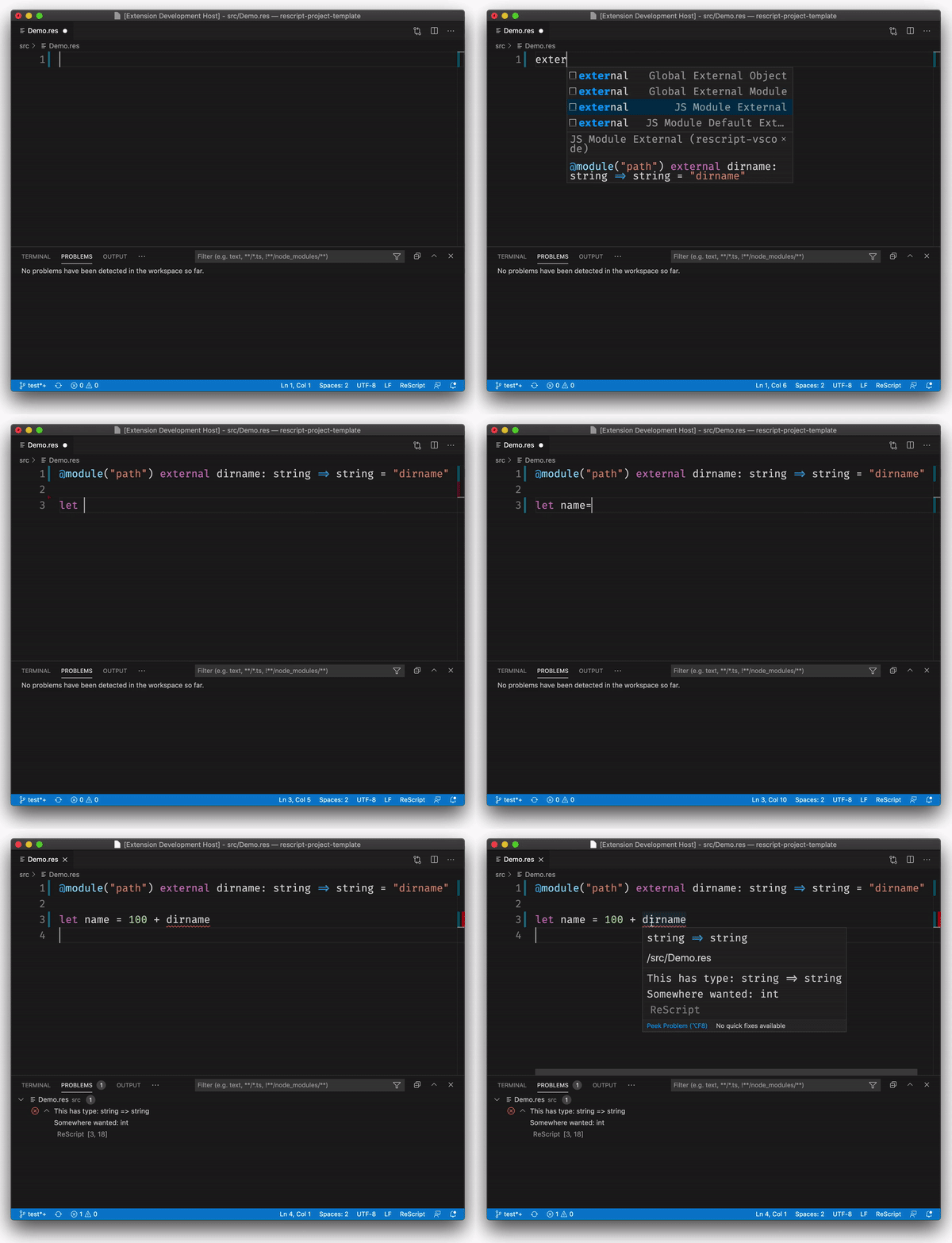
คุณ ต้อง มี rescript> = 9.1 ติดตั้งในเครื่องในโครงการของคุณผ่านการติดตั้ง NPM หรือเส้นด้ายปกติ รุ่นเก่าไม่รับประกันว่าจะได้ผล
ไฮไลต์ของเราใช้งานได้ดีกับธีม VSCODE ที่ได้รับความนิยมมากที่สุดเช่น:
2 ธีมเดียวที่เราไม่ได้รับการสนับสนุน (และไม่สามารถ) ได้เนื่องจากขาดการระบายสีคือ:
หมายเหตุ หากธีมที่กำหนดเองของคุณดูเหมือนจะไม่เน้นมาก (เช่นไม่มีสีสำหรับแท็ก JSX ตัวพิมพ์ใหญ่ไม่มีความแตกต่างระหว่างโมดูลและตัวแปร) ลองใช้หนึ่งในธีมที่แนะนำเพื่อดูว่าเป็นปัญหาหรือไม่ สำหรับข้อมูลเพิ่มเติมดูโพสต์นี้
.res , .resi , rescript.json และไฟล์ config legacy bsconfig.jsonexternal เช่น @bs.module และ @bs.valtry for ฯลฯ//#region และ //#endregion เรียกใช้ VS Code Quick Open ( Ctrl+P ) วางคำสั่งต่อไปนี้แล้วกด Enter
ext install chenglou92.rescript-vscode
ปลั๊กอินเปิดใช้งานไฟล์ .res และ .resi หากคุณติดตั้งเซิร์ฟเวอร์ที่มีเหตุผลแล้วก็เป็นไปได้ที่หลังจะมีความสำคัญเหนือกว่าอันนี้ ตรวจสอบให้แน่ใจว่าคุณใช้ปลั๊กอินนี้ ("ไวยากรณ์ rescript") แทนที่จะเป็นเหตุผลภาษาเซิร์ฟเวอร์ ("bucklescript syntax")
มีช่องทางก่อนวางจำหน่าย มันมีไว้สำหรับการทดสอบใหม่และอาจเป็นคุณสมบัติที่ไม่แน่นอน คุณสามารถเปิดใช้งานได้โดยคลิกที่ปุ่ม "Switch to Pre-Release Version" บนหน้าส่วนขยาย rescript-vscode ใน VSCODE จากจุดนี้เป็นต้นไปเวอร์ชันที่วางจำหน่ายก่อนจะมีรุ่นคี่ (1.5.x, 1.7.x, 2.1.x ฯลฯ ) ในขณะที่การเผยแพร่ที่เสถียรมีหมายเลขรองรุ่น (1.4.x, 1.6.x, 2.0.0 ฯลฯ )
แม้ว่าช่องทางวางจำหน่ายล่วงหน้าดูเหมือนจะทดลองกับคุณมากเกินไปเราก็ยังแนะนำให้คุณลองและส่งปัญหาใด ๆ ที่คุณพบ ในระยะยาวมันจะทำให้เราได้รับประสบการณ์การแก้ไขที่ดีขึ้นโดยรวม
| สั่งการ | คำอธิบาย |
|---|---|
| rescript: สร้างไฟล์อินเตอร์เฟสสำหรับไฟล์การใช้งานนี้ | สร้างไฟล์อินเทอร์เฟซ ( .resi ) สำหรับไฟล์ .res ปัจจุบันเติมโดยอัตโนมัติในทุกประเภทและค่าในไฟล์ปัจจุบัน |
| rescript: เปิดไฟล์ JS ที่รวบรวมสำหรับไฟล์การใช้งานนี้ | เปิดไฟล์ JS ที่คอมไพล์สำหรับไฟล์ rescript ปัจจุบัน |
| rescript: สวิตช์การใช้งาน/อินเทอร์เฟซ | สลับระหว่างไฟล์การใช้งานและไฟล์อินเทอร์เฟซ หากคุณอยู่ในไฟล์ .res คำสั่งจะเปิดไฟล์ .resi ที่สอดคล้องกัน (ถ้ามีอยู่) และหากคุณอยู่ในไฟล์ .resi คำสั่งจะเปิดไฟล์ .res ที่เกี่ยวข้อง นอกจากนี้ยังสามารถเรียกใช้กับ keybinding Alt+O |
| Rescript: เริ่มต้นวิเคราะห์รหัส | สิ่งนี้จะเริ่มต้นการวิเคราะห์รหัสในโครงการ rescript ของไฟล์ที่คุณเรียกใช้คำสั่งจาก |
คุณจะพบการตั้งค่าเฉพาะ rescript ทั้งหมดภายใต้ขอบเขต rescript.settings
| การตั้งค่า | คำอธิบาย |
|---|---|
| แจ้งให้เริ่มสร้าง | หากไม่มีการสร้าง rescript ที่ทำงานอยู่แล้วในโครงการที่เปิดอยู่ส่วนขยายจะแจ้งให้คุณทราบและถามว่าคุณต้องการเริ่มงานบิลด์โดยอัตโนมัติหรือไม่ คุณสามารถปิดพรอมต์อัตโนมัตินี้ผ่านการตั้งค่า rescript.settings.askToStartBuild |
| เส้นทางไบนารี rescript | ส่วนขยายจะมองหาการมีอยู่ของไฟล์ node_modules/.bin/rescript และใช้ไดเรกทอรีเป็น binaryPath หากไม่พบที่รูทโครงการ (ซึ่งเป็นที่ที่ rescript.json ที่ใกล้ที่สุดอยู่) มันจะขึ้นโฟลเดอร์ในระบบไฟล์ซ้ำจนกว่าจะพบว่ามัน (มักจะเป็นกรณีใน monorepos) หรือกระทบระดับสูงสุด เพื่อแทนที่กระบวนการค้นหานี้เส้นทางสามารถกำหนดค่าได้อย่างชัดเจนโดยใช้การตั้งค่า rescript.settings.binaryPath |
| เส้นทางแพลตฟอร์ม rescript | ส่วนขยายจะมองหาการมีอยู่ของไดเรกทอรี node_modules/rescript และใช้ไดเรกทอรีย่อยที่สอดคล้องกับแพลตฟอร์มปัจจุบันเป็น platformPath หากไม่พบที่รูทโครงการ (ซึ่งเป็นที่ที่ rescript.json ที่ใกล้ที่สุดอยู่) มันจะขึ้นโฟลเดอร์ในระบบไฟล์ซ้ำจนกว่าจะพบว่ามัน (มักจะเป็นกรณีใน monorepos) หรือกระทบระดับสูงสุด เพื่อแทนที่กระบวนการค้นหานี้เส้นทางสามารถกำหนดค่าได้อย่างชัดเจนโดยใช้การตั้งค่า rescript.settings.platformPath |
| คำแนะนำการฝัง (ทดลอง) | สิ่งนี้ช่วยให้ตัวแก้ไขวางคำอธิบายประกอบแบบอินไลน์ด้วยข้อความเพื่อแสดงคำแนะนำประเภท เปิดใช้งานโดยใช้ rescript.settings.inlayHints.enable: true |
| เลนส์รหัส (ทดลอง) | สิ่งนี้จะบอกให้ตัวแก้ไขเพิ่มเลนส์โค้ดลงในนิยามฟังก์ชั่นแสดงประเภทเต็มด้านบนคำจำกัดความ เปิดใช้งานโดยใช้ rescript.settings.codeLens: true |
| ความช่วยเหลือลายเซ็น | สิ่งนี้บอกให้บรรณาธิการแสดงความช่วยเหลือลายเซ็นเมื่อคุณเขียนฟังก์ชั่นการโทร เปิดใช้งานโดยใช้ rescript.settings.signatureHelp.enabled: true |
การตั้งค่าเริ่มต้น:
 // Whether you want the extension to prompt for autostarting a ReScript build if a project is opened with no build running
"rescript.settings.askToStartBuild" : true ,

// Path to the directory where cross-platform ReScript binaries are. You can use it if you haven't or don't want to use the installed ReScript from node_modules in your project.
"rescript.settings.binaryPath" : null

// Path to the directory where platform-specific ReScript binaries are. You can use it if you haven't or don't want to use the installed ReScript from node_modules in your project.
"rescript.settings.platformPath" : null

// Enable (experimental) inlay hints.
"rescript.settings.inlayHints.enable" : true

// Maximum length of character for inlay hints. Set to null to have an unlimited length. Inlay hints that exceed the maximum length will not be shown
"rescript.settings.inlayHints.maxLength" : 25

// Enable (experimental) code lens for function definitions.
"rescript.settings.codeLens" : true Code Analyzer เป็นโหมดในส่วนขยายที่เรียกใช้การวิเคราะห์รหัสเพิ่มเติมในโครงการของคุณ การวิเคราะห์ช่วยให้คุณค้นหารหัสที่ตายแล้วในระดับละเอียดค้นหาข้อยกเว้นที่ไม่ได้รับการจัดการและอื่น ๆ
Code Analyzer ใช้ Reanalyze ซึ่งฝังอยู่ในส่วนขยายดังนั้นคุณไม่จำเป็นต้องติดตั้งอะไรเพิ่มเติมเพื่อเรียกใช้
คุณจะต้องกำหนดค่าการวิเคราะห์รหัสที่คุณต้องการเรียกใช้และไดเรกทอรี (ถ้ามี) ที่คุณต้องการเพิกเฉย การกำหนดค่าทำได้ผ่านการเพิ่ม reanalyze ใน rescript.json คุณจะได้รับการเติมข้อความอัตโนมัติสำหรับตัวเลือกการกำหนดค่าที่ถูกต้อง คุณยังสามารถอ่านทั้งหมดเกี่ยวกับการกำหนด reanalyze ที่นี่
เปิดจานคำสั่งและเรียกใช้ ReScript: Start Code Analyzer สิ่งนี้จะเริ่มต้นการวิเคราะห์รหัสในโครงการ rescript ของไฟล์ที่คุณเรียกใช้คำสั่งจาก
รหัส Dead ถูกเน้นในตัวแก้ไขและการดำเนินการรหัสสำหรับการระงับการเตือนรหัส Dead มีอยู่ในกรณีส่วนใหญ่
เมื่อเสร็จแล้วให้หยุดโหมดการวิเคราะห์รหัสโดยคลิกปุ่ม Stop Code Analyzer ในแถบสถานะตัวแก้ไข สิ่งนี้จะล้างคำเตือนการวิเคราะห์ทั้งหมดที่รายงาน
ปัจจุบันไม่ได้ผลสำหรับการวิเคราะห์รหัส monorepo แบบเต็ม (แม้ว่าควรใช้งานได้สำหรับแต่ละแพ็คเกจ monorepo แต่ละแพ็คเกจ)
คุณสามารถกำหนดค่า VSCODE เพื่อยุบตัว Rescript ไฟล์ JavaScript จะสร้างภายใต้ไฟล์ Rescript Source สิ่งนี้จะ "ซ่อน" ไฟล์ที่สร้างขึ้นใน VSCODE File Explorer แต่ยังคงปล่อยให้สามารถเข้าถึงได้โดยการขยายไฟล์ Rescript ต้นทางที่พวกเขาอยู่
เปิดการตั้งค่า vscode ของคุณและพิมพ์:
 "explorer.fileNesting.enabled" : true ,
"explorer.fileNesting.patterns" : {
  "*.res" : "${capture}.mjs, ${capture}.js, ${capture}.cmi, ${capture}.cmt, ${capture}.cmj" ,
  "*.resi" : "${capture}.res"
} ,
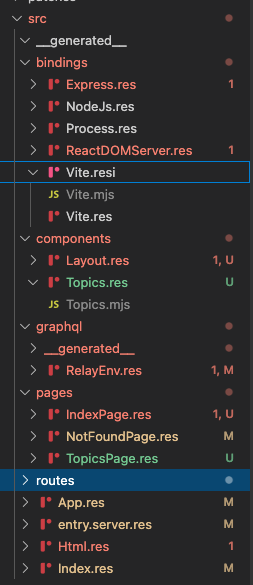
การใช้งาน Nests นี้ภายใต้อินเทอร์เฟซหากมีอยู่และทำรังไฟล์ที่สร้างขึ้นทั้งหมดภายใต้ไฟล์ Rescript หลัก ปรับตัวและปรับแต่งตามความชอบของคุณ
ภาพหน้าจอของผลลัพธ์:
ดู Changelog
อ่านคู่มือการสนับสนุนของเรา
ดูไฟล์ใบอนุญาตสำหรับรายละเอียด






