rescript vscode
1.60.0

Rescript用の公式VSCODEプラグイン
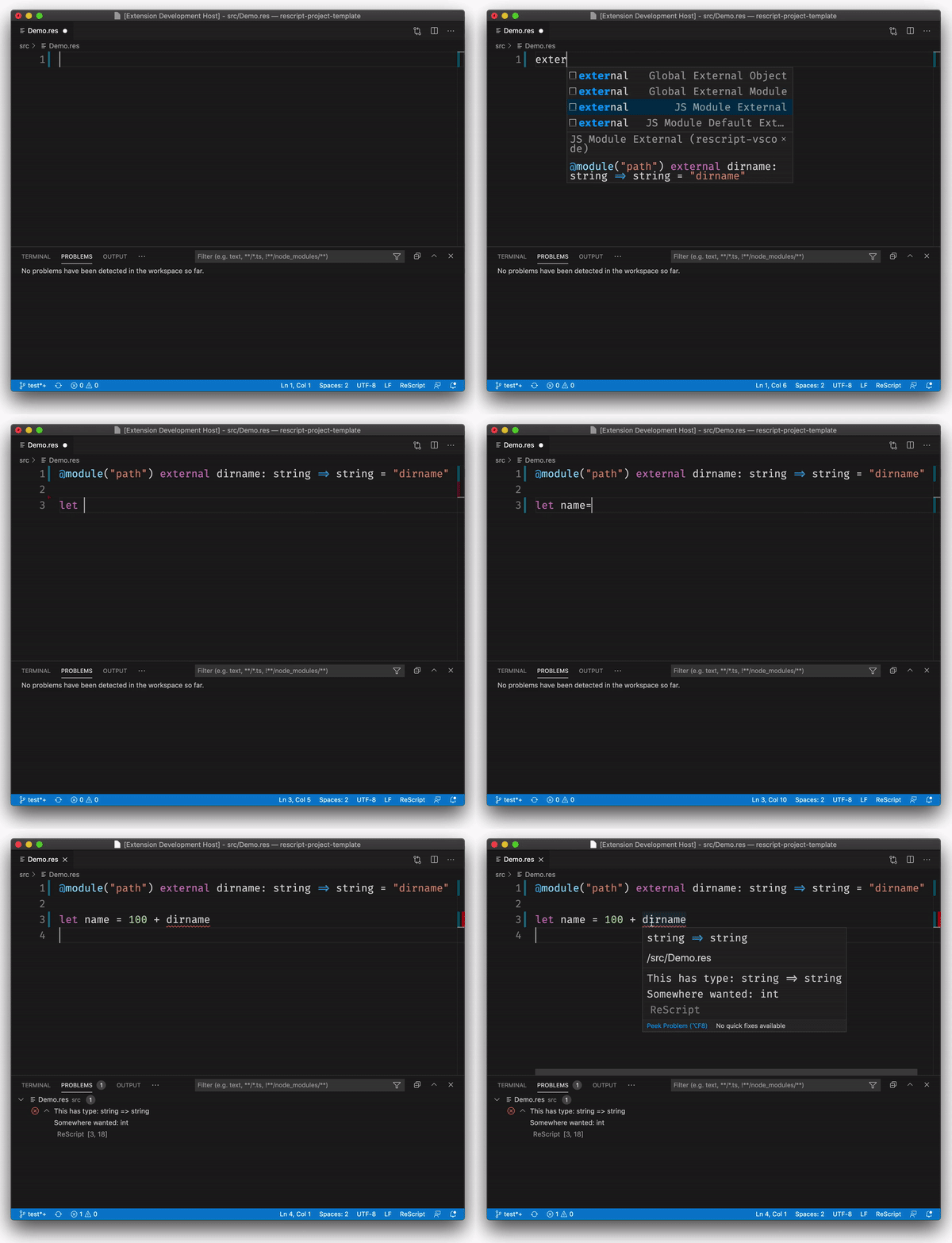
rescript> = 9.1は、通常のNPMまたはYARNのインストールを通じて、プロジェクトにローカルにインストールされている必要があります。古いバージョンは機能することを保証されていません。
私たちのハイライトは、次のような最も人気のあるVSCODEテーマでうまく機能します。
色が不足しているため、私たちがサポートできない(そしてサポートできない)2つのテーマは次のとおりです。
注カスタムテーマがあまり強調していないように見える場合(例:上限ケースJSXタグの色はなく、モジュールとバリアントの区別はありません)、推奨されるテーマの1つを試して、それが問題であるかどうかを確認してください。詳細については、この投稿を参照してください。
.res 、 .resi 、 rescript.jsonおよびレガシー構成ファイルbsconfig.jsonサポートします。@bs.moduleや@bs.valなどのexternal機能try forください。//#regionと//#endregionを通してカスタム折りたたみます。 VS Code Quick Quick Open( Ctrl+P )を起動し、次のコマンドを貼り付け、Enterキーを押します。
ext install chenglou92.rescript-vscode
プラグインは.resおよび.resiファイルでアクティブになります。 Reast Language-Serverがすでにインストールされている場合、後者がこれよりも優先された可能性があります。 Reason-Language-Server( "Bucklescript Syntax")ではなく、このプラグイン( "Rescript Syntax")を使用していることを確認してください。
プレリリースチャネルが利用可能です。これは、新しい機能をテストすることを目的としています。 VSCODEのrescript-vscode拡張機能ページの[プレリリースバージョンに切り替える]ボタンをクリックしてアクティブ化できます。この時点から、Pre-Releaseバージョンは常に奇数バージョン(1.5.x、1.7.x、2.1.xなど)がありますが、安定したリリースにはバージョンのマイナー数(1.4.x、1.6.x、2.0.0など)があります。
プレリリースチャネルがあなたにとってあまりにも実験的であると思われていても、あなたがそれを試してみて、あなたが遭遇した問題を提出することをお勧めします。長期的には、全体的に編集者エクスペリエンスが向上します。
| 指示 | 説明 |
|---|---|
| rescript:この実装ファイルのインターフェイスファイルを作成します | 現在の.resファイルのインターフェイスファイル( .resi )を作成し、現在のファイルのすべてのタイプと値を自動的に埋めます。 |
| rescript:この実装ファイルのコンパイルされたJSファイルを開きます | 現在のrescriptファイルのコンパイルされたJSファイルを開きます。 |
| Rescript:実装/インターフェイスを切り替えます | 実装ファイルとインターフェイスファイルを切り替えます。 .resファイルにある場合、コマンドは対応する.resiファイル(存在する場合)を開き、 .resiファイルにある場合、コマンドは対応する.resファイルを開きます。これは、キービンディングAlt+Oでトリガーすることもできます。 |
| Rescript:コードアナライザーを開始します | これにより、コマンドを実行するファイルのREScriptプロジェクトでコード分析を開始します。 |
scope rescript.settings下にすべてのrescript固有の設定が見つかります。
| 設定 | 説明 |
|---|---|
| ビルドを開始するように求められます | Opened ProjectですでにRescriptビルドが実行されていない場合、拡張機能はお客様をプロンプトし、自動的にビルドを開始するかどうかを尋ねます。設定rescript.settings.askToStartBuildを使用して、この自動プロンプトをオフにすることができます。 |
| rescriptバイナリパス | 拡張機能はnode_modules/.bin/rescriptファイルの存在を探し、そのディレクトリをbinaryPathとして使用します。プロジェクトルート(最寄りのrescript.jsonが存在する場所)で見つけられない場合、ファイルシステム内のフォルダーを再帰的に上げて(多くの場合、モノレポスではそうです)か、トップレベルにヒットします。このルックアッププロセスをオーバーライドするために、設定rescript.settings.binaryPathを使用してパスを明示的に構成できます |
| Rescriptプラットフォームパス | 拡張機能は、 node_modules/rescriptディレクトリの存在を探し、現在のプラットフォームに対応するサブディレクトリをplatformPathとして使用します。プロジェクトルート(最寄りのrescript.jsonが存在する場所)で見つけられない場合、ファイルシステム内のフォルダーを再帰的に上げて(多くの場合、モノレポスではそうです)か、トップレベルにヒットします。このルックアッププロセスをオーバーライドするには、設定rescript.settings.platformPathを使用してパスを明示的に構成できます |
| インレイヒント(実験) | これにより、エディターはテキストとインラインで注釈を配置してタイプのヒントを表示できます。 rescript.settings.inlayHints.enable: true |
| コードレンズ(実験) | これにより、編集者は機能定義にコードレンズを追加するように指示され、定義の上にその完全なタイプが表示されます。 rescript.settings.codeLens: true |
| 署名ヘルプ | これにより、編集者は、関数呼び出しを書いているときに署名ヘルプを表示するように指示します。 rescript.settings.signatureHelp.enabled: true |
デフォルト設定:
 // Whether you want the extension to prompt for autostarting a ReScript build if a project is opened with no build running
"rescript.settings.askToStartBuild" : true ,

// Path to the directory where cross-platform ReScript binaries are. You can use it if you haven't or don't want to use the installed ReScript from node_modules in your project.
"rescript.settings.binaryPath" : null

// Path to the directory where platform-specific ReScript binaries are. You can use it if you haven't or don't want to use the installed ReScript from node_modules in your project.
"rescript.settings.platformPath" : null

// Enable (experimental) inlay hints.
"rescript.settings.inlayHints.enable" : true

// Maximum length of character for inlay hints. Set to null to have an unlimited length. Inlay hints that exceed the maximum length will not be shown
"rescript.settings.inlayHints.maxLength" : 25

// Enable (experimental) code lens for function definitions.
"rescript.settings.codeLens" : true コードアナライザーは、プロジェクトで追加のコード分析を実行する拡張機能のモードです。分析は、きめ細かいレベルで死んだコードを見つけること、未解決の例外を見つけるなど、その他のものを見つけることができます。
コードアナライザーは、拡張機能に埋め込まれているReAnalyzeを使用するため、実行するために追加のものをインストールする必要はありません。
実行するコード分析と、無視したいディレクトリ(もしあれば)を構成する必要があります。構成は、 rescript.jsonにreanalyze追加することで実行されます。どの構成オプションが有効であるかに対してオートコンプリートを取得します。 reanalyzeの構成については、こちらをすべて読むこともできます。
コマンドパレットを開き、 ReScript: Start Code Analyzer 。これにより、コマンドを実行するファイルのREScriptプロジェクトでコード分析を開始します。
デッドコードはエディターで強調表示され、ほとんどの場合、死んだコード警告を抑制するためのコードアクションが利用可能です。
完了したら、エディターステータスバーのStop Code Analyzerボタンをクリックして、コード分析モードを停止します。これにより、報告されたすべての分析警告がクリアされます。
現在、完全なモノレポデッドコード分析では機能しません(ただし、各モノレポパッケージで個別に機能するはずです)。
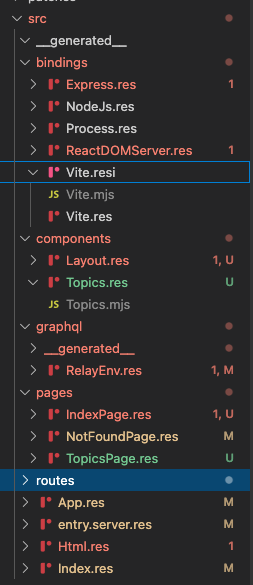
vscodeを構成するには、javascriptファイルをrescript生成するJavaScriptファイルをソースREScriptファイルの下で生成できます。これにより、VSCODEファイルエクスプローラー内の生成されたファイルが「非表示」しますが、属するソースREScriptファイルを拡張することでアクセス可能なままにします。
VSCODE設定を開き、タイプします。
 "explorer.fileNesting.enabled" : true ,
"explorer.fileNesting.patterns" : {
  "*.res" : "${capture}.mjs, ${capture}.js, ${capture}.cmi, ${capture}.cmt, ${capture}.cmj" ,
  "*.resi" : "${capture}.res"
} ,
これは、それらが存在する場合、インターフェイスの下で実装をネストし、メインREScriptファイルの下に生成されたすべてのファイルをネストします。あなたの好みに合わせて調整します。
結果のスクリーンショット:
Changelogを参照してください
寄稿ガイドを読んでください
詳細については、ライセンスファイルを参照してください。






