การสาธิตเทคโนโลยี Magicquartz

การแนะนำ
ที่เก็บนี้มีการออกแบบฮาร์ดแวร์โอเพนซอร์สของสปีดบ็อกซ์แผ่นเสียงที่สามารถใช้เฟิร์มแวร์ Magicquartz ที่เป็นกรรมสิทธิ์ได้ การออกแบบฮาร์ดแวร์ประกอบด้วยสองส่วน:
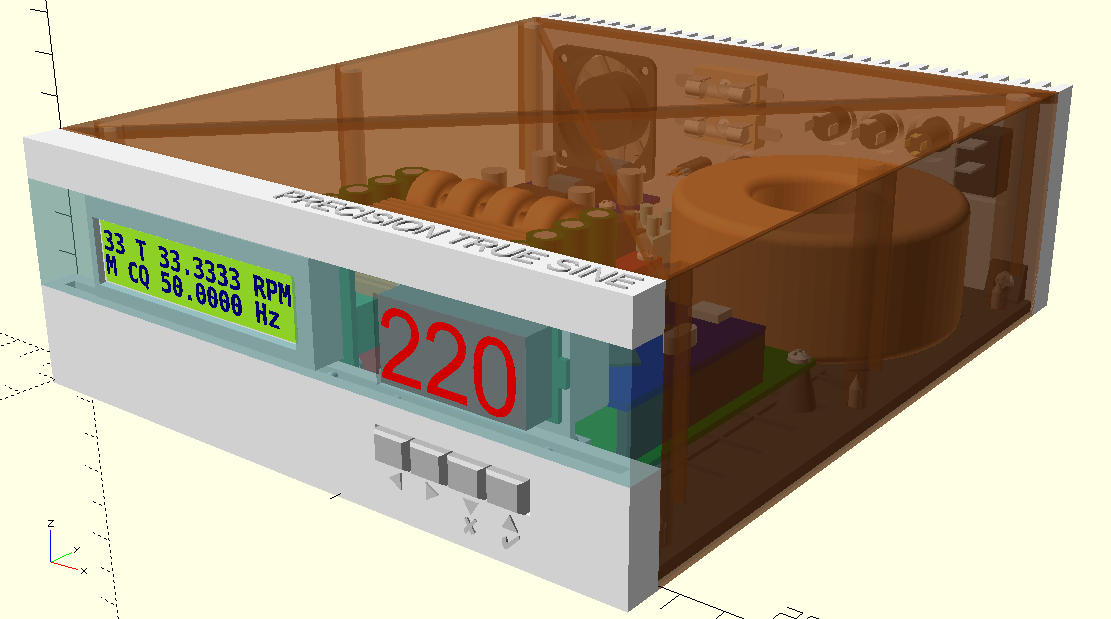
- โมเดล OpenSCAD ที่สามารถใช้ในการสร้างสิ่งที่แนบมาได้ 3 มิติ
- การออกแบบ KICAD สำหรับเมนบอร์ดประกอบด้วยแผนผังและ PCB
Speedbox ใช้อินเวอร์เตอร์ Power AC อย่างง่ายโดยใช้แอมพลิฟายเออร์เสียงคลาส D และหม้อแปลง toroidal เพื่อเพิ่มแรงดันไฟฟ้า ความเร็วของเครื่องเล่นแผ่นเสียงถูกควบคุมโดยการเปลี่ยนความถี่ AC ที่สร้างขึ้น สิ่งนี้ช่วยให้การสลับอิเล็กทรอนิกส์ระหว่างความเร็วบันทึกมาตรฐาน (16, 33, 45 และ 78 รอบต่อนาที) และการแก้ไขความเร็วตามเวลาจริงโดยใช้เซ็นเซอร์ออปติคัล โปรดทราบว่าวิธีการนี้ใช้ได้เฉพาะกับสแครชกับมอเตอร์ AC
อุปกรณ์รองรับคุณสมบัติที่สำคัญที่สุดของ MagicQuartz เวอร์ชัน 1.0 "Phoenix" รวมถึง "Advanced Power Management" (APM) อย่างไรก็ตามมันขาดสแตนด์บายสำหรับแบ็คไลท์ LCD และแฟน ๆ และมันไม่ได้ใช้ป๊อปซุปเปอร์ฮาร์ดแวร์ด้าน
การออกใบอนุญาต
ข้อมูลและไฟล์ในที่เก็บนี้มีให้ภายใต้ใบอนุญาตโอเพ่นซอร์ส CERN-OHL-S V2 (โปรดคลิกที่นี่เพื่อดูรายละเอียด)
คำเตือน
จุดประสงค์เดียวของพื้นที่เก็บข้อมูลนี้คือการออกแบบฮาร์ดแวร์ที่ง่ายต่อการทำซ้ำเพื่อแสดงให้เห็นถึงความสามารถของเฟิร์มแวร์ Magicquartz จนถึงปัจจุบันการออกแบบยังไม่ได้รับการประเมินเกี่ยวกับความปลอดภัยทางไฟฟ้าการปฏิบัติตามแม่เหล็กไฟฟ้า (EMC) และความปลอดภัยจากอัคคีภัย อุปกรณ์ที่ผลิตขึ้นอยู่กับการออกแบบนี้ไม่เหมาะสำหรับผู้ใช้
มีอันตรายร้ายแรงหลายประการที่เกี่ยวข้องกับการสร้างและใช้งานอุปกรณ์นี้ หากคุณไม่มีความรู้เพียงพอโปรดอย่าพยายามสร้างหรือใช้งานอุปกรณ์ โปรดทราบว่าข้อมูลในที่เก็บนี้โดยเจตนาไม่ได้เป็นคำแนะนำการชุมนุม ยังให้ความสนใจอย่างใกล้ชิดกับมาตรา 6 ของใบอนุญาต CERN-OHL-S V2 และข้อควรพิจารณาด้านความปลอดภัยด้านล่าง
การออกแบบฮาร์ดแวร์
ข้อควรพิจารณาด้านความปลอดภัย
- อุปกรณ์ดังกล่าวสามารถสร้างแรงดันไฟฟ้าได้สูงและอาจทำให้เกิดไฟไหม้และ/หรือบาดเจ็บสาหัสรวมถึงการเสียชีวิต
- อุปกรณ์สลับกระแสสูงโดยใช้การปรับความกว้างพัลส์ (PWM) ซึ่งอาจทำให้เกิดการรบกวนกับอุปกรณ์อิเล็กทรอนิกส์หรืออุปกรณ์วิทยุอื่น ๆ
- อุปกรณ์สร้างเครือข่ายไอที (isolé-terre) สิ่งนี้มีผลกระทบต่อจำนวนเครื่องใช้ไฟฟ้า (เช่นมอเตอร์หรือสแครช) และประเภทฉนวนของพวกเขาที่จะเชื่อมต่อกับอุปกรณ์อย่างปลอดภัย
- ระวังให้มากเมื่อทำการวัด! อย่าพยายามวัดด้านแรงดันไฟฟ้าสูงของหม้อแปลงโดยใช้ออสซิลโลสโคป! ไม่จำเป็นต้องทำเช่นนี้เนื่องจากสัญญาณสามารถตรวจสอบได้อย่างเต็มที่ในด้านแรงดันไฟฟ้าต่ำ ในเรื่องนี้โปรดทราบว่าเอาต์พุตเชิงลบของแอมพลิฟายเออร์ดิจิตอลไม่ได้เชื่อมต่อกับพื้นดิน มีความเสี่ยงร้ายแรงที่จะทำลายออสซิลโลสโคปและอุปกรณ์อื่น ๆ เมื่อทำการวัดในขณะที่วงจรมีสายดินเช่นพอร์ต USB ของ Arduino และพีซี ใช้เครื่องแยกกัลวานิกในกรณีที่มี
- มีความเสี่ยงร้ายแรงที่อุปกรณ์จะทำลายส่วนประกอบที่เชื่อมต่อ ตัวอย่างคือโคมไฟแฟลชซึ่งอาจเสียหายได้อย่างง่ายดายโดยแรงดันไฟฟ้าแหลมหรือแรงดันไฟฟ้ามากเกินไปหรือมอเตอร์ AC ความถี่คงที่ซึ่งพึ่งพาตัวเก็บประจุเลื่อนเฟส นอกจากนี้ยังมีความเสี่ยงที่สัญญาณพาหะ PWM จะผ่านเส้นทางเสียงของระบบสเตอริโอและทำลายลำโพง นอกจากนี้โปรดทราบว่าถึงแม้ว่าจะใช้การปราบปรามป๊อปซอฟต์แวร์ แต่โดยทั่วไปแล้วแรงดันไฟฟ้าจะเกิดขึ้นเมื่ออุปกรณ์เปิดใช้งาน ด้วยเหตุนี้อุปกรณ์ควรเปิดใช้งานก่อนที่จะเปิดใช้งาน Turntable
- โมดูล prefabricated แต่ละตัว (โดยเฉพาะแอมพลิฟายเออร์ตัวแปลงขั้นตอนและบอร์ดไมโครคอนโทรลเลอร์) อาจมีส่วนประกอบอิเล็กทรอนิกส์จากผู้ผลิตที่แตกต่างกันและคุณภาพที่แตกต่างกัน (ดูหัวข้อ "ปัญหาที่รู้จัก") ในกรณีที่ฮาร์ดแวร์ล้มเหลวสิ่งนี้สามารถนำไปสู่ความเสียหายที่เกิดขึ้นอย่างไม่คาดคิด อุปกรณ์ประกอบไม่ควรใช้งานโดยไม่ได้ตั้งใจ
- โปรดทราบว่าคุณสมบัติเชิงกลไฟฟ้าและเคมีของส่วนประกอบที่พิมพ์ 3D อาจเปลี่ยนแปลงหรือเสื่อมสภาพเมื่อเวลาผ่านไป
รุ่น OpenScad 3D
ไฟล์ OpenSCAD สามารถใช้ในการสำรวจอุปกรณ์และพิมพ์ 3D ได้
หมายเหตุ: หากสัญลักษณ์ด้านหน้าไม่ปรากฏอย่างถูกต้องจะต้องติดตั้งตัวอักษร "สัญลักษณ์" (ชื่อแพ็คเกจ Ubuntu: fonts-symbola )
ภาพรวมชิ้นส่วนและบันทึกการพิมพ์
ตารางด้านล่างให้ภาพรวมของชิ้นส่วนที่พิมพ์ 3D ทั้งหมดในรุ่น 3D พร้อมกับบันทึกย่อบางส่วน โปรดทราบว่าเวลาการพิมพ์ทั้งหมดประมาณ 22 ชั่วโมง (บน Ultimaker 2)
ในขณะที่ไฟล์ STL มีอยู่ในโฟลเดอร์ release เพื่อความสะดวกของคุณพวกเขาสามารถสร้างได้อย่างง่ายดายใน OpenSCAD ตั้งค่าตัวแปร render_components เป็น false และเปลี่ยนค่าของตัวแปร generate เป็นหมายเลขชิ้นส่วนที่เกี่ยวข้อง จากนั้นกด F5 เพื่อดูตัวอย่างส่วน F6 เพื่อแสดงผลส่วนและ F7 เพื่อส่งออกไฟล์ STL โปรดทราบว่ากระบวนการเรนเดอร์อาจใช้เวลานานแม้ในคอมพิวเตอร์ที่รวดเร็ว โปรดทราบว่าวัตถุที่สร้างขึ้นนั้นมุ่งเน้นไปที่การพิมพ์แล้ว
ฉันมีปัญหาบางอย่างที่พิมพ์ด้วย Cura Version 5.1.1 ถึง 5.3.0 โดยเฉพาะอย่างยิ่งกับส่วน "back" ตัวแบ่งส่วนสร้างสิ่งประดิษฐ์ที่มีความหมายบางอย่างและไม่ได้จัดการกับข้อความตามที่คาดไว้ (เลเยอร์สุดท้ายภายใต้ข้อความไม่ได้พิมพ์ตามที่คาดไว้) ฉันกลับไปที่ 4.13.1
นอกเหนือจากตารางด้านล่าง:
- พิมพ์ทุกส่วนโดยใช้การสนับสนุน "ต้นไม้"
- พิมพ์ทุกส่วนโดยใช้รูปแบบ "กริด" (ยกเว้นตอนที่ 3 ดูหมายเหตุ)
- พิมพ์ชิ้นส่วนทั้งหมดด้วยความสูงของชั้น 0.2 มม. (ยกเว้นตอนที่ 8 ดูหมายเหตุ)
- พิมพ์ทุกส่วนด้วยประเภทการยึดเกาะ "brim" (ยกเว้นตอนที่ 8 ดูหมายเหตุ)
| ส่วน nr. | ชื่อ | สีที่แนะนำ | หมายเหตุ / ข้อยกเว้น |
|---|
| 1 | แผ่นด้านล่าง | สีดำ | อาจถูกพิมพ์โดยไม่ต้องสนับสนุน "ต้นไม้" |
| 1 | แผ่นด้านล่าง (ประหยัดวัสดุ) | สีดำ | บันทึกเส้นใยบางส่วน แต่มีความทนทานน้อยกว่า อาจถูกพิมพ์โดยไม่ต้องสนับสนุน "ต้นไม้" |
| 2 | ส่วนล่างส่วนล่าง | สีขาว | ตั้งค่า "รองรับระยะทาง x/y" เป็น 1.6 มม. เพื่อป้องกันตัวแบ่งส่วนที่สร้างการสนับสนุนในทางเข้าอากาศ |
| 3 | ส่วนตรงกลาง | โปร่งใส | ใช้ลวดลาย "ฟ้าผ่า" เพื่อสร้างลักษณะ "เหมือนควอตซ์" ที่ดี |
| 4 | ส่วนบนส่วนบน | สีขาว | |
| 5 | ปิดบัง | สีน้ำตาล | พิมพ์ตัวแปรนี้หากคุณไม่ได้วางแผนที่จะใช้ฟอยล์ตกแต่ง |
| 5 | ครอบคลุม (ประหยัดวัสดุ) | (ใดๆ) | หากฟอยล์ตกแต่งไม่ได้ยึดติดกับขอบอย่างถูกต้องทรายเล็กน้อยลงไปที่พื้นผิวที่ขอบ |
| 6 | เท้า (พิมพ์ 4x) | เงิน | อาจถูกพิมพ์โดยไม่มี "ขอบ" |
| 7 | ปกโวลต์มิเตอร์ | เป็นด้านหน้า | |
| 8 | การประกอบปุ่ม | เงิน | พิมพ์ด้วย 0.1 มม. หรือน้อยกว่าเพื่อปรับปรุงความแข็งแรงอย่าใช้การสนับสนุนการยึดเกาะ (BRIM) เปิดใช้งานการรีดผ้าบนชั้นบนสุด |
| 9 | กลับ | สีขาว | |
| 10 | ซ็อกเก็ตจำลอง | เป็นหลัง | พิมพ์โดยไม่ต้อง "brim" |
| 11 | เคสเซ็นเซอร์ออปติคัล | สีดำ | |
ส่วนประกอบ
ส่วนประกอบที่จะใช้ควรระบุได้อย่างง่ายดายจากโครงการ OpenSCAD และ KICAD สำหรับส่วนประกอบที่ไม่ชัดเจนในทันทีนี่คือรายละเอียดบางอย่าง:
- สกรู: ทุกส่วนสามารถจัดขึ้นพร้อมกับสกรูที่แตะด้วยตนเองประเภท "DIN 7981 CH", 2.9x9.5 มม. ยกเว้นฝาครอบ LCD และโวลต์มิเตอร์โดยที่ควรใช้ 2.2x9.5 มม. แน่นอนว่าสกรู DIN สามารถทดแทนด้วยสกรูที่ใช้งานร่วมกันได้
- สายเคเบิลผูก: สิ่งที่แนบมาได้รับการออกแบบมาเพื่อติดตั้งส่วนประกอบต่าง ๆ ด้วยสายเคเบิลเช่นหม้อแปลงพัดลมภายใน (ใช้สำหรับแอมพลิฟายเออร์ประเภท 2) เทอร์มินัลสกรูแรงดันสูงและเพื่อยึดสายเคเบิล AC ออก แถบที่อยู่ตรงกลางของสิ่งที่แนบมาสามารถใช้เพื่อติดสายด้วยสายเคเบิล
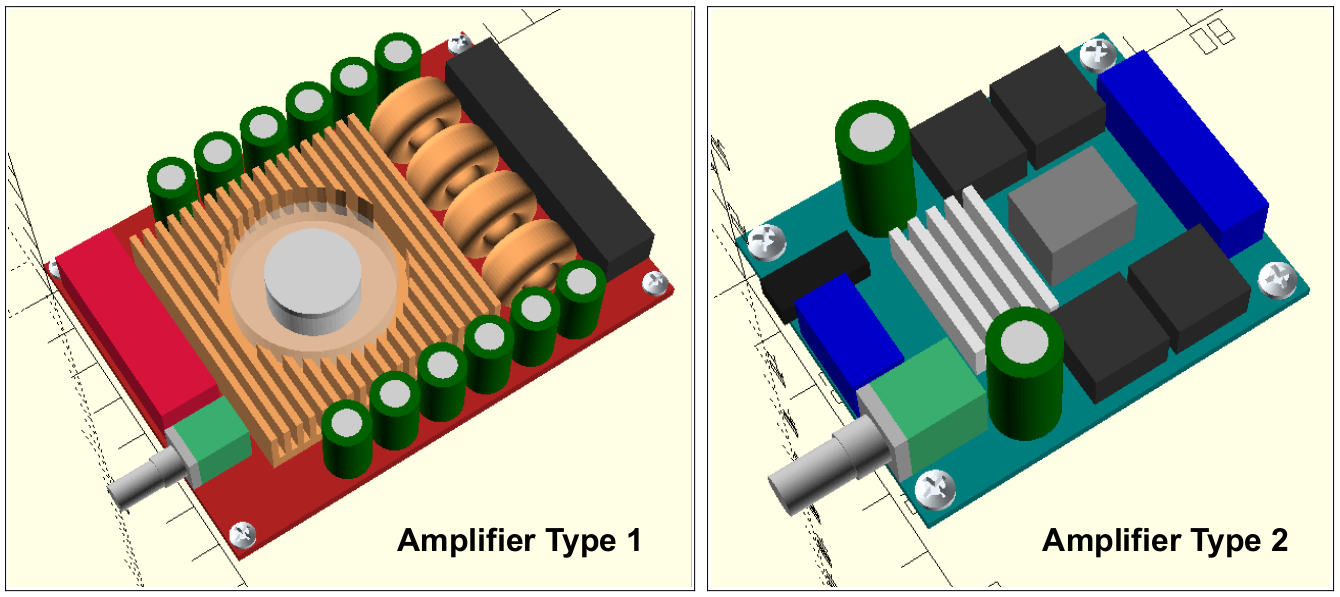
- แอมพลิฟายเออร์: ปัจจุบันการออกแบบ OpenSCAD รองรับที่พักของบอร์ดแอมพลิฟายเออร์พลังงานดิจิตอลสองประเภทตามชิป TDA7498 และ TPA3116D2 ตามลำดับ (ดูการเรนเดอร์ด้านล่าง) ประเภทแรกดูเหมือนจะเปราะบางมากและต้องการประมาณ 28V ประเภทที่สองมีความแข็งแกร่งมากขึ้นและทำงานได้ดีที่ 24V แต่มีเสียงรบกวนมากขึ้นและต้องการฮีทซิงค์ที่ดีกว่าอย่างแน่นอน อย่างไรก็ตามมีความเป็นไปได้ที่จะปรับเปลี่ยนการออกแบบเพื่อรองรับประเภทอื่น ๆ นอกจากนี้ยังมีประเภท "ตัวยึดตำแหน่ง" ที่สามที่สามารถใช้สำหรับการพัฒนาที่กำหนดเอง
- Toroidal Transformer: พิมพ์ "RKT 5012" (50VA, 220V ถึง 2x12V) ในการแจกจ่ายโหลดผ่านช่องสัญญาณแอมพลิฟายเออร์ทั้งสองขดลวดหม้อแปลง 12V สองตัวสามารถขับเคลื่อนแบบขนานผ่านช่องสัญญาณเอาต์พุตสองช่องของแอมพลิฟายเออร์ เป็นสิ่งสำคัญที่จะต้องตรวจสอบให้แน่ใจว่าขดลวดทั้งสองนั้นถูกขับเคลื่อนแบบคู่ขนานและไม่ได้กลับด้าน ได้รับลำดับการเชื่อมต่อของ "r+, r-, l+, l-" ที่เครื่องขยายเสียงลำดับการเดินสายที่ใช้งานได้คือ "สีแดง, เหลือง, สีเขียว, สีเขียว" สำหรับ RKT 5012 ข้อควรระวัง! ในระหว่างการผ่าตัด Tappings 220V จะมีชีวิตอยู่
- AC Voltmeter: พิมพ์ "YB27A", 60-300V AC, ลบออกจากตัวเรือนเดิม โปรดทราบว่าโวลต์มิเตอร์มีชีวิตอยู่และมีความเสี่ยงต่อการช็อกไฟฟ้า หากสายไฟจำเป็นต้องขยายหรือเปลี่ยนให้แน่ใจว่าพวกเขามีคะแนนแรงดันไฟฟ้าที่เหมาะสม
- สวิตช์ไฟ: พิมพ์ "KCDI-101"
- บอร์ดตัวแปลง DC/DC: บอร์ดควบคุมแรงดันไฟฟ้าแบบก้าวลงตาม LM2596S (ดู "ปัญหาที่รู้จัก" ด้านล่าง)
- ฟิวส์ : ฟิวส์ 1 ครอบคลุมวงจรทั้งหมดและควรมีขนาดตามการจัดอันดับพลังงานที่ใช้งาน ตัวอย่างเช่นหากมีการใช้หม้อแปลง 50VA และแหล่งจ่ายไฟ 24V ฟิวส์ 2A อาจเหมาะสม Fuse 2 ใช้เพื่อปกป้องส่วนประกอบและเชื่อมต่อกับบอร์ด "Mega 2560 Pro" ซึ่งวาดประมาณ 100mA ที่ 7.5V การใช้ฟิวส์ที่ออกฤทธิ์เร็ว 125mA จึงสมเหตุสมผล

แผนผัง KICAD และ PCB
ที่เก็บนี้ยังมีวงจรอิเล็กทรอนิกส์สำหรับเมนบอร์ด PCB ได้รับการออกแบบมาสำหรับการสร้างต้นแบบอย่างรวดเร็วและสามารถผลิตได้ด้านเดียวเช่นด้วย CNC ขนาดเล็กหรือโดยการแกะสลัก อย่างไรก็ตามสามารถใช้เลเยอร์ทองแดงชั้นนำที่เป็นตัวเลือกเพื่อปรับปรุงการป้องกัน แน่นอนว่า PCB สามารถผลิตได้โดยผู้ผลิต PCB ทุกราย
เมนบอร์ดสร้างขึ้นรอบ ๆ บอร์ด "Mega 2560 Pro" (แสดง U1 ในแผนผัง) เพื่อความรู้ของผู้เขียนคณะกรรมการนี้ได้รับการพัฒนาโดย Robotdyn น่าเสียดายที่ดูเหมือนว่าจะไม่สามารถใช้งานได้อีกต่อไป แต่ บริษัท อื่น ๆ ก็มีให้บริการอย่างกว้างขวาง คลิกที่นี่เพื่อดูหน้าเว็บของ Robotdyn เวอร์ชันที่เก็บถาวร
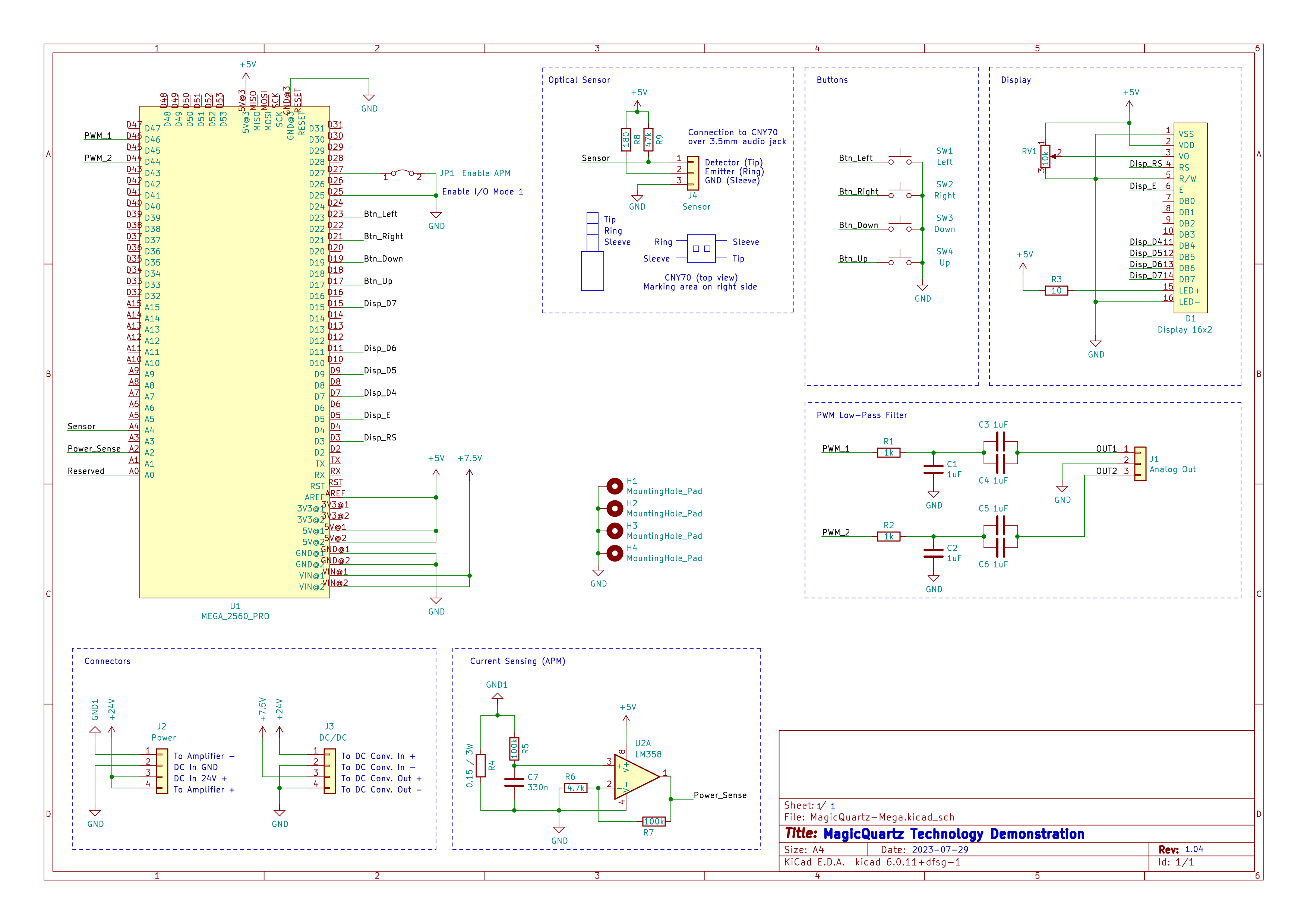
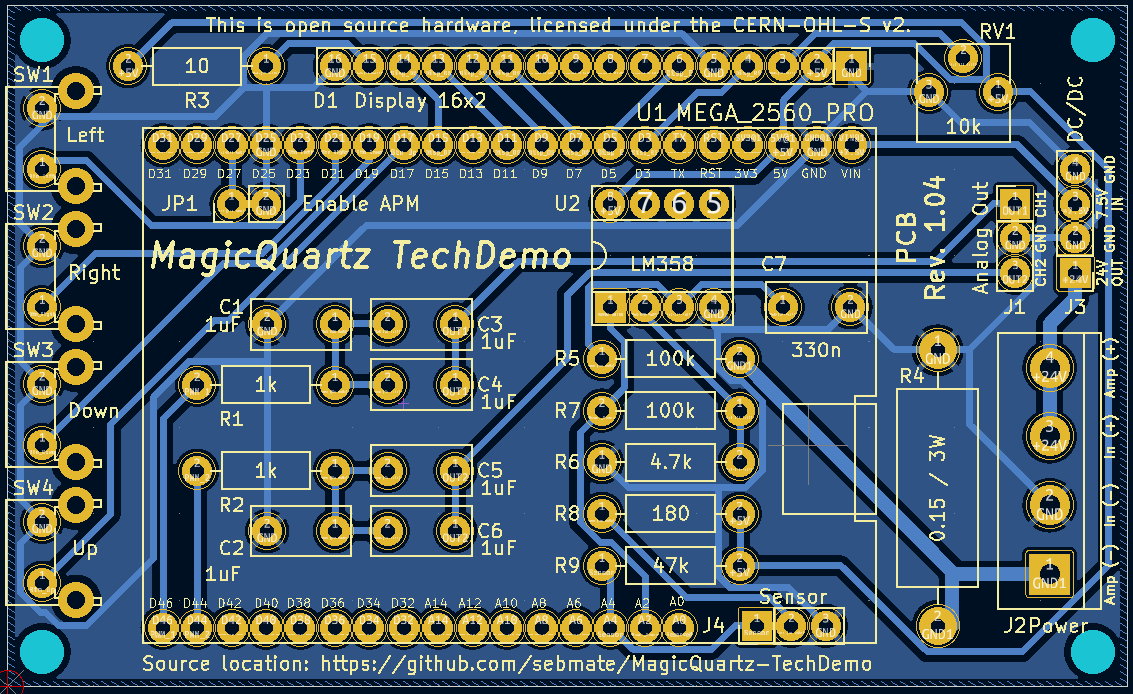
วงจรอิเล็กทรอนิกส์นั้นง่ายมากและควรอธิบายตนเอง อย่างไรก็ตามประเด็นต่อไปนี้อธิบายถึงแง่มุมพิเศษบางประการ:
- แหล่งจ่ายไฟ: Connector J2 ("Power") ใช้ในการขับเคลื่อนเมนบอร์ดจากแหล่งพลังงานภายนอกผ่าน PINS 2 และ 3 (โดยทั่วไปคือ 24-32V ขึ้นอยู่กับข้อกำหนดของแรงดันไฟฟ้าของเครื่องขยายเสียงติดป้าย "+24V" ในแผนผัง) Connector J2 ยังใช้ในการจ่ายไฟบอร์ดแอมพลิฟายเออร์ผ่านหมุด 1 และ 4 สังเกตว่าพิน 1 ของ J2 เชื่อมต่อกับพื้นดินที่สอง (GND1) ซึ่งใช้ในการวัดกระแสไฟแอมป์ (ดูด้านล่าง)
- บอร์ดแปลง DC/DC: ตามที่อธิบายไว้ข้างต้นเมนบอร์ดจะมาพร้อมกับ 24-32V (ติดป้าย "+24V") อย่างไรก็ตามบอร์ด U1 ต้องใช้แรงดันไฟฟ้าระหว่าง 7V และ 12V (ติดป้าย "+7.5V") เนื่องจากมันไม่สามารถเอาชนะความแตกต่างของแรงดันไฟฟ้าได้ด้วยตัวควบคุมเชิงเส้นตัวเชื่อมต่อ J3 ("DC/DC") สามารถใช้เพื่อเชื่อมต่อบอร์ดแปลง DC/DC ภายนอกภายนอก (ดูการออกแบบ OpenSCAD) จากนั้น U1 จะใช้ตัวควบคุมแรงดันไฟฟ้าเชิงเส้น (AMS1117) เพื่อสร้าง 5V สิ่งที่แนบมาสามารถรองรับบอร์ดแปลง DC/DC ตัวที่สองโดยเฉพาะเพื่อเพิ่มพลังให้กับแฟน ๆ ; อย่างไรก็ตามหากแฟน ๆ ทำงานได้ดีกับแรงดันไฟฟ้าจากบอร์ดแรกพวกเขายังสามารถเชื่อมต่อกับบอร์ดแปลงแรกนี้
- จัมเปอร์ "เปิดใช้งาน APM": Digital Pin D27 ของ U1 สามารถดึงไปที่ GND (Jumper J1 "เปิดใช้งาน APM" ถูกปิด) เพื่อบอกเฟิร์มแวร์ว่าวงจรการตรวจจับในปัจจุบันพร้อมใช้งานซึ่งช่วยให้เฟิร์มแวร์ตรวจจับได้
- การวัดปัจจุบัน: การวัดปัจจุบันทำงานดังต่อไปนี้: กระแสไฟฟ้าของส่วนกำลังไฟฟ้า (บอร์ดแอมพลิฟายเออร์ดิจิตอล) วัดผ่านแรงดันไฟฟ้าที่ลดลงข้ามตัวต้านทาน R4 (0.15 โอห์ม, 3W) แรงดันไฟฟ้าที่วัดได้จะถูกกรองผ่าน C7 และ R5 ต่ำและนำผ่าน U2A ไปยังระดับแรงดันไฟฟ้าที่สามารถวัดได้อย่างง่ายดายโดย ADC ของไมโครคอนติลเลอร์
- ตัวกรอง Low-Pass: ส่วนตัวกรอง Low-Pass PWM แปลงสัญญาณ PWM จากไมโครคอนโทรลเลอร์เป็นคลื่นไซน์อะนาล็อกหนึ่งหรือสองตัวโดยใช้ตัวกรอง RC แบบง่าย ตัวกรองได้รับการออกแบบให้มีความถี่ cutoff ประมาณ 200 Hz ซึ่งสูงพอที่จะส่งผ่านความถี่ AC ที่เป็นไปได้ใด ๆ แต่บล็อกสัญญาณผู้ให้บริการ PWM ตัวกรองจะถูกนำไปใช้สองครั้งในกรณีที่อินเวอร์เตอร์แบบคู่จะถูกนำไปใช้ (ซึ่งต้องใช้หม้อแปลงเพิ่มเติมและกล่องหุ้มที่แตกต่างกัน) สำหรับการกำหนดค่าเฟสเดี่ยวขอแนะนำให้ติดตั้งส่วนตัวกรองเพียงชิ้นเดียวและเชื่อมช่องทั้งสองที่อินพุตของเครื่องขยายเสียง สิ่งนี้จะช่วยลดความเสี่ยงในการสร้างความเสียหายให้กับแอมพลิฟายเออร์หากผู้ใช้เปลี่ยนการเปลี่ยนแปลงเฟสในเฟิร์มแวร์โดยไม่ตั้งใจ
บล็อกไดอะแกรม
นี่คือแผนภาพบล็อกที่ให้ภาพรวมของการเชื่อมต่อภายในทั้งหมด:
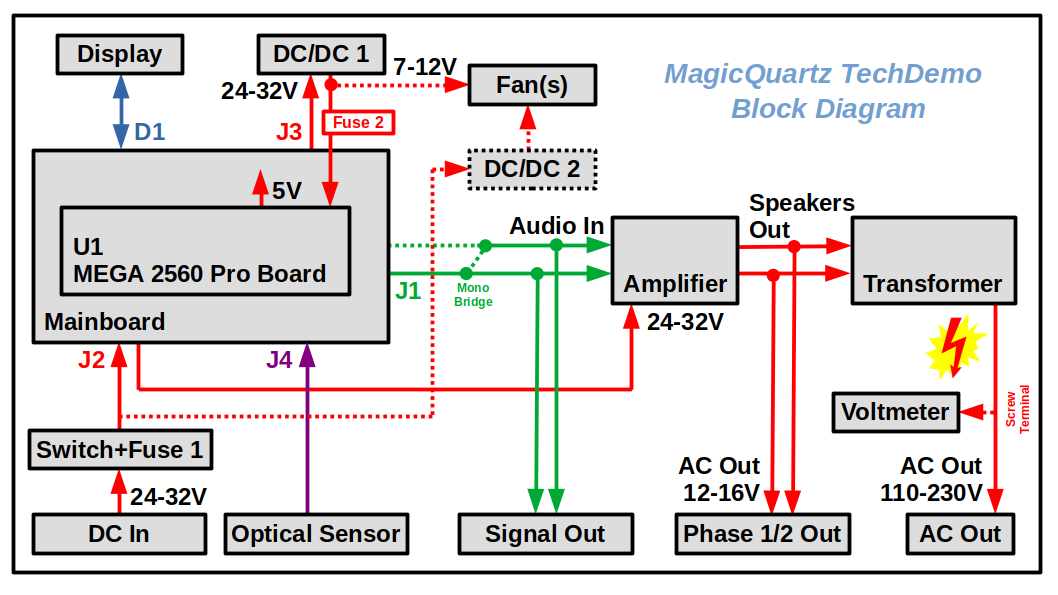
ปัญหาที่รู้จัก
AMS1117 เครื่องควบคุมแรงดันไฟฟ้า
บอร์ด "Mega 2560 Pro" อาจใช้ "AMS1117" 5V Voltage Regulator คุณภาพที่น่าสงสัย (ดูโพสต์บล็อกที่น่าสนใจนี้) ตัวควบคุมอาจล้มเหลวด้วยระยะสั้นภายในหรือบางส่วนและผ่านแรงดันไฟฟ้าอินพุต (7.5V) ไปยังส่วนที่เหลือของวงจร สิ่งนี้อาจไม่เพียง แต่สร้างความเสียหายให้กับส่วนประกอบอื่น ๆ (รวมถึง ATMEGA2560) แต่ยังอาจเพิ่มระดับของสัญญาณไซน์ที่สร้างขึ้น เป็นผลให้อินเวอร์เตอร์อาจสร้างแรงดันไฟฟ้ามากเกินไปและสร้างความเสียหายให้กับแผ่นเสียง
ปัญหาสามารถเอาชนะได้โดยการแทนที่ AMS1117 โดยหน่วยงานกำกับดูแลประเภท "1117" -Type จากผู้ผลิตที่มีชื่อเสียงเช่น LM1117 โดย Texas Instruments หรือ TS1117 โดย Taiwan Semiconductor แน่นอนว่าควรซื้อชิ้นส่วนจากผู้จัดจำหน่ายอิเล็กทรอนิกส์ที่มีชื่อเสียง ตัวควบคุมเก่าสามารถ desoldered ได้อย่างง่ายดายโดยใช้การบัดกรีสดส่วนเกินกับหมุดสามตัวทำให้ทุกอย่างร้อนขึ้นแล้วเช็ดมันออกไปด้วยเหล็กบัดกรี
อาจจำเป็นต้องเพิ่มตัวเก็บประจุอีก 10uf Tantalum เพิ่มเติมขึ้นอยู่กับตัวควบคุมลงในอินพุตและเอาต์พุตของตัวควบคุม (ดูแผ่นข้อมูล) การดัดแปลงดังกล่าวขึ้นอยู่กับ TS1117 จะแสดงในภาพนี้: รูปภาพ/TS1117-modification.jpg สังเกตตัวเก็บประจุแทนทาลัมสีเหลืองใหม่สองตัวและฟิวส์เพิ่มเติม (ดูด้านล่าง) สังเกตขั้วของตัวเก็บประจุอย่างระมัดระวัง!
โซลูชันที่ซับซ้อนมากขึ้น Crowbar Circuit สามารถจัดหาเป็นบอร์ด Piggyback ขนาดเล็กสำหรับ "Mega 2560 Pro" Add-on ดังกล่าวมีอยู่ที่นี่: https://github.com/Sebmate/LittleJimmy นี่คือภาพของมันที่ติดตั้งในสปีดบ็อกซ์: รูปภาพ/littlejimmy.jpg
ฟิวส์เป็นสิ่งจำเป็นสำหรับวงจรชะแลงเท่านั้น แต่ไม่มีอะไรผิดปกติกับการเพิ่มโดยทั่วไป แผนภาพบล็อกด้านบนและแผงด้านหลังของตู้ได้ขยายไปแล้วเพื่อรวมฟิวส์นี้ ตามที่อธิบายไว้ข้างต้นเนื่องจากวงจรกำลังวาดประมาณ 100mA ที่ 7.5V การใช้ฟิวส์ที่ออกฤทธิ์เร็ว 125mA นั้นสมเหตุสมผล
LM2596S DC/DC Converter
บอร์ดที่ไม่แพงเหล่านี้อาจไม่ได้ใช้ LM2596S ICS ดั้งเดิม (ดูลิงค์นี้สำหรับข้อมูลเพิ่มเติม) อย่างไรก็ตามจนถึงตอนนี้ฉันยังไม่มีปัญหากับสิ่งเหล่านี้ Crowbar Circuit ที่อธิบายไว้ข้างต้นเมื่อติดตั้งบนบอร์ด "Mega 2560 Pro" ยังให้การป้องกันความล้มเหลวที่อาจเกิดขึ้นจากบอร์ดแปลง DC/DC LM2596S DC/DC ดังกล่าว
รายการชิ้นส่วน
รายการชิ้นส่วนมีอยู่ใน parts-lists ไดเรกทอรี
หนึ่งในรายการสำหรับผู้จัดจำหน่ายอิเล็กทรอนิกส์เยอรมัน Reichelt รายการนี้สามารถเข้าถึงได้โดยตรงผ่านลิงค์นี้: https://www.reichelt.de/my/2038407 รายการนี้ยังมีส่วนอื่นที่ไม่จำเป็น ดังนั้นรายการจึงไม่ควรสั่งซื้อแบบสุ่มสี่สุ่มห้า โปรดทราบว่าฉันไม่ได้เป็นพันธมิตรกับ Reichelt และฉันเพียงแค่จัดทำรายการนี้เพื่อความสะดวกของคุณ ชิ้นส่วนอาจมีให้จากผู้ขายรายอื่นในราคาที่ต่ำกว่า
หมายเหตุประกอบ
- สมมติว่าการชุมนุมจะใช้เวลาประมาณสองตอนเย็นเมื่อคุณมีทุกส่วนในสถานที่
- การรวมกันของเมนบอร์ดและจอแสดงผลสามารถทดสอบได้อย่างเต็มที่โดยไม่มีสิ่งอื่นใดเชื่อมต่อกับมัน (เช่นการเดินสายไปยังแผงด้านหลังแอมพลิฟายเออร์ตัวแปลง DC/DC) สิ่งนี้ใช้งานได้โดยการเปิดบอร์ด "Mega 2560 Pro" ผ่าน USB
- การเดินสายด้วยตนเองของจอแสดงผลใช้เวลานานมาก คุณอาจต้องการใช้โซลูชันที่ใช้ตัวเชื่อมต่อ โปรดทราบว่าไม่จำเป็นต้องมีบรรทัดการแสดงผลทั้ง 16 สาย
- ก่อนที่จะเชื่อมต่อและเปิดเครื่องเมนบอร์ดและพัดลมผ่านตัวแปลง DC/DC มันเป็นสิ่งสำคัญในการตั้งค่าแรงดันไฟฟ้าบนพวกเขาล่วงหน้า (เช่น 7.5V ตามที่อธิบายไว้ข้างต้น)
- สกรูที่ระบุสำหรับตัวยึดฟิวส์อาจยาวเกินไปและอาจแตกผ่านแผงด้านหลัง ระวังเมื่อติดตั้งที่ยึดฟิวส์และพิจารณาใช้สกรูที่สั้นกว่า
- รูปภาพของอุปกรณ์ประกอบมีอยู่ในโฟลเดอร์
images โปรดทราบว่าสิ่งเหล่านี้ยังไม่แสดงการแก้ไขล่าสุดด้วยวงจร Littlejimmy และฟิวส์ที่สอง
ขั้นตอนการเริ่มต้น
ขั้นตอนต่อไปนี้อธิบายวิธีการตั้งค่าอุปกรณ์เริ่มแรก:
- ก่อนที่จะเปิดเครื่องเป็นครั้งแรกให้หมุนควบคุมปริมาณบอร์ดแอมพลิฟายเออร์ตลอดทาง
- ทำตามคำแนะนำในส่วนที่ 4 "เริ่มต้นใช้งาน" ของเอกสาร Magicquartz สำหรับการกะพริบเฟิร์มแวร์และดำเนินการตั้งค่ามอเตอร์
- เมื่อรูทีน "การตั้งค่ามอเตอร์" ถามคุณเกี่ยวกับรูปแบบคลื่น (
WaveForm พารามิเตอร์) ให้ตั้งค่าเป็น 2 - เมื่อพูดถึงการตั้งค่าแรงดันไฟฟ้า (พารามิเตอร์
VoltageMtOn ) เอกสารบอกว่าขั้นตอนขึ้นอยู่กับว่าอินเวอร์เตอร์ที่ติดตั้งในสปีดบ็อกซ์มีการควบคุมระดับหรือไม่ มันมี: มันคือการควบคุมระดับเสียงของเครื่องขยายเสียง ดำเนินการตามที่อธิบายไว้ในเอกสารประกอบ: ตั้งค่า VoltageMtOn เป็น 1 จากนั้นช้าลงและเปิดการควบคุมระดับเสียงของเครื่องขยายเสียงอย่างระมัดระวังจนกระทั่งถึงแรงดันไฟฟ้าที่ต้องการ (เช่น 220V) หากแอมพลิฟายเออร์เปลี่ยนเป็นสถานะการป้องกันให้ลองอีกครั้ง - การตรวจจับการปิดตัวของอินเวอร์เตอร์สามารถทดสอบได้ตามที่อธิบายไว้ในส่วนที่ 4.3 ของเอกสารซอฟต์แวร์โดยการตั้งค่า
RampingSpeed ที่ต่ำเกินไปจากนั้นรีสตาร์ทอินเวอร์เตอร์ หากไม่ได้ผลและหากค่าปัจจุบันที่วัดได้ในเฟิร์มแวร์อยู่ที่ระดับล่างสุดของช่วงการวัด (ซึ่งมาจาก 0 ถึง 1023) คุณอาจแทนที่ R7 ด้วยตัวต้านทานค่าที่สูงขึ้นเช่น 470 KOHM